
ตรวจสอบเวลาที่ใช้ในแต่ละสถานะ (การวิเคราะห์กระบวนการ)
การวิเคราะห์กระบวนการเป็นคุณสมบัติที่ช่วยระบุปัญหาในกระบวนการทางธุรกิจและปรับปรุงกระบวนการเหล่านั้นโดยการรวบรวมและแสดงภาพประวัติสถานะของบันทึกในแอปพลิเคชันที่กำหนดค่าไว้สำหรับการจัดการกระบวนการ
คำนวณระยะเวลารวมที่ข้อมูลอยู่ในแต่ละสถานะโดยอิงจากประวัติ และแสดงผลลัพธ์ในรูปแบบแผนภูมิ
การทำความเข้าใจว่าสถานะใดที่ก่อให้เกิดความล่าช้ามากที่สุด จะช่วยในการระบุและปรับปรุงจุดที่เป็นปัญหาคอขวดในกระบวนการทางธุรกิจได้
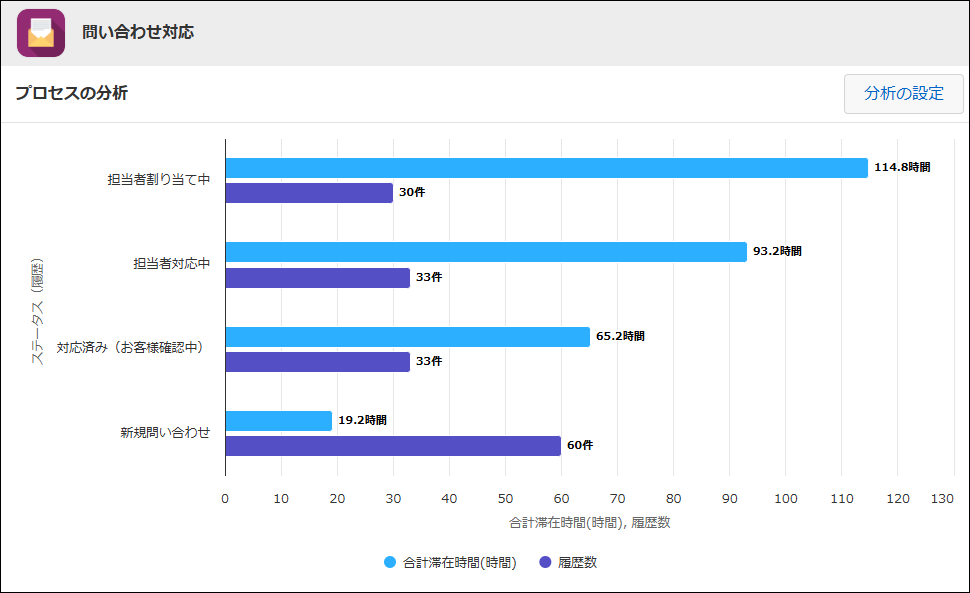
สิ่งที่การวิเคราะห์กระบวนการสามารถทำได้
คุณสามารถดำเนินการต่อไปนี้ได้ในหน้าจอ การวิเคราะห์กระบวนการ:
- ตรวจสอบระยะเวลาที่ใช้ในแต่ละสถานะ
เมื่อคุณเปิดหน้าจอ กราฟจะแสดงเวลาทั้งหมดที่ใช้ไปในแต่ละสถานะ - การเปลี่ยนแปลงเนื้อหาที่แสดงในกราฟหรือรายการที่รวมอยู่ในการคำนวณ
คุณสามารถเปลี่ยนการตั้งค่าต่อไปนี้ได้ในกล่องโต้ตอบ การตั้งค่าการวิเคราะห์:- การแยกย่อยตามค่าฟิลด์
การเพิ่มฟิลด์ลงใน จัดกลุ่มตาม จะแสดงเวลาการรอคอยแยกกันสำหรับแต่ละค่าในฟิลด์ ตัวอย่างเช่น การเพิ่มฟิลด์ "ชื่อผลิตภัณฑ์" จะช่วยให้คุณดูเวลาการรอคอยแยกกันสำหรับแต่ละผลิตภัณฑ์ได้ - ตรวจสอบจำนวนรายการประวัติ
หากคุณเพิ่ม "จำนวนครั้งที่ป้อน" ลง ใน" ฟังก์ชัน "จำนวนรายการประวัติจะแสดงบนแผนภูมิพร้อมกับเวลาที่ใช้ไป คุณสามารถใช้สิ่งนี้เพื่อตรวจสอบว่าระยะเวลาที่ใช้ไปนั้นเกิดจากจำนวนรายการประวัติหรือไม่ - คัดกรองข้อมูลที่จะนำมารวมในผลรวม
เงื่อนไขการกรองข้อมูล สามารถใช้เพื่อระบุเงื่อนไขในการกรองข้อมูลที่จะรวมอยู่ในผลรวมได้ ตัวอย่างเช่น คุณสามารถระบุเงื่อนไขว่าราคาต้องมากกว่าหรือเท่ากับ 100,000 เยน เพื่อรวมเฉพาะคำขอที่ตรงตามเงื่อนไขนั้นในผลรวมเท่านั้น - การระบุช่วงเวลาการวิเคราะห์
เมื่อคุณระบุช่วงเวลาใน ช่อง "ช่วงเวลาการวิเคราะห์" ระบบ จะรวบรวมเฉพาะประวัติที่บันทึกไว้ในช่วงเวลานั้นเท่านั้น ตัวอย่างเช่น คุณสามารถเลือกช่วงเวลาหลังจากที่คุณตรวจสอบกระบวนการทำงานของคุณแล้วเท่านั้น
- การแยกย่อยตามค่าฟิลด์
ข้อจำกัด
ข้อจำกัดต่อไปนี้ใช้กับการวิเคราะห์กระบวนการ:
- ข้อมูลและฟิลด์ที่ผู้ใช้ที่มีสิทธิ์เข้าถึงข้อมูลสามารถเข้าถึงได้ จะถูกรวมอยู่ในข้อมูลที่จะนำมาประมวลผลเพื่อการวิเคราะห์กระบวนการ
- หากคุณปิดหน้าจอ การวิเคราะห์กระบวนการ การเปลี่ยนแปลงของคุณจะไม่ถูกบันทึก หากคุณต้องการตรวจสอบแผนภูมิด้วยการตั้งค่าเดียวกันในภายหลัง คุณจะต้องกำหนดค่าใหม่อีกครั้ง
- มีข้อจำกัดเกี่ยวกับปริมาณข้อมูลที่สามารถรวบรวมได้ในแต่ละครั้ง หากเกินขีดจำกัด ระบบจะแสดงผลลัพธ์ของการรวบรวมข้อมูลจนถึงขีดจำกัดนั้น และจะมีข้อความแจ้งเตือนปรากฏบนหน้าจอ
- เนื่องจากข้อมูลสำหรับการวิเคราะห์กระบวนการจะถูกรวบรวมเป็นระยะๆ จึงอาจต้องใช้เวลาสักระยะกว่าข้อมูลจะสะท้อนถึงการเปลี่ยนแปลงสถานะ
การเปิดหน้าจอ วิเคราะห์กระบวนการ
สามารถใช้การวิเคราะห์กระบวนการในแอปพลิเคชันที่เปิดใช้งานการจัดการกระบวนการได้
-
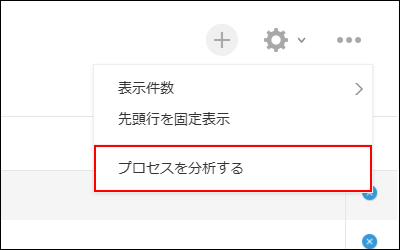
ในหน้าจอ "ดู" ของแอปสำหรับการวิเคราะห์กระบวนการ ให้คลิกไอคอน "ตัวเลือก" (จุดสามจุด) ที่มุมบนขวาของหน้าจอ จากนั้นคลิก "วิเคราะห์กระบวนการ"
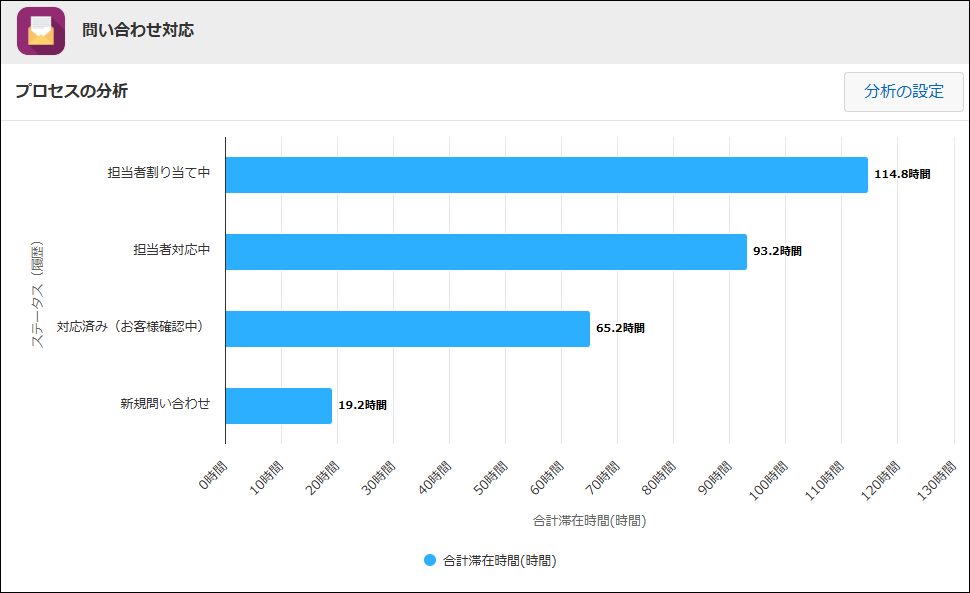
หน้าจอ การวิเคราะห์กระบวนการ จะเปิดขึ้น ระบบจะทำการวิเคราะห์กระบวนการ และแสดงเวลาทั้งหมดที่ใช้ในแต่ละสถานะในรูปแบบแผนภูมิแท่ง
ภาพรวมของแผนภูมิและวิธีการคำนวณประวัติสถานะ
ภาพรวมของกราฟ
หน้าจอวิเคราะห์กระบวนการ จะแสดงสถานะต่างๆ บนแกนตั้ง และเวลาทั้งหมดที่ใช้ในแต่ละสถานะบนแกนนอนในขั้นต้น
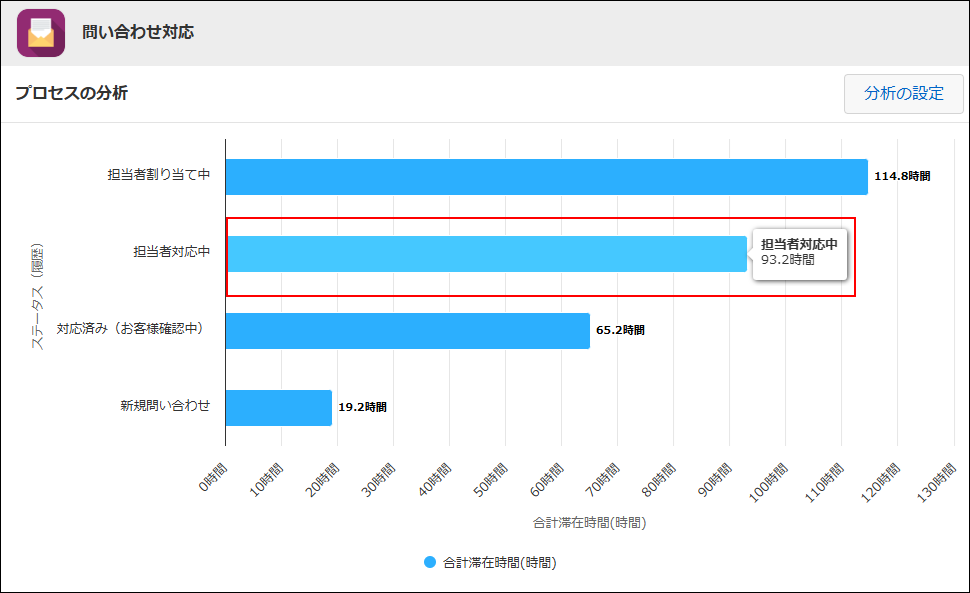
เมื่อคุณเลื่อนตัวชี้เมาส์ไปวางเหนือแท่งกราฟในแผนภูมิ หน้าต่างป๊อปอัพจะปรากฏขึ้นเพื่อแสดงข้อมูลโดยละเอียดเกี่ยวกับรายการนั้น
คุณสามารถเปลี่ยนสิ่งที่แสดงบนกราฟและสิ่งที่กำหนดเป้าหมายสำหรับการรวมข้อมูลได้ในกล่องโต้ตอบ การตั้งค่าการวิเคราะห์
สำหรับขั้นตอนการเปลี่ยนแปลงการตั้งค่าเหล่านี้ โปรดดูในส่วนถัดไป
การเปลี่ยนการตั้งค่าการวิเคราะห์
ภาพรวมประวัติสถานะ
ระยะเวลาการเข้าพักและจำนวนรายการประวัติที่แสดงบนกราฟนั้นคำนวณจากประวัติสถานะ
ประวัติการเปลี่ยนแปลงสถานะ หมายถึงบันทึกการเปลี่ยนแปลงที่เกิดขึ้นกับสถานะของข้อมูล ทุกครั้งที่มีการเปลี่ยนแปลงสถานะ จะมีการเพิ่มรายการประวัติหนึ่งรายการ
ระยะเวลาที่ใช้ในแต่ละสถานะ คือช่วงเวลาตั้งแต่สถานะเปลี่ยนไปเป็นสถานะหนึ่ง จนถึงตอนที่สถานะเปลี่ยนไปเป็นสถานะถัดไป
สถานะปัจจุบันของบันทึกจะไม่ถูกรวมอยู่ในประวัติ เนื่องจากยังไม่มีการเปลี่ยนแปลงไปยังสถานะถัดไป
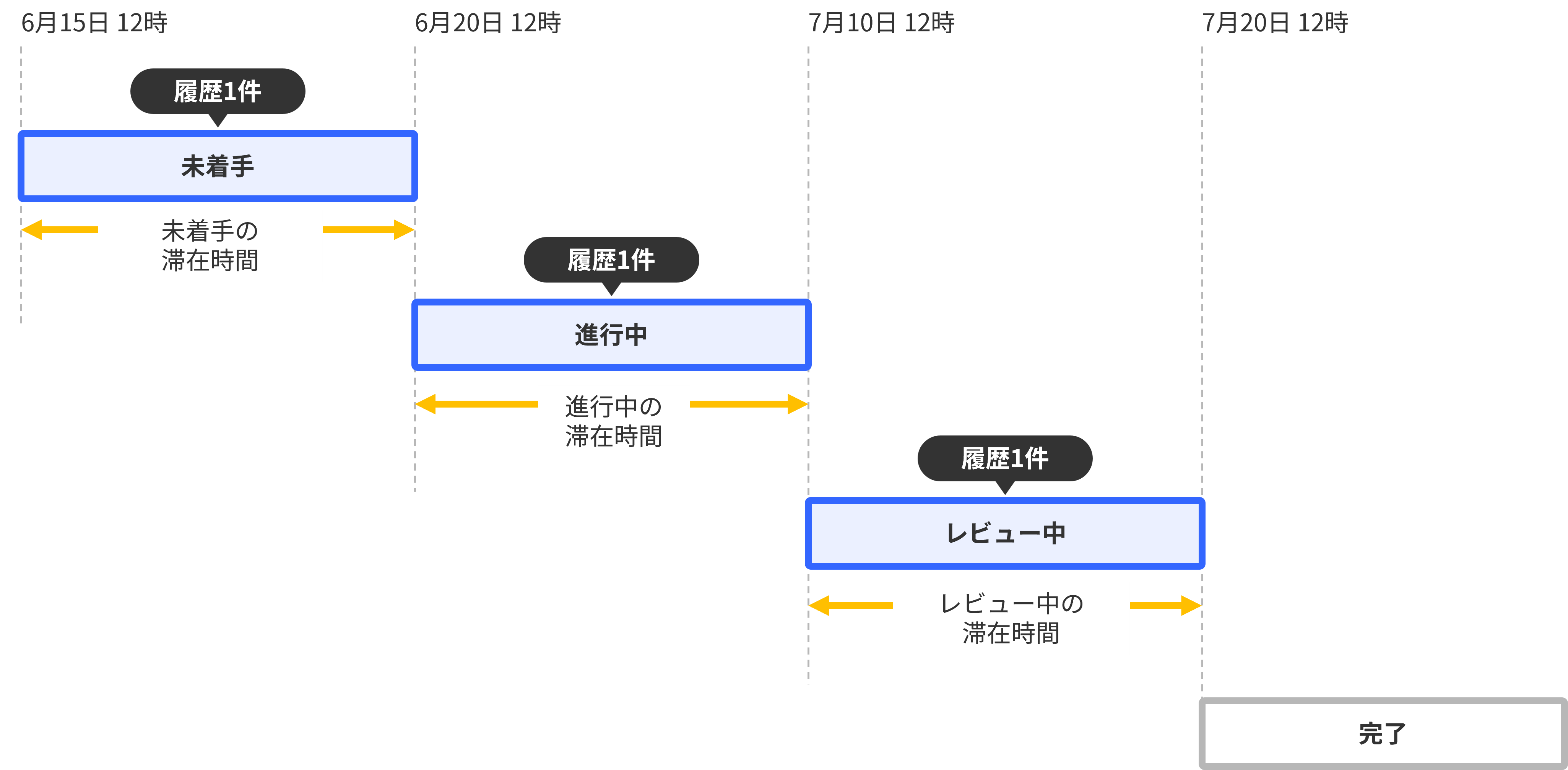
ตัวอย่างเช่น สมมติว่าสถานะของบันทึกเปลี่ยนแปลงดังนี้ สถานะปัจจุบันของบันทึกคือ "เสร็จสมบูรณ์"
- 15 มิถุนายน เวลา 12:00 น.: มีการสร้างบันทึก (สถานะ "ยังไม่เริ่มต้น")
- 20 มิถุนายน เวลา 12:00 น.: สถานะเปลี่ยนเป็น "กำลังดำเนินการ"
- 10 กรกฎาคม เวลา 12:00 น.: สถานะเปลี่ยนเป็น "อยู่ระหว่างการตรวจสอบ"
- 20 กรกฎาคม เวลา 12:00 น.: สถานะเปลี่ยนเป็น "เสร็จสมบูรณ์"
ในกรณีนี้ ระบบจะบันทึกสถานะทั้งสามดังต่อไปนี้: "ยังไม่เริ่ม", "กำลังดำเนินการ" และ "อยู่ระหว่างการตรวจสอบ" และจะคำนวณเวลาที่ใช้ในแต่ละสถานะด้วย
สถานะปัจจุบันคือ "เสร็จสมบูรณ์" ดังนั้นจึงไม่รวมอยู่ในประวัติ และเวลาที่ใช้ไปจะไม่ถูกนำมาคำนวณ
การเปลี่ยนการตั้งค่าการวิเคราะห์
-
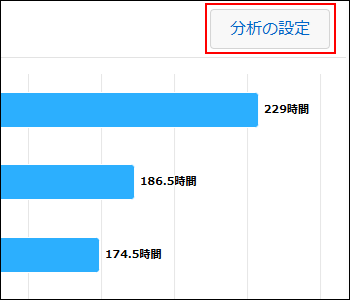
ในหน้าจอ วิเคราะห์กระบวนการ ให้คลิก การตั้งค่าการวิเคราะห์ ที่ มุมบนขวาของกราฟ
-
ในกล่องโต้ตอบ "การตั้งค่าการวิเคราะห์" ให้เปลี่ยนการตั้งค่าตามต้องการ
สำหรับรายละเอียดเกี่ยวกับการตั้งค่าแต่ละอย่าง โปรดดูในส่วนต่อไปนี้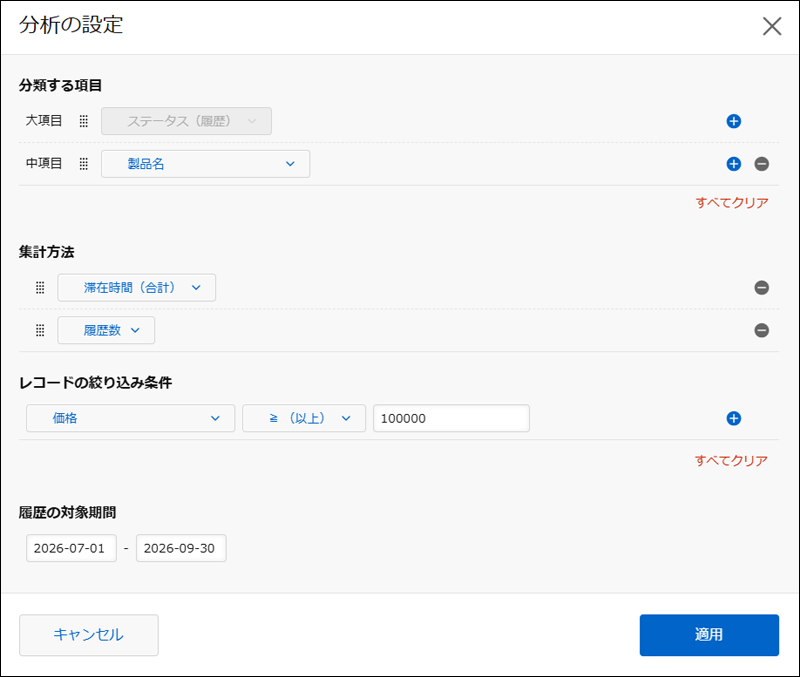
-
คลิกที่ปุ่ม "ใช้งาน"
การเปลี่ยนแปลงที่คุณทำจะสะท้อนให้เห็นในแผนภูมิบนหน้าจอ การวิเคราะห์กระบวนการ
การตั้งค่าฟิลด์
จัดกลุ่มตาม
คุณสามารถระบุรายการเพื่อใช้ในการจัดหมวดหมู่แผนภูมิ และเปรียบเทียบผลลัพธ์โดยรวมสำหรับแต่ละค่าของรายการนั้นได้
โดยค่าเริ่มต้น" ระดับที่ 1 "จะถูกตั้งค่าเป็นรายการสำหรับจัดประเภทแผนภูมิ "สถานะ (ประวัติ)" จะถูกตั้งค่าเป็นรายการสำหรับจัดประเภทแผนภูมิเช่นกัน "สถานะ (ประวัติ)" ไม่สามารถลบหรือเปลี่ยนเป็นรายการอื่นได้
การเลือกสาขา
คุณสามารถระบุฟิลด์ได้สูงสุดสามฟิลด์ โดยเรียงลำดับเป็น" ระดับที่ 1 "," ระดับที่ 2 "และ" ระดับที่ 3 "
หากต้องการเพิ่มฟิลด์เพิ่มเติมสำหรับการจำแนกประเภท ให้คลิกปุ่ม "เพิ่มเงื่อนไข" (เครื่องหมายบวก) ทางด้านขวาของแถว แล้วเลือกฟิลด์จากรายการดรอปดาวน์ในแถวที่เพิ่มเข้ามาใหม่
นอกจากนี้ คุณยังสามารถเปลี่ยนลำดับของช่องข้อมูลได้โดยการลากและวางไอคอน (จุดหกจุด) ทางด้านซ้ายของช่องข้อมูล
หากต้องการลดจำนวนหมวดหมู่ ให้คลิกปุ่ม ลบเงื่อนไขนี้" (ปุ่มที่มีลักษณะคล้ายเครื่องหมายขีดกลาง)
การคลิก
ล้างทั้งหมด จะลบรายการที่คุณตั้งค่าไว้ใน จัดกลุ่มตาม"
การแสดงแผนภูมิ
การแสดงผลแผนภูมิจะเปลี่ยนแปลงไปตามจำนวนฟิลด์ที่ระบุไว้
- หากระบุเฉพาะ ระดับที่ 1: ค่าของ ระดับที่ 1 จะแสดงบนแกนตั้ง
- หากคุณระบุ ระดับที่ 2: ค่า ระดับที่ 2 จะแสดงในแถบสี และค่า ระดับที่ 1 จะแสดงบนแกนแนวตั้ง
- หากคุณระบุ ระดับที่ 3: ค่า ระดับที่ 3 จะแสดงเป็นแถบสี และค่า ระดับที่ 1 และ ระดับที่ 2 จะแสดงบนแกนตั้งในรูปแบบ "ค่า ระดับที่ 1 / ค่า ระดับที่ 2"
ฟังก์ชัน
ฟังก์ชัน นี้ระบุวิธีการรวมค่าที่จะแสดงบนแกนแนวนอนของแผนภูมิ โดยค่าเริ่มต้น ฟังก์ชัน: ระยะเวลาการเข้าพัก (รวม) จะถูกเลือกไว้
คุณสามารถใช้วิธีการต่อไปนี้ในการรวบรวมข้อมูล:
- "เวลาที่ใช้ทั้งหมด": เวลาทั้งหมดที่ใช้ไปกับประวัติสำหรับแต่ละค่าที่ถูก" จัดกลุ่มตาม "
- จำนวนครั้งที่บันทึก: จัดกลุ่มตาม คือจำนวนครั้งทั้งหมดที่บันทึกประวัติสำหรับแต่ละค่าที่แอปใช้ในการจัดกลุ่มบันทึก
ระบุวิธีการรวมข้อมูล
คุณสามารถระบุฟังก์ชันได้สูงสุดสองฟังก์ชัน
หากต้องการเปลี่ยนฟังก์ชัน ให้คลิกที่รายการแบบเลื่อนลง "ฟังก์ชัน" และเลือกฟังก์ชันที่ต้องการ
หากต้องการเพิ่มฟังก์ชันสำหรับการรวมข้อมูล ให้คลิกปุ่ม "เพิ่มเงื่อนไข" (เครื่องหมายบวก) ทางด้านขวาของแถว แล้วเลือกฟังก์ชันจากรายการแบบดรอปดาวน์ในแถวที่เพิ่มเข้ามา
นอกจากนี้ คุณยังสามารถลากและวางไอคอน (จุดหกจุด) ทางด้านซ้ายของฟังก์ชันเพื่อเปลี่ยนลำดับของฟังก์ชันได้อีกด้วย
หากต้องการลบวิธีการรวมข้อมูลที่เพิ่มเข้ามา ให้คลิกปุ่ม" ลบเงื่อนไขนี้ "(เครื่องหมายลบ) ทางด้านขวาของแถว
บันทึกเงื่อนไขตัวกรอง
การตั้งค่านี้ใช้สำหรับกรองข้อมูลที่จะนำมาคำนวณโดยรวม
โดยค่าเริ่มต้น ระบบจะเลือก เร็คคอร์ดทั้งหมด"
หากคุณได้กรองรายการบันทึกในหน้าจอ
"ดู" เงื่อนไขการกรองเดียวกันจะถูกตั้งค่าใน เงื่อนไขการกรองบันทึก ด้วย
หากต้องการเปลี่ยนเงื่อนไขการกรอง ให้คลิกที่รายการดรอปดาวน์ "เงื่อนไขการกรองบันทึก" แล้วเลือกฟิลด์จากรายการ จากนั้นระบุเงื่อนไข
หากต้องการรวมเงื่อนไขการกรองหลายรายการ ให้คลิกปุ่ม" เพิ่มเงื่อนไข "(+) ทางด้านขวาของแถว จากนั้นระบุเงื่อนไขเพิ่มเติมและเลือก" ตรงตามเงื่อนไขทั้งหมด "หรือ" ตรงตามเงื่อนไขต่าง ๆ "
หากต้องการลดจำนวนเงื่อนไขการกรอง ให้คลิกปุ่ม ลบเงื่อนไขนี้" (ปุ่มที่มีลักษณะคล้ายเครื่องหมายขีดกลาง)
การคลิกปุ่ม
ล้างทั้งหมด จะลบการตั้งค่าทั้งหมดใน เงื่อนไขตัวกรองบันทึก
ระยะเวลาการวิเคราะห์
กรองประวัติการรวมข้อมูลตามช่วงเวลาที่กำหนด
โดยค่าเริ่มต้น จะไม่มีการระบุช่วงเวลาสำหรับประวัติการรวมข้อมูล
เมื่อคลิกที่ช่องป้อนข้อมูล จะแสดงปฏิทิน เลือกปี เดือน และวันจากปฏิทินเพื่อระบุวันที่เริ่มต้นและวันที่สิ้นสุดของช่วงเวลาเป้าหมายสำหรับประวัติ คุณยังสามารถระบุเพียงวันที่ใดวันที่หนึ่งจากสองวันที่ได้
หากคุณระบุ ช่วงเวลาการวิเคราะห์ ระบบ จะรวบรวมเฉพาะประวัติที่บันทึกไว้ในช่วงเวลานั้นเท่านั้น เวลาที่ใช้ทั้งหมดคือผลรวมของเวลาทั้งหมดที่ใช้ไป รวมถึงเวลาที่ใช้ไปก่อนช่วงเวลาที่ระบุด้วย