
การนำเข้าข้อมูลบันทึกจากไฟล์เข้าสู่แอป
คุณสามารถเพิ่มระเบียนใหม่หรืออัปเดตระเบียนที่มีอยู่ได้โดยการนําเข้าข้อมูลจากไฟล์ไปยังแอป คุณยังสามารถเพิ่มแถวใหม่หรืออัปเดตแถวที่มีอยู่ของตารางในระเบียนได้อีกด้วย
บทความนี้อธิบายวิธีการนำเข้าข้อมูลไฟล์ลงในแอปพลิเคชันที่มีอยู่แล้ว พร้อมทั้งข้อควรคำนึงถึงเมื่อนำเข้าข้อมูลไฟล์
- การเตรียมการนำเข้าไฟล์
- สิ่งที่ควรทราบก่อนนำเข้าไฟล์
- จุดสำคัญของการดำเนินการ "นำเข้าจากไฟล์"
- ขั้นตอนการนำเข้าไฟล์
- หากคุณไม่สามารถคลิกปุ่ม "นำเข้า"
การเตรียมการนำเข้าไฟล์
ก่อนที่จะนำเข้าข้อมูลจากไฟล์เข้าสู่แอป โปรดตรวจสอบให้แน่ใจว่าทั้งแอปและไฟล์ได้รับการจัดเตรียมอย่างถูกต้อง
การเตรียมแอป
ก่อนที่จะนำเข้าข้อมูลจากไฟล์ของคุณ ตรวจสอบให้แน่ใจว่าการตั้งค่าและการอนุญาตของแอปได้รับการกำหนดค่าอย่างถูกต้อง
- ในการนำเข้าข้อมูลจากไฟล์ คุณต้องได้รับสิทธิ์ "นำเข้าจากไฟล์" ในการตั้ง ตั้งค่าสิทธิ์การเข้าถึงระดับแอป
- นอกจากนี้ ในการนำเข้าข้อมูลลงในช่อง ผู้สร้าง, "วันที่และเวลาที่สร้าง", ผู้อัปเดต" และ/หรือ วันและเวลาที่อัปเดต เมื่อสร้างระเบียนใหม่ผ่านการนำเข้าไฟล์ คุณต้องมีสิทธิ์ ในการจัดการแอป ด้วย
- นอกจากนี้ คุณต้องตั้งค่าแอปพลิเคชันให้สามารถลงทะเบียนและอัปเดตข้อมูลผ่านการนำเข้าไฟล์ได้ด้วย สำหรับรายละเอียดเพิ่มเติม โปรดดูที่หน้าต่อไปนี้
ตรวจสอบแอปปลายทางสำหรับการนำเข้าไฟล์
การเตรียมไฟล์
ก่อนที่จะนำเข้าข้อมูลจากไฟล์ของคุณ ตรวจสอบให้แน่ใจว่ารูปแบบและเนื้อหาของไฟล์ได้รับการจัดเตรียมอย่างถูกต้อง
- รูปแบบไฟล์ที่รองรับสำหรับการนำเข้าไฟล์ ได้แก่ Excel (xlsx), CSV (csv), TXT (txt) และ TSV (tsv)
- ตรวจสอบให้แน่ใจว่าไฟล์ได้รับการจัดรูปแบบอย่างถูกต้องสำหรับการนำเข้า สำหรับรายละเอียดเพิ่มเติม โปรดดูหน้าถัดไป
การเตรียมไฟล์สำหรับการเพิ่ม/อัปเดตข้อมูล
สิ่งที่ควรทราบก่อนนำเข้าไฟล์
ก่อนที่จะนำเข้าข้อมูลจากไฟล์ของคุณ โปรดตรวจสอบหมายเหตุสำคัญต่อไปนี้
- ขอแนะนำให้คุณสร้างข้อมูลสำรองของข้อมูลที่มีอยู่โดยการส่งออกข้อมูลเป็นไฟล์ก่อนนำเข้าข้อมูลเข้าสู่แอป สำหรับขั้นตอนในการดำเนินการ โปรดดูหน้าถัดไป
การส่งออกข้อมูลไปยังไฟล์ - อาจมีบางกรณีที่ฟิลด์ไม่ยอมรับการลงทะเบียน/อัปเดตข้อมูลผ่านการนำเข้าไฟล์ ทั้งนี้ขึ้นอยู่กับประเภทฟิลด์ที่ใช้และวิธีการกำหนดค่าการตั้งค่าฟิลด์ สำหรับรายละเอียด โปรดดูหัวข้อต่อไปนี้
- ในระหว่างที่กำลังนำเข้าข้อมูลจากไฟล์เข้าสู่แอป คุณอาจไม่สามารถเพิ่มหรืออัปเดตข้อมูลได้ ทั้งใน Kintone หรือผ่าน API
จุดสำคัญของการดำเนินการ "นำเข้าจากไฟล์"
เมื่อนำเข้าข้อมูลจากไฟล์ของคุณ การตั้งค่าสองประการต่อไปนี้มีความสำคัญเป็นพิเศษ
- การระบุ "คีย์การอัปเดต"
- การระบุคอลัมน์ไฟล์ที่สอดคล้องกัน
การระบุ "คีย์การอัปเดต"
เมื่อทำการอัปเดตข้อมูลที่มีอยู่ ให้ระบุฟิลด์ที่จะใช้เป็น คีย์การอัปเดต
เกี่ยวกับ" คีย์การอัปเดต "
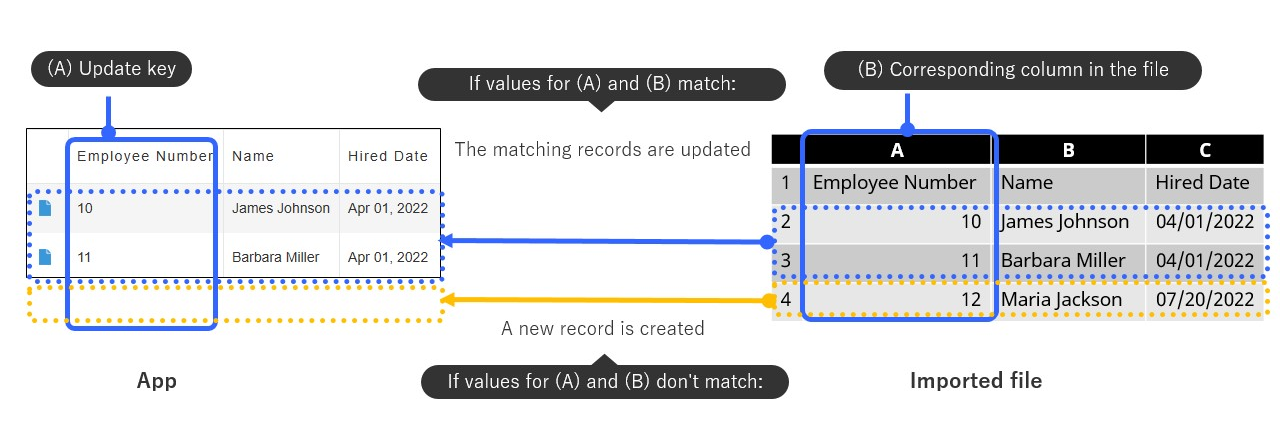
ฟิลด์แอปที่ระบุเป็น คีย์การอัปเดต จะใช้เพื่อเชื่อมโยงระเบียนแอปกับแถวข้อมูลในไฟล์ที่กำลังนำเข้า
เมื่อคุณนำเข้าไฟล์ การอัปเดตข้อมูลที่มีอยู่หรือการเพิ่มข้อมูลใหม่นั้นขึ้นอยู่กับว่าค่าในฟิลด์แอปที่ระบุไว้ภายใต้ คีย์การอัปเดต ตรงกับค่าในคอลัมน์ที่เกี่ยวข้องในไฟล์ของคุณหรือไม่
ข้อมูลได้รับการอัปเดตอย่างไร
- หากค่าในฟิลด์แอปที่ระบุไว้ภายใต้ คีย์การอัปเดต ตรงกับค่าในคอลัมน์ที่เกี่ยวข้องในไฟล์ของคุณ: ข้อมูลในไฟล์ของคุณจะช่วยอัปเดตระเบียนที่มีอยู่ให้ตรงกับค่าในไฟล์ของคุณ
- หากค่าในฟิลด์แอปที่ระบุไว้ภายใต้ คีย์การอัปเดต ไม่ตรงกับค่าในคอลัมน์ที่เกี่ยวข้องในไฟล์ของคุณ: ระบบจะเพิ่มเรคอร์ดใหม่โดยใช้ข้อมูลจากแถวนั้นในไฟล์ของคุณ
ฟิลด์ที่สามารถระบุได้ภายใต้ "คีย์การอัปเดต"
สามารถตั้งค่าฟิลด์ใดฟิลด์หนึ่งต่อไปนี้ได้ภายใต้ "อัปเดตคีย์"
- หมายเลขเร็คคอร์ด
- ข้อความ
- ตัวเลข
- วันที่
- วันที่และเวลา
- ลิงค์
หมายเหตุเกี่ยวกับการระบุ อัปเดตคีย์
เมื่อระบุฟิลด์เป็น คีย์สำหรับการอัปเดต โปรดคำนึงถึงสิ่งต่อไปนี้
- ฟิลด์ที่ตั้งค่าไว้ภายใต้ คีย์การอัปเดต ต้องเป็นฟิลด์ที่ไม่ยอมรับค่าซ้ำกันในหลายระเบียน
- ช่อง หมายเลขเร็คคอร์ด ประกอบด้วยค่าที่ไม่ซ้ำกัน ซึ่งจะถูกกำหนดโดยอัตโนมัติเมื่อมีการเพิ่มบันทึกแต่ละรายการ เพื่อให้แน่ใจว่าไม่มีบันทึกซ้ำกันในแอปเดียวกัน ด้วยเหตุนี้ จึงมักตั้งค่าไว้ในส่วน คีย์การอัปเดต
- อย่างไรก็ตาม ถ้าคุณตั้งค่าฟิลด์ หมายเลขเร็คคอร์ด เป็น คีย์การอัปเดต ข้อผิดพลาดจะเกิดขึ้นถ้าคอลัมน์ไฟล์ที่เกี่ยวข้องมีหมายเลขระเบียนที่ไม่มีอยู่ในแอป
- หากคุณต้องการให้มีการเพิ่มบันทึกใหม่เมื่อใช้ หมายเลขเร็คคอร์ด ฟิลด์เป็นคีย์การอัปเดต ให้เว้นค่าในคอลัมน์ไฟล์ที่สอดคล้องกันไว้ว่างเปล่าเมื่อคุณป้อนข้อมูลในไฟล์ของคุณ
- หากคุณต้องการกำหนดฟิลด์อื่นที่ไม่ใช่ฟิลด์ หมายเลขเร็คคอร์ด (เช่น ฟิลด์ข้อความ ตัวเลข วันที่ วันที่และเวลา หรือ ลิงก์) เป็น คีย์การอัปเดต คุณต้องเปิดใช้งาน ห้ามใช้ค่าซ้ำ สำหรับฟิลด์นั้นในการตั้งค่าฟิลด์
การระบุคอลัมน์ไฟล์ที่สอดคล้องกัน
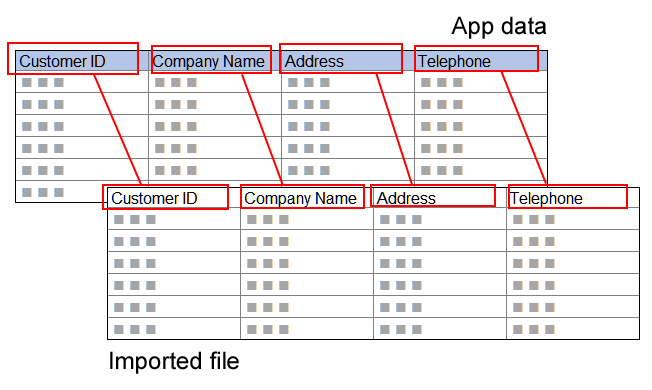
ระบุคอลัมน์ที่ต้องการนำเข้าข้อมูลสำหรับแต่ละฟิลด์ในแอป
ฟิลด์ที่ไม่แสดง
หากช่องข้อมูลที่คุณต้องการนำเข้าข้อมูลไฟล์ไม่ปรากฏอยู่ในส่วน ช่องข้อมูลของแอป (หรือ ช่องข้อมูลในแอป ด้วยวิธีการนำเข้าไฟล์แบบคลาสสิก) แสดงว่าช่องข้อมูลนั้นไม่รองรับการลงทะเบียน/อัปเดตข้อมูลผ่านการนำเข้าไฟล์ หรือคุณไม่มีสิทธิ์ในการดูหรือแก้ไขช่องข้อมูลนั้น
ตัวอย่างเช่น ฟิลด์ที่มีค่าที่คำนวณหรือดึงมาจากค่าของฟิลด์อื่น (เช่น ฟิลด์ที่มีสูตรกำหนดไว้) จะไม่ปรากฏในส่วน ฟิลด์ของแอป (หรือ ฟิลด์ในแอป ด้วยวิธีการนำเข้าไฟล์แบบคลาสสิก) ค่าของฟิลด์เหล่านี้จะถูกคำนวณหรือดึงมาใหม่อีกครั้งเมื่อนำเข้าข้อมูลจากไฟล์
สำหรับข้อมูลเพิ่มเติมเกี่ยวกับสาขาต่างๆ โปรดดูที่หน้าถัดไป
ตรวจสอบแอปปลายทางสำหรับการนำเข้าไฟล์
ช่องที่ต้องกรอก
เมื่อสร้างระเบียนใหม่ผ่านการนำเข้าไฟล์ คุณต้องระบุคอลัมน์ไฟล์ที่สอดคล้องกันสำหรับฟิลด์ที่จำเป็นของแอป (ฟิลด์ที่ทำเครื่องหมายด้วยเครื่องหมายดอกจัน (*))
นอกจากนี้ หากคุณกำลังอัปเดตข้อมูลที่มีอยู่ซึ่งไม่มีค่าสำหรับฟิลด์ที่จำเป็นบางฟิลด์ของแอป คุณยังคงต้องระบุคอลัมน์ไฟล์ที่เกี่ยวข้องสำหรับฟิลด์ที่จำเป็นเหล่านั้นด้วย
ช่องข้อมูลที่คุณไม่ต้องการอัปเดตค่า
หากคุณไม่ต้องการอัปเดตค่าของบางฟิลด์ ให้เลือก (ไม่มี) สำหรับฟิลด์เหล่านั้น
- สำหรับระเบียนที่เพิ่งเพิ่มเข้ามาใหม่ผ่านการนำเข้าไฟล์ ฟิลด์ที่เลือก (ไม่มี) จะถูกปล่อยว่างไว้หรือมีการป้อนค่าเริ่มต้น (ถ้าตั้งค่าเริ่มต้นไว้)
- ในบันทึกที่มีอยู่ ฟิลด์จะยังคงค่าที่ลงทะเบียนไว้
โดยเฉพาะอย่างยิ่งเมื่อคุณกำลังอัปเดตข้อมูลที่มีอยู่แล้ว โปรดตรวจสอบให้แน่ใจว่าได้เลือก (ไม่มี) สำหรับฟิลด์ที่คุณไม่ต้องการอัปเดตค่า เพื่อป้องกันไม่ให้ข้อมูลที่มีอยู่ถูกอัปเดตด้วยข้อมูลเก่าโดยไม่ตั้งใจ
การอัปเดตข้อมูลตาราง
ฟิลด์ที่วางในตารางจะแสดงในรูปแบบต่อไปนี้: " ชื่อ ตาราง > ชื่อฟิลด์"
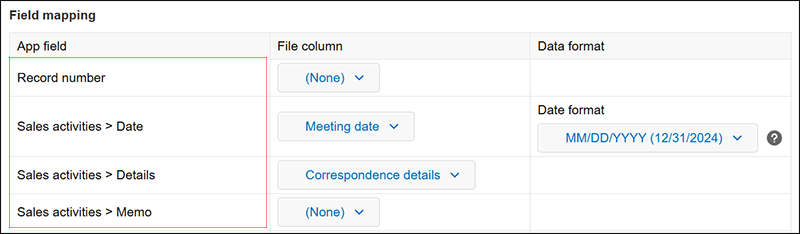
ถ้าคุณต้องการอัปเดตข้อมูลตารางในเรกคอร์ดที่มีอยู่ผ่านการนําเข้าไฟล์ ให้ระบุคอลัมน์ไฟล์ที่สอดคล้องกันสําหรับฟิลด์ทั้งหมดในตารางที่แสดงภายใต้ ฟิลด์แอป (หรือ ฟิลด์ในแอป ด้วยวิธีการนําเข้าไฟล์แบบคลาสสิก)
นอกจากนี้ คุณต้องระบุคอลัมน์แฟ้มที่สอดคล้องกันสําหรับเขตข้อมูลที่มีข้อมูลยังไม่ได้ถูกปรับเปลี่ยนในแฟ้ม เพื่อให้เขตข้อมูลเหล่านี้รวมอยู่ในขอบเขตของการนําเข้าแฟ้มด้วย
ข้อมูลการสร้าง/อัปเดตบันทึก
ช่อง ผู้สร้าง, "วันที่และเวลาที่สร้าง", ผู้อัปเดต" และ วันและเวลาที่อัปเดต ในส่วน ข้อมูลการสร้าง/อัปเดตบันทึก จะได้รับการจัดการแตกต่างจากช่องอื่นๆ ในระหว่างการนำเข้าไฟล์
- เมื่อทำการอัปเดตข้อมูลที่มีอยู่แล้วโดยการนำเข้าไฟล์:
ไม่สามารถอัปเดตค่าในช่อง ผู้สร้าง, "วันที่และเวลาที่สร้าง", ผู้อัปเดต" และ วันและเวลาที่อัปเดต ของเรคอร์ดที่มีอยู่แล้วด้วยค่าจากไฟล์ได้ ผลลัพธ์หลังการนำเข้าจะเป็นดังนี้:- ค่าในช่อง ผู้สร้าง และ "วันที่และเวลาที่สร้าง" จะไม่ได้รับการอัปเดต ค่าเดิมจะยังคงอยู่
- ค่าในช่อง ผู้อัปเดต และ วันและเวลาที่อัปเดต จะไม่ได้รับการอัปเดต แต่ช่องเหล่านี้จะถูกตั้งค่าโดยอัตโนมัติด้วยชื่อของผู้ใช้ที่นำเข้าไฟล์ และวันที่และเวลาที่นำเข้าไฟล์นั้น
- เมื่อสร้างระเบียนใหม่โดยการนำเข้าไฟล์:
- ข้อมูลจะได้รับการอัปเดตด้วยค่าที่มีอยู่ในไฟล์
- หากคุณเลือก (ไม่มี) สำหรับช่อง ผู้สร้าง, วันที่และเวลาที่สร้าง, ผู้อัปเดต และ วันและเวลาที่อัปเดต จะตั้งค่าช่องเหล่านี้ด้วยชื่อผู้ใช้ที่นำเข้าไฟล์ และวันที่และเวลาที่นำเข้าไฟล์
ขั้นตอนการนำเข้าไฟล์
ส่วนนี้อธิบายขั้นตอนการนำเข้าข้อมูลจากไฟล์
ระบุไฟล์
-
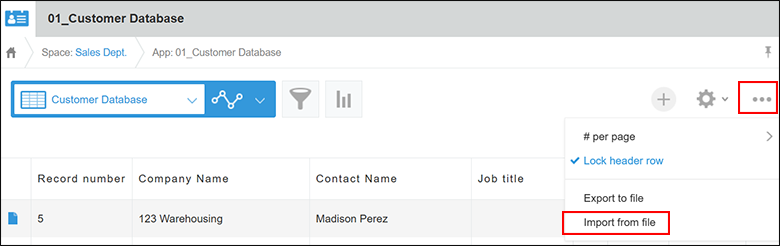
คลิกไอคอน ตัวเลือก (จุดสามจุด) ที่มุมบนขวาของหน้าจอ View จากนั้นคลิก นำเข้าจากไฟล์
หากไม่แสดง นำเข้าจากไฟล์ คุณต้องให้สิทธิ์ "นำเข้าจากไฟล์ ในการตั้ง ตั้งค่าสิทธิ์การเข้าถึงระดับแอป
การกำหนดค่าสิทธิ์สำหรับแอป
-
คลิก "เลือกไฟล์" และเลือกไฟล์ที่ต้องการนำเข้า
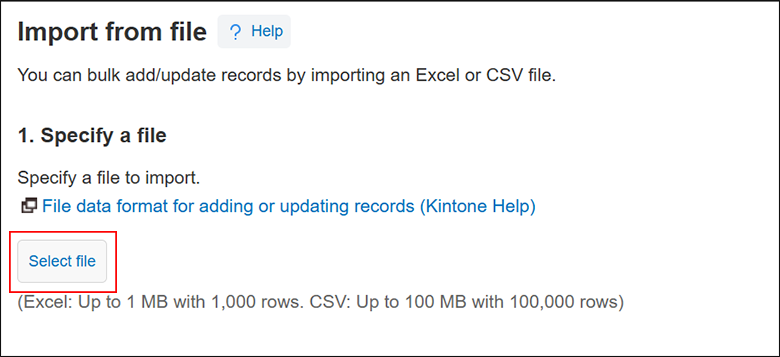
ระบุรูปแบบข้อมูล
-
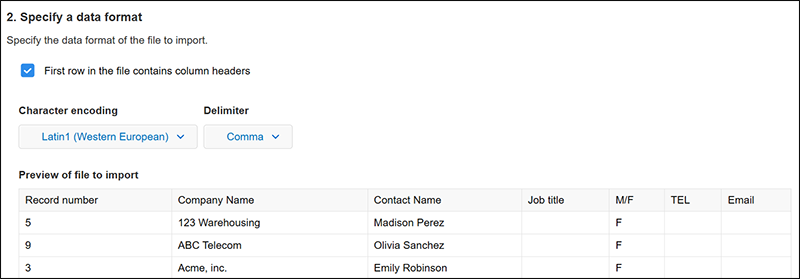
ระบุว่าจะถือว่าแถวแรกในไฟล์เป็นส่วนหัวของคอลัมน์หรือไม่
หากแถวแรกมีส่วนหัวของคอลัมน์ ให้เลือกช่องทำเครื่องหมาย แถวแรกของไฟล์มีส่วนหัวของคอลัมน์"
ตัวเลือกนี้อาจถูกเลือกโดยอัตโนมัติ ขึ้นอยู่กับเนื้อหาของไฟล์ -
หากคุณกำลังนำเข้าไฟล์ CSV โปรดกำหนดค่า การเข้ารหัสอักขระ และการตั้งค่า ตัวคั่น
-
ตรวจสอบว่าเนื้อหาไฟล์ของคุณแสดงอย่างถูกต้องภายใต้ การแสดงตัวอย่างไฟล์ที่จะนำเข้า
หากเนื้อหาไฟล์ของคุณไม่แสดงอย่างถูกต้อง ให้ลองเปลี่ยนการตั้งค่าต่อไปนี้- หากอักขระในไฟล์มีรูปแบบผิดเพี้ยน ให้เลือกตัวเลือกอื่นจากรายการดรอป ดาวน์การเข้ารหัสอักขระ
- หากข้อมูลในไฟล์ไม่ได้ถูกแยกเป็นคอลัมน์อย่างถูกต้อง ให้เลือกตัวเลือกอื่นจากรายการ ตัวคั่น รายการแบบดรอปดาวน์
ระบุวิธีการนำเข้าข้อมูลบันทึกและจัดการข้อผิดพลาด
-
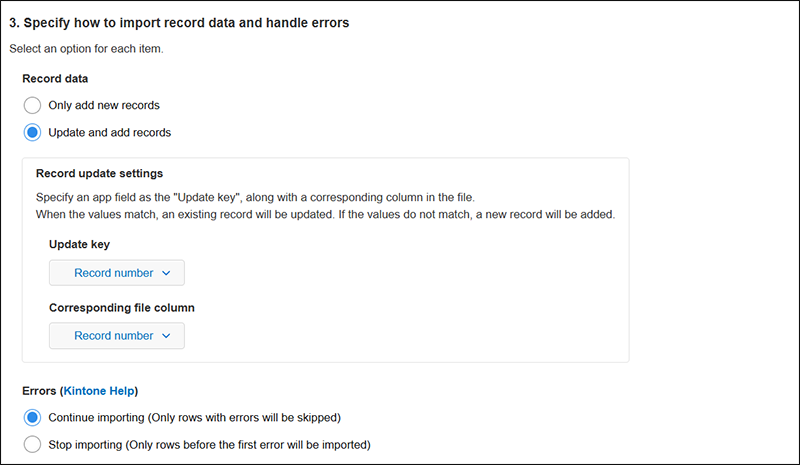
ภายใต้ ข้อมูลบันทึก ระบุวิธีการนำเข้าข้อมูลจากไฟล์ของคุณ
คุณสามารถเลือกตัวเลือกใดตัวเลือกหนึ่งต่อไปนี้- เพิ่มบันทึกใหม่ ๆ เท่านั้น
- อัปเดตและเพิ่มบันทึก
-
หากคุณเลือก อัปเดตและเพิ่มบันทึก ใต้ ข้อมูลบันทึก ให้ระบุฟิลด์แอปที่จะใช้เป็น คีย์การอัปเดต และเลือกคอลัมน์ที่เกี่ยวข้องในไฟล์
การตั้งค่าที่ต้องกำหนดค่ามีดังนี้:- คีย์การอัปเดต
- คอลัมน์ไฟล์ที่เกี่ยวข้อง
-
ระบุว่าคุณต้องการจัดการกับข้อผิดพลาดในการนำเข้าอย่างไร
คุณสามารถเลือกหนึ่งในตัวเลือกต่อไปนี้ได้- ดำเนินการนำเข้าต่อ (ระบบจะข้ามเฉพาะแถวที่มีข้อผิดพลาดเท่านั้น)
- หยุดการนำเข้า (จะนำเข้าเฉพาะแถวก่อนเกิดข้อผิดพลาดแรกเท่านั้น)
สำหรับรายละเอียดเกี่ยวกับตัวเลือกในการจัดการข้อผิดพลาดในการนำเข้าไฟล์ โปรดดูที่หน้าต่อไปนี้
ตัวเลือกสำหรับการจัดการข้อผิดพลาดระหว่างการนำเข้าไฟล์
จัดทำแผนที่ข้อมูลของคุณ
-
ภายใต้ คอลัมน์ไฟล์ ให้ระบุคอลัมน์ไฟล์ที่จะนำเข้าข้อมูลสำหรับแต่ละฟิลด์ในแอปที่คุณต้องการอัปเดต
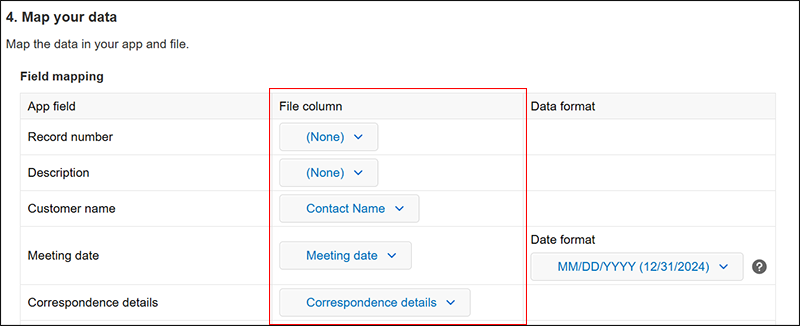 หากไฟล์มีชื่อคอลัมน์ในแถวแรก ระบบจะค้นหาการจับคู่ระหว่างชื่อคอลัมน์และชื่อฟิลด์ของแอปโดยอัตโนมัติ และตั้งค่าคอลัมน์ภายใต้ คอลัมน์ไฟล์ ตามนั้น
กฎพื้นฐานสำหรับการระบุคอลัมน์ภายใต้ คอลัมน์ไฟล์ มีดังต่อไปนี้- แมปคอลัมน์ภายใต้ คอลัมน์ไฟล์ ไปยังฟิลด์ภายใต้ ฟิลด์แอป
- หากคุณไม่ต้องการลงทะเบียนหรืออัปเดตค่าสำหรับบางฟิลด์ ให้เลือก (ไม่มี) สำหรับฟิลด์เหล่านั้น
-
หากคุณต้องการนำเข้าข้อมูลไฟล์ลงในเรกคอร์ดใหม่ ให้ระบุคอลัมน์ไฟล์ที่สอดคล้องกันภายใต้ คอลัมน์ในไฟล์ สำหรับฟิลด์ที่แสดงภายใต้ ข้อมูลการสร้าง/อัปเดตเรกคอร์ด
หากไม่แสดงฟิลด์ในส่วน ข้อมูลการสร้าง/อัปเดตระเบียน คุณจะต้องได้รับสิทธิ์ "จัดการแอป" ในการตั้ง ค่าสิทธิ์สำหรับแอป
การกำหนดค่าการอนุญาตสำหรับแอป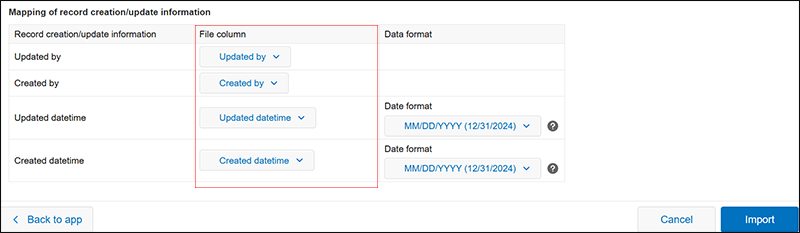
-
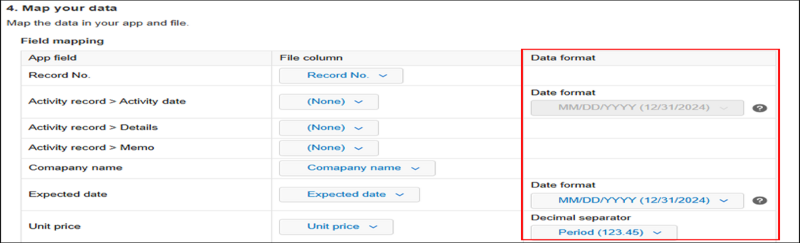
ระบุรูปแบบข้อมูลหากจำเป็น
- สำหรับช่องข้อมูล วันที่, วันที่และเวลา, วันที่สร้างและเวลา และ วันและเวลาที่อัปเดต:
- เลือกหนึ่งในรูปแบบวันที่ต่อไปนี้
- YYYY/MM/DD (2024/12/31)
- MM/DD/YYYY (12/31/2024)
- DD/MM/YYYY (31/12/2024)
- รูปแบบวันที่ที่เลือกในเบื้องต้นจะขึ้นอยู่กับการตั้งค่าภาษาของผู้ใช้ที่กำลังนำเข้าไฟล์
- หากวันที่ใช้ตัวคั่นอื่นที่ไม่ใช่เครื่องหมายทับ (/) เช่น "2024-12-31" หรือ "20241231" ระบบจะนำเข้าในรูปแบบปี-เดือน-วัน โดยไม่คำนึงถึงรูปแบบวันที่ที่เลือกจากรายการแบบดรอปดาวน์
- เลือกหนึ่งในรูปแบบวันที่ต่อไปนี้
- สำหรับช่อง วันที่และเวลา, วันที่สร้าง และ วันและเวลาที่อัปเดต:
- ค่าวันที่และเวลาที่นำเข้าจากไฟล์จะถูกลงทะเบียนตามโซนเวลาที่ตั้งค่าไว้ในโปรไฟล์ของผู้ใช้ที่นำเข้าไฟล์
- สำหรับช่องข้อมูล วันที่, วันที่และเวลา, วันที่สร้างและเวลา และ วันและเวลาที่อัปเดต:
-
หากจำเป็น ให้เปิดเมนู ตัวคั่นหลักพันและทศนิยม แล้วเลือกตัวคั่นหลักพันและทศนิยมสำหรับช่อง ข้อมูลตัวเลข
การตั้งค่าเริ่มต้นภายใต้ ตัวคั่นหลักพัน/ตัวคั่นทศนิยม จะขึ้นอยู่กับการตั้งค่าภาษาของผู้ใช้ที่นำเข้าไฟล์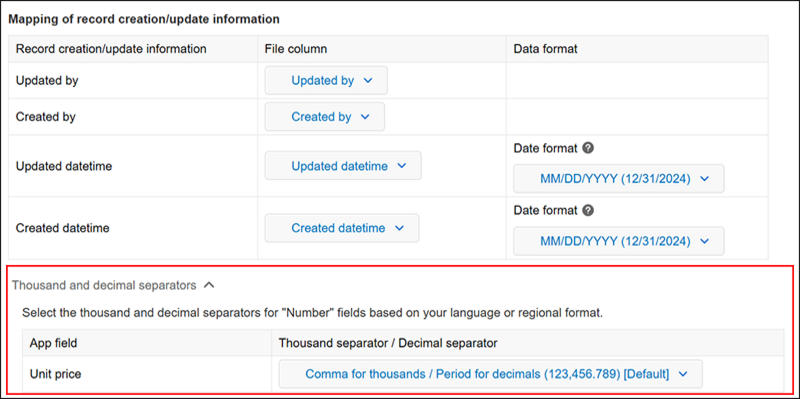
-
หากต้องการใช้การตั้งค่าปัจจุบันในการนำเข้าไฟล์ครั้งต่อไป ให้เลือก "บันทึกการตั้งค่าเหล่านี้และใช้สำหรับการนำเข้าไฟล์ครั้งถัดไป"
ตัวเลือกนี้ถูกเลือกไว้เป็นค่าเริ่มต้น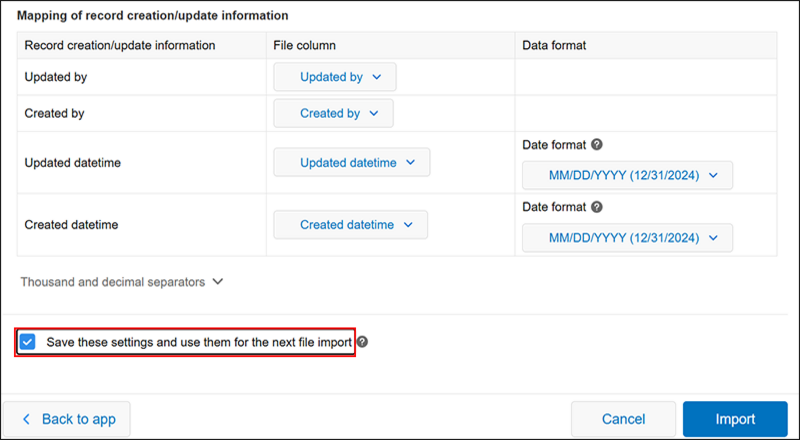 การตั้งค่าต่อไปนี้จะถูกนำไปใช้ในครั้งถัดไปหากตรงตามเงื่อนไขทั้งหมดต่อไปนี้:
- คุณได้เลือกช่องทำ เครื่องหมาย "บันทึกการตั้งค่าเหล่านี้และใช้สำหรับการนำเข้าไฟล์ครั้งถัดไป" เมื่อคุณนำเข้าไฟล์
- สถานะ การนำเข้าไฟล์ในหน้าจอ ไฟล์ที่นำเข้า คือ เสร็จสมบูรณ์
- ชื่อคอลัมน์และลำดับของคอลัมน์ในไฟล์ที่จะนำเข้าครั้งต่อไปนั้นเหมือนกับไฟล์ที่นำเข้าในครั้งนี้
การตั้งค่าต่อไปนี้จะถูกนำไปใช้ในการนำเข้าไฟล์ครั้งถัดไป สำหรับรายละเอียดเพิ่มเติม โปรดคลิกที่ลิงก์
นำเข้าไฟล์
- ตรวจสอบให้แน่ใจว่าได้ระบุไฟล์ รูปแบบข้อมูล วิธีการนำเข้า และการแมปข้อมูลที่จำเป็นแล้ว จากนั้นคลิก นำเข้า ที่ด้านขวาล่างของหน้าจอ
หากคุณไม่สามารถคลิกปุ่ม "นำเข้า" ได้
สาเหตุที่เป็นไปได้
หาก การนำเข้า เป็นสีเทาและไม่สามารถคลิกได้ อาจเป็นเพราะสาเหตุใดสาเหตุหนึ่งต่อไปนี้
- ไม่ได้ระบุไฟล์หรือไม่มีข้อมูลบันทึกในไฟล์
- การนำเข้าไฟล์จะเกินจำนวนสูงสุดของบันทึกที่อนุญาตในแอป
- ไฟล์มีข้อมูลที่ไม่ได้ระบุในรูปแบบที่ถูกต้อง
- ช่องข้อมูลที่จำเป็นหรือช่องข้อมูลที่จำเป็นอื่นๆ ของแอปไม่ได้รับการแมปไปยังคอลัมน์ไฟล์ที่สอดคล้องกัน
- ไม่มีการแมปคอลัมน์ไฟล์กับเขตข้อมูลอย่างน้อยหนึ่งเขตข้อมูลในตาราง หรือคอลัมน์แฟ้มถูกแมปกับเขตข้อมูลอย่างน้อยหนึ่งเขตข้อมูลในตารางที่ไม่สามารถนําเข้าได้ (ใช้เฉพาะเมื่ออัปเดตเรกคอร์ดที่มีอยู่)
สารละลาย
ทำการเปลี่ยนแปลงไฟล์ของคุณหรือเปลี่ยนการแมปคอลัมน์ของไฟล์
การตรวจสอบสถานะการนำเข้าไฟล์
เมื่อเริ่มการนำเข้าไฟล์ คุณจะถูกนำทางไปที่หน้าจอ มุมมอง ของแอปโดยอัตโนมัติ
 จะมีข้อความแสดงขึ้นที่ด้านบนของหน้าจอ View เพื่อแสดงความคืบหน้าและผลลัพธ์ของการนำเข้าไฟล์
การคลิกลิงก์ในข้อความจะนำคุณไปยังหน้าจอ ไฟล์ที่นำเข้า ซึ่งคุณสามารถตรวจสอบความคืบหน้าของกระบวนการนำเข้าและรายละเอียดของข้อผิดพลาดที่เกิดขึ้นได้
ตรวจสอบสถานะการนำเข้าไฟล์