การกำหนดค่าสิทธิ์สำหรับกลุ่มแอป
หากคุณตั้งค่าสิทธิ์ให้กับกลุ่มแอป คุณสามารถใช้สิทธิ์เหล่านั้นกับแอปหลายแอปพร้อมกันได้ โดยแอปเหล่านั้นต้องอยู่ในกลุ่มแอปเดียวกัน
ตัวอย่างเช่น คุณสามารถตั้งค่าสิทธิ์ให้กับกลุ่มแอปของแผนกขาย และอนุญาตเฉพาะสมาชิกของแผนกขายเท่านั้นที่จะสามารถดูและใช้งานแอปในกลุ่มแอปของแผนกขายได้ แทนที่จะตั้งค่าสิทธิ์สำหรับแต่ละแอปโดยใช้ตัวเลือก "สิทธิ์สำหรับแอป"
รายละเอียดเกี่ยวกับสิทธิ์การเข้าถึง
ในหน้าจอ กลุ่มแอป ของ การจัดการ Kintone คุณสามารถตั้งค่าสิทธิ์ต่อไปนี้ให้กับแต่ละกลุ่มแอปได้
- สร้างแอปพลิเคชันที่อยู่ในกลุ่มเดียวกัน
- จัดการ ใช้ และลบแอปพลิเคชันที่อยู่ในกลุ่ม
ส่วนนี้จะอธิบายสิทธิ์การใช้งานต่อไปนี้: "สร้างแอป" และ "จัดการ/ใช้งาน/ลบแอปพลิเคชัน"
สร้างแอป
วิธีนี้ช่วยให้ผู้ใช้สามารถสร้างแอปในกลุ่มแอปได้
ในการสร้างแอปในกลุ่มแอป จะต้องอนุญาตสิทธิ์ต่อไปนี้ รวมถึงสิทธิ์นี้ด้วย
- สิทธิ์ "สร้างแอป" ที่ได้รับในส่วนการจัดการ Kintone
- สิทธิ์ "จัดการ/ใช้งาน/ลบแอปพลิเคชัน" ที่ได้รับการอนุญาตในการตั้งค่ากลุ่มแอป
จัดการ/ใช้งาน/ลบแอปพลิเคชัน
これによりผู้ใช้สามารถดำเนินการดังต่อไปนี้ได้:
- ดูบันทึก
- เพิ่มบันทึก
- แก้ไขบันทึก
- ลบข้อมูล
- การใช้งานหน้าจอการตั้งค่าแอป
- นำเข้า
- ส่งออก
ขั้นตอน
ในการกำหนดค่าสิทธิ์สำหรับกลุ่มแอป ให้ทำตามขั้นตอนต่อไปนี้
-
เปิดหน้าจอ การจัดการ Kintone
การเปิดหน้าจอ "การจัดการ Kintone " -
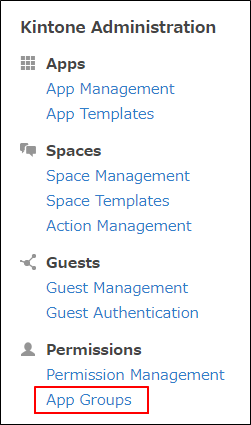
คลิกที่ กลุ่มแอป
-
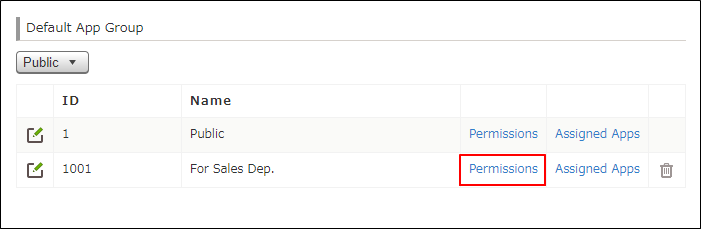
คลิก "สิทธิ์การเข้าถึง" สำหรับกลุ่มแอปที่คุณต้องการกำหนดค่าสิทธิ์ ตัวอย่างนี้แสดงวิธีการกำหนดค่าสิทธิ์สำหรับกลุ่มแอปชื่อ "แผนกขาย"
-
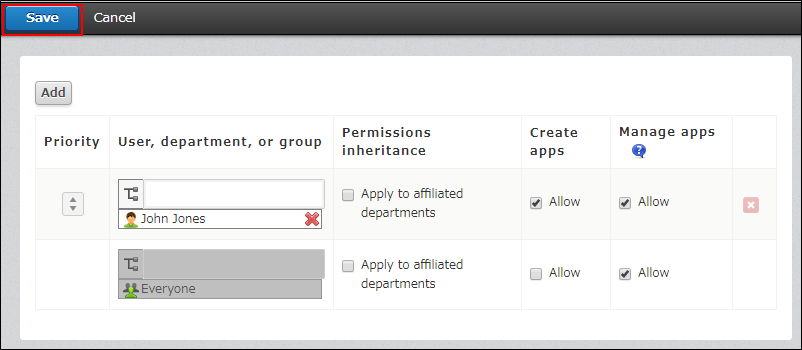
ตั้งค่าสิทธิ์การเข้าถึงของกลุ่มแอปพลิเคชัน
เมื่อมีการกำหนดค่าชุดสิทธิ์หลายชุดสำหรับผู้ใช้คนเดียว ชุดสิทธิ์ใดก็ตามที่อยู่ในลำดับสูงกว่าในรายการจะมีผลบังคับใช้เหนือกว่า
ตัวอย่างที่ 1:- ผู้ใช้: จอห์น โจนส์
- สร้างแอป: อนุญาต
- จัดการ/ใช้งาน/ลบแอปพลิเคชัน: อนุญาต
- ผู้ใช้: ทุกคน
- สร้างแอป ไม่อนุญาต
- จัดการ/ใช้งาน/ลบแอปพลิเคชัน: อนุญาต
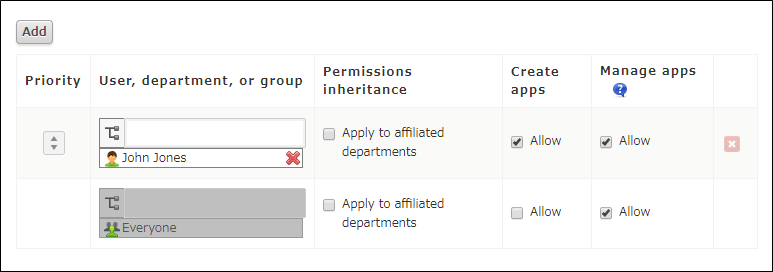 มีเพียงจอห์น โจนส์เท่านั้นที่มีสิทธิ์เลือกกลุ่มแอป "แผนกขาย" เพื่อสร้างแอป
ผู้ใช้รายอื่นที่ไม่ใช่จอห์น โจนส์ จะไม่ได้รับอนุญาตให้เลือกกลุ่มแอป "แผนกขาย" เพื่อสร้างแอป
ทุกคนสามารถดูแอปที่มีอยู่ เพิ่มบันทึก และเข้าถึงหน้าจอการตั้งค่าแอปได้
ตัวอย่างที่ 2:
- ผู้ใช้: จอห์น โจนส์
- สร้างแอป ไม่อนุญาต
- จัดการ/ใช้งาน/ลบแอปพลิเคชัน ไม่อนุญาต
- ผู้ใช้: ทุกคน
- สร้างแอป: อนุญาต
- จัดการ/ใช้งาน/ลบแอปพลิเคชัน: อนุญาต
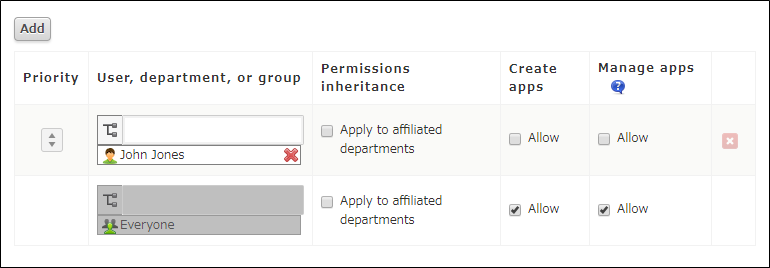 ผู้ใช้ทุกคนยกเว้นจอห์น โจนส์ มีสิทธิ์สร้าง ใช้ จัดการ และลบแอปได้
จอห์น โจนส์ ไม่ได้รับอนุญาตให้ดูแอปพลิเคชันที่อยู่ในกลุ่มแอป "แผนกขาย"
- ผู้ใช้: จอห์น โจนส์
-
เมื่อคุณตั้งค่าสิทธิ์เสร็จแล้ว ให้คลิก บันทึก