
รูปแบบที่รองรับสำหรับการเพิ่ม/อัปเดตบันทึก
บทความนี้อธิบายวิธีจัดรูปแบบข้อมูลในไฟล์ Excel หรือ CSV เพื่อนำเข้าเพื่อเพิ่มหรืออัปเดตระเบียนจำนวนมากในแอป
เพื่อเป็นข้อมูลอ้างอิง บทความนี้ยังมีไฟล์ตัวอย่างที่แสดงการจัดรูปแบบที่เหมาะสมสำหรับแต่ละประเภทฟิลด์ เพื่อตรวจสอบการจัดรูปแบบที่เหมาะสมสำหรับแต่ละประเภทฟิลด์ โปรดดูหัวข้อต่อไปนี้และดาวน์โหลดไฟล์ตัวอย่าง
ไฟล์ตัวอย่างพร้อมการจัดรูปแบบที่เหมาะสมสำหรับแต่ละประเภทฟิลด์
การจัดรูปแบบชื่อฟิลด์
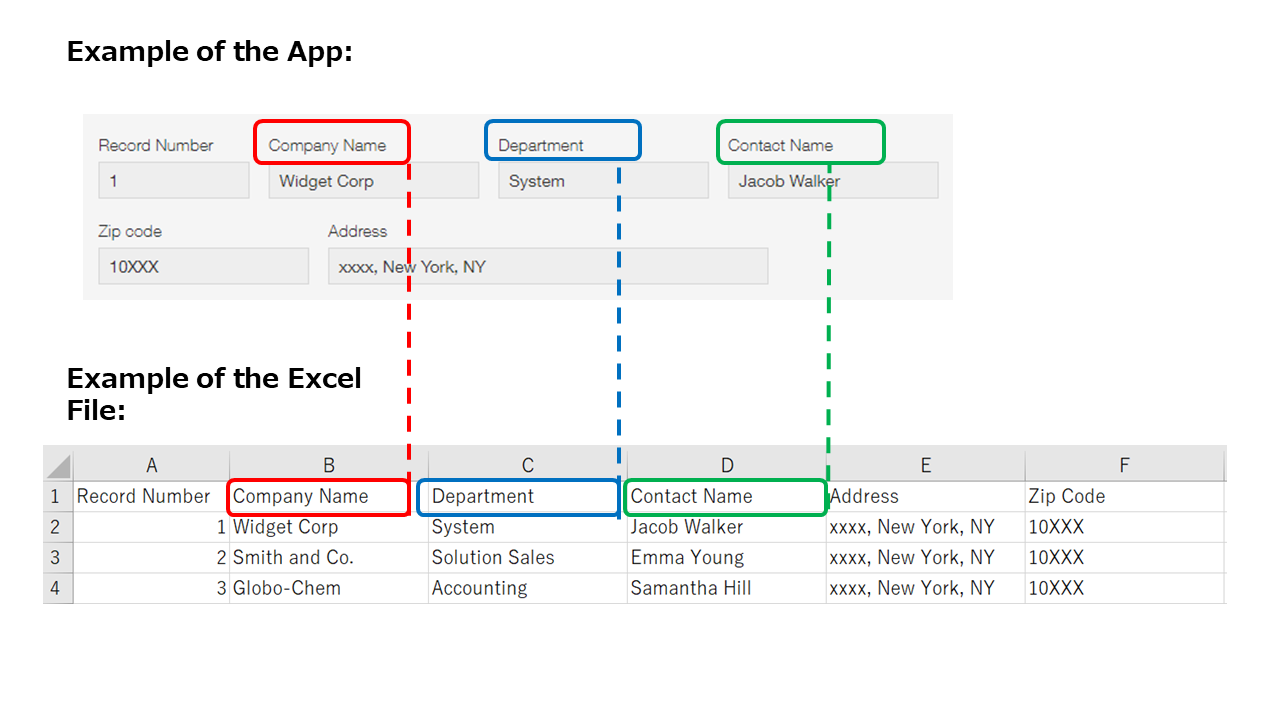
ขอแนะนำให้คุณใช้ชื่อฟิลด์สำหรับชื่อคอลัมน์ (แถวแรก) ในไฟล์สำหรับการนำเข้า ไฟล์สามารถนำเข้าได้แม้ว่าคุณจะไม่ได้ระบุชื่อฟิลด์ไว้ก็ตาม อย่างไรก็ตาม ในกรณีนั้น คุณจะต้องแมปความสอดคล้องระหว่างคอลัมน์ในไฟล์และฟิลด์ในแอปด้วยตนเองเมื่อนำเข้าไฟล์ การระบุชื่อฟิลด์ในแถวแรกของไฟล์มีประโยชน์ เพราะช่วยให้สามารถแมปคอลัมน์กับฟิลด์ได้โดยอัตโนมัติ
แม้ว่าจะสามารถป้อนชื่อฟิลด์ในแถวแรกของไฟล์ด้วยตนเองได้ แต่ขอแนะนำให้ใช้ตัวเลือกเมนู "ส่งออกในรูปแบบไฟล์" ในหน้าจอ "ดู" ของแอปเพื่อส่งออกข้อมูลแอปไปยังไฟล์ การทำเช่นนี้จะส่งออกชื่อฟิลด์ของแอปไปยังไฟล์ โดยไม่คำนึงว่าจะมีบันทึกใด ๆ ที่ลงทะเบียนไว้ในแอปหรือไม่ วิธีนี้ง่ายกว่าการป้อนชื่อฟิลด์ลงในไฟล์โดยตรง และยังช่วยป้องกันข้อผิดพลาดในการป้อนข้อมูลได้อีกด้วย ด้วยเหตุนี้ จึงขอแนะนำให้คุณส่งออกข้อมูลแอปไปยังไฟล์ก่อน และใช้ไฟล์ที่ส่งออกเป็นฐานในการแก้ไขข้อมูล
การส่งออกข้อมูลไปยังไฟล์
การจัดรูปแบบบันทึก
ในไฟล์ของคุณสำหรับการนำเข้า แต่ละรายการควรได้รับการเก็บไว้ในแถวเดียว
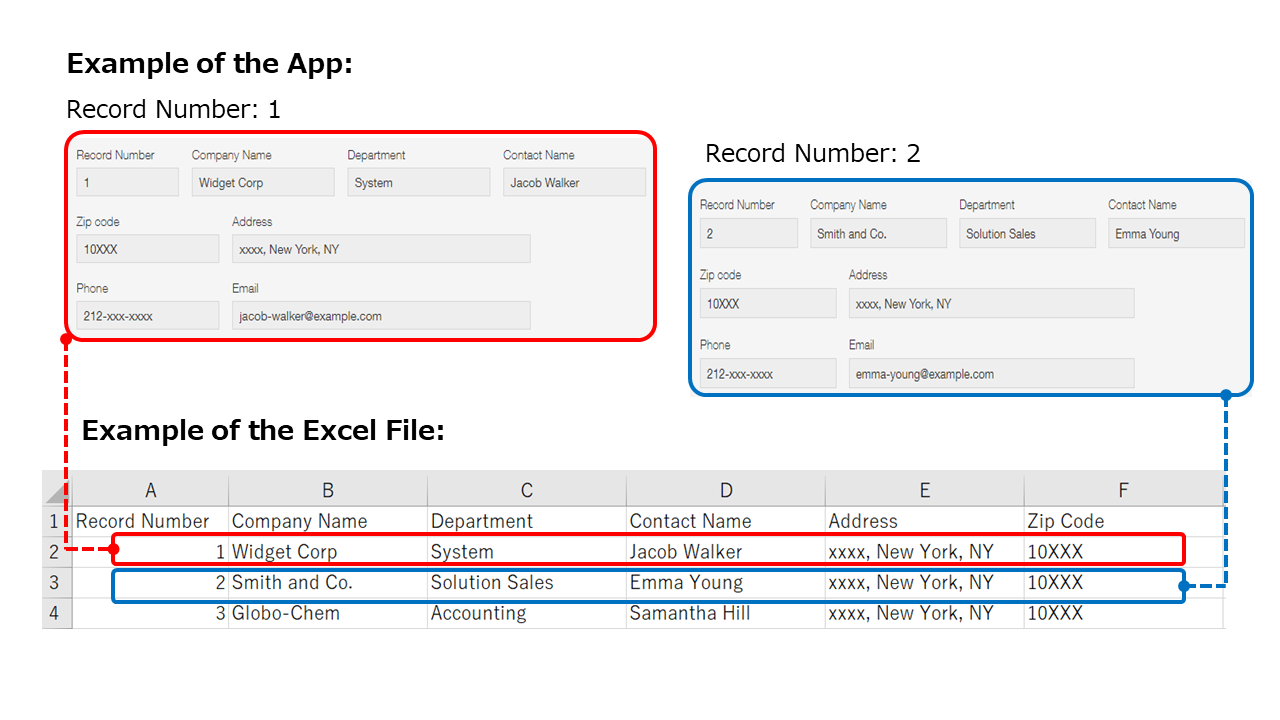
อย่างไรก็ตาม ถ้าระเบียนมีตาราง ให้ใช้แถวมากเท่าที่มีในตารางเพื่อป้อนข้อมูลของแต่ละระเบียน สําหรับรายละเอียดต่าง ๆ ให้อ้างอิงกับหน้าต่อไปนี้
การเตรียมไฟล์สําหรับการเพิ่ม/ปรับปรุงเรกคอร์ดด้วยตาราง
การจัดรูปแบบค่าฟิลด์
ฟิลด์แต่ละประเภทมีข้อกำหนดการจัดรูปแบบเฉพาะที่ต้องปฏิบัติตามเพื่อให้ข้อมูลในไฟล์ถูกนำเข้าสู่ฟิลด์ในแอปพลิเคชันได้ โปรดอ้างอิงข้อมูลด้านล่างเพื่อระบุข้อมูลในไฟล์ของคุณตามรูปแบบที่กำหนดโดยฟิลด์แต่ละประเภท
ข้อความ / กล่องข้อความ
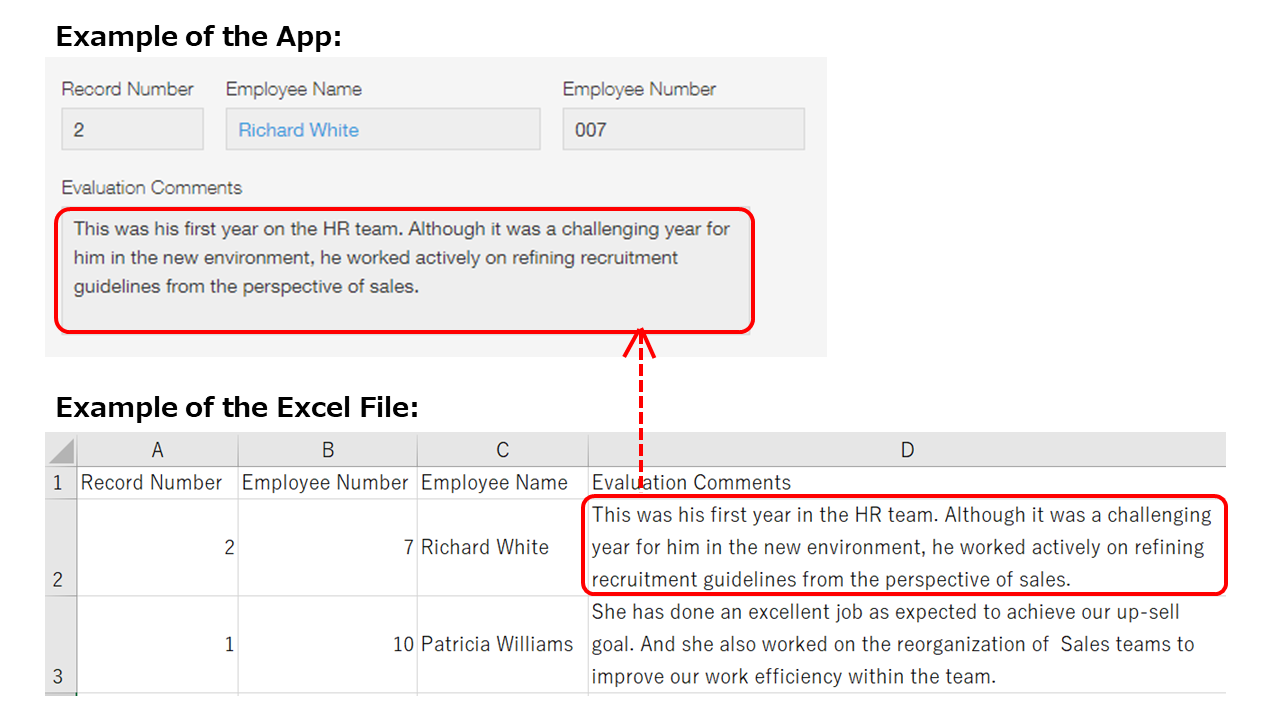
- ป้อนข้อความที่คุณต้องการนำเข้าลงในช่อง
- หากคุณต้องการนำเข้าข้อความหลายบรรทัดลงในช่อง กล่องข้อความ ให้ป้อนข้อความหลายบรรทัดในไฟล์ของคุณโดยใช้ตัวแบ่งบรรทัด
ตัวเลข
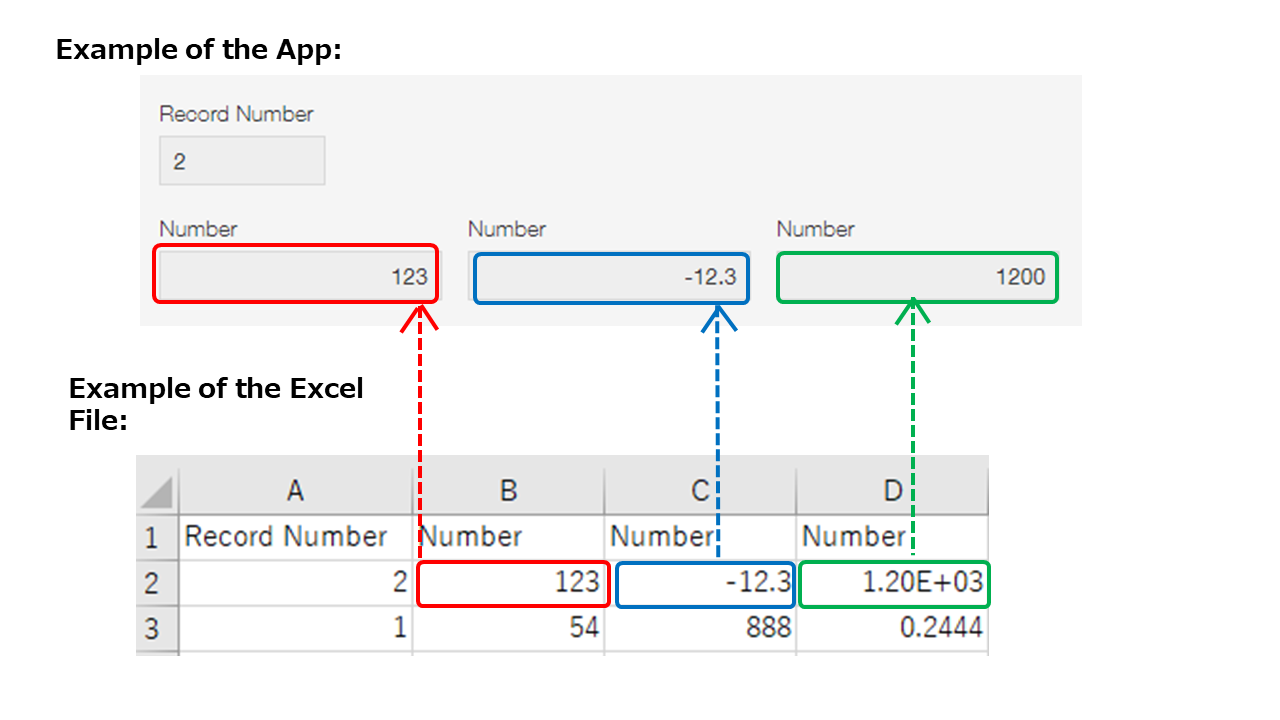
ป้อนค่าตัวเลขในรูปแบบใด ๆ ต่อไปนี้:
- จำนวนเต็ม
- ทศนิยม
- จำนวนลบ
ตัวอย่าง: "-1.23" - เลขยกกำลัง
ตัวอย่าง: "1.20E+03" ในไฟล์ได้รับการลงทะเบียนเป็น "1200" ในแอป
Rich Text
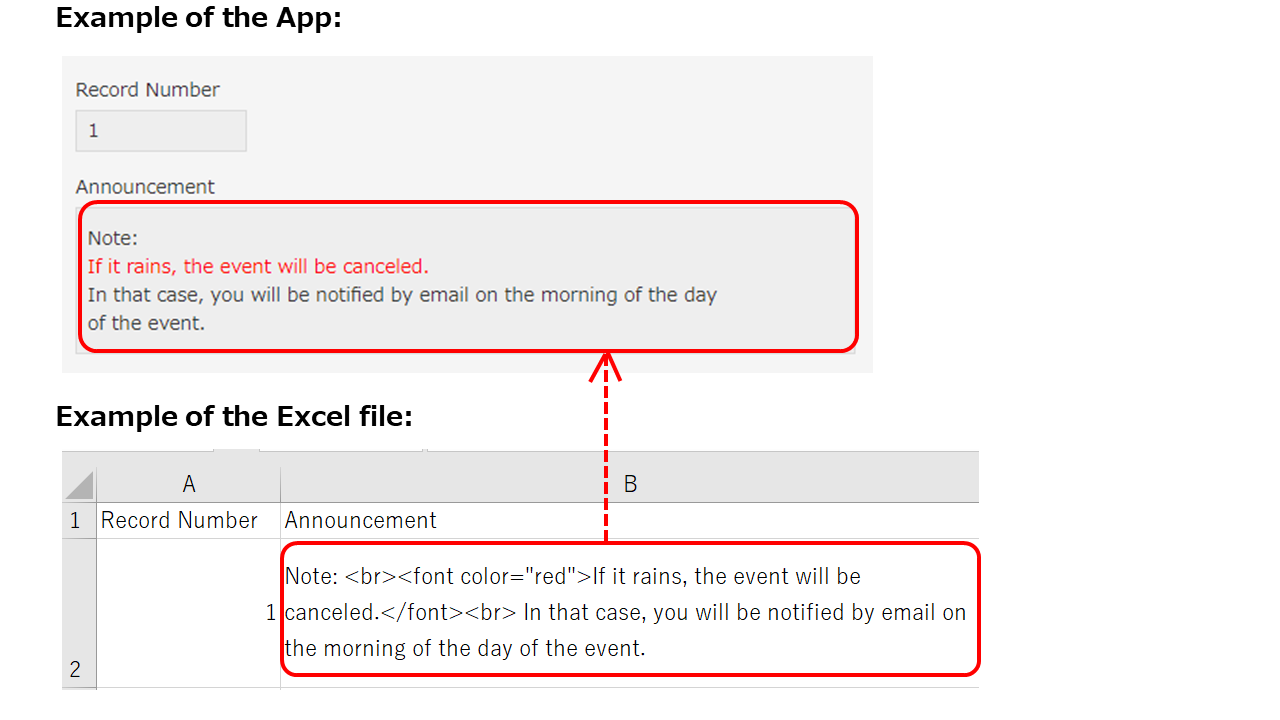
ป้อนข้อมูลในช่องดังกล่าวในรูปแบบ HTML
กล่องตัวเลือก / ตัวเลือกแบบหลายตัวเลือก
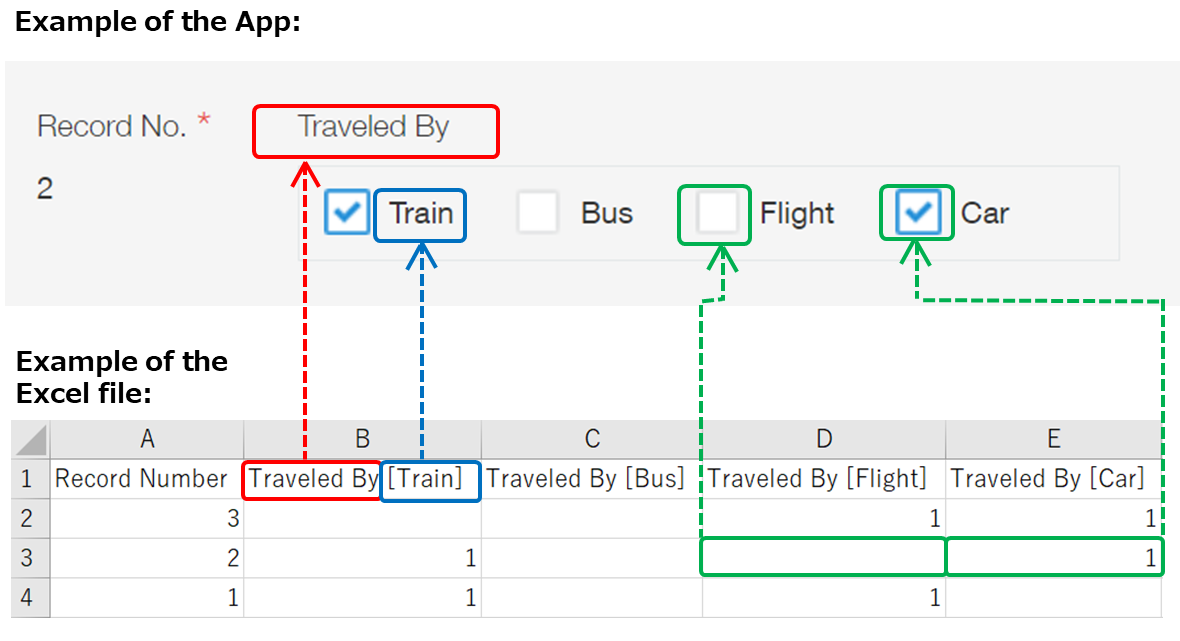
- ใช้คอลัมน์แยกกันสำหรับแต่ละตัวเลือก และป้อน "ชื่อฟิลด์ [ชื่อตัวเลือก]" ในแถวแรกของแต่ละคอลัมน์
ตัวอย่าง: หากแอปมีช่อง "เดินทางโดย" ที่มีตัวเลือก "รถไฟ" และ "รถบัส" ควรป้อน "เดินทางโดย [รถไฟ]" และ "เดินทางโดย [รถบัส]" ในแถวแรกของคอลัมน์ที่เกี่ยวข้อง - ใส่เลข "1" ในช่องสำหรับตัวเลือกที่ต้องการเลือก ส่วนช่องสำหรับตัวเลือกที่ไม่ต้องการเลือก ให้เว้นว่างไว้
ปุ่มตัวเลือก / ดรอปดาวน์
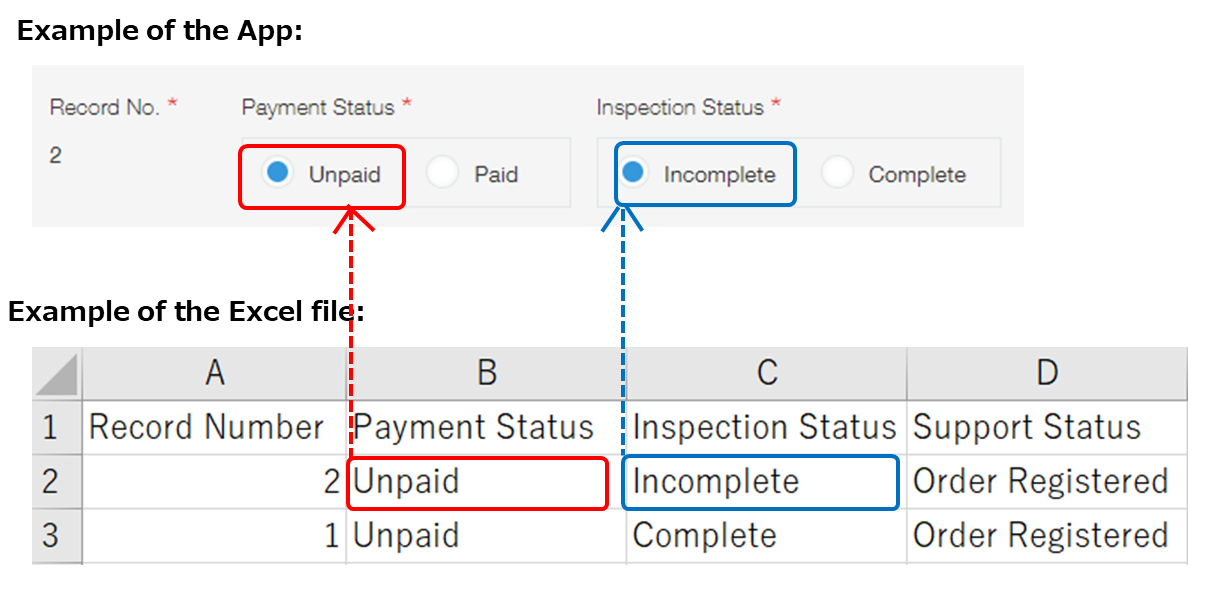
ใช้หนึ่งคอลัมน์ต่อหนึ่งฟิลด์ และป้อนชื่อของตัวเลือกที่จะถูกเลือก
วันที่
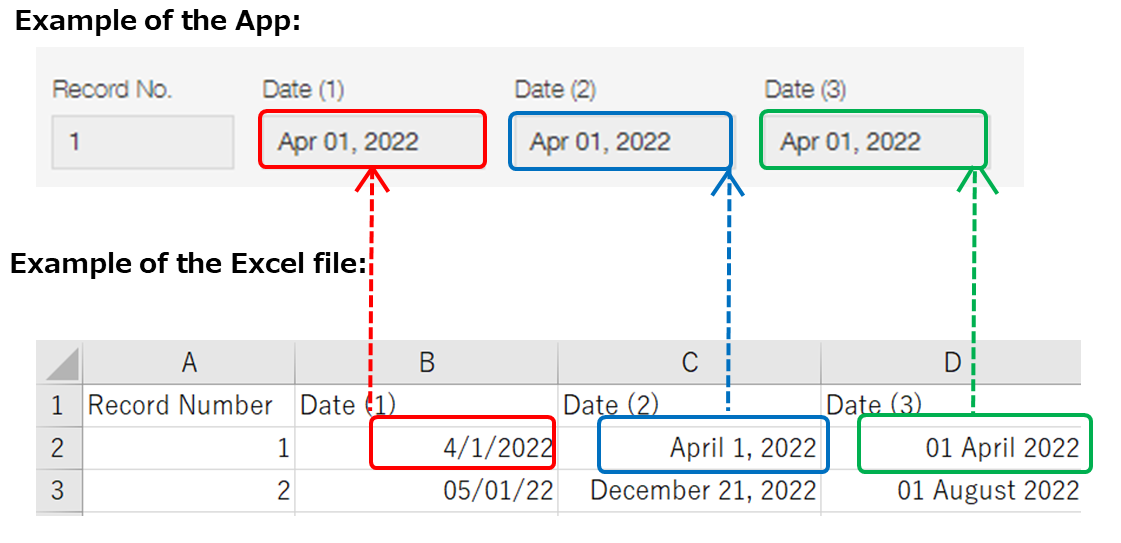
- หากไฟล์สำหรับการนำเข้าของคุณเป็นไฟล์ Excel คุณสามารถป้อนข้อมูลสำหรับประเภทฟิลด์นี้ได้ในรูปแบบวันที่ใดๆ ก็ได้ที่ Excel รู้จัก
- หากไฟล์สำหรับการนำเข้าของคุณเป็นไฟล์ CSV ให้ป้อนข้อมูลสำหรับประเภทฟิลด์นี้ในรูปแบบใดรูปแบบหนึ่งต่อไปนี้:
- รูปแบบวันที่: ปี ค.ศ.-เดือน-วัน (ตัวอย่าง: 2022-4-1)
- วันที่ (YYYY/MM/DD) (ตัวอย่าง: 2022/4/1)
- YYYYMMDD (ตัวอย่าง: 20220401)
- YY/MM/DD (ตัวอย่าง: 22/4/1)
- วว/ดด/ปปปป (ตัวอย่าง: 4/1/2022)
- MM/DD/YY (ตัวอย่าง: 4/1/22)
- DD/MM/YYYY (ตัวอย่าง: 1/4/2022)
- วัน/เดือน/ปี (ตัวอย่าง: 1/4/22)
- คุณสามารถป้อนเดือนและวันแบบเลขหลักเดียวในรูปแบบเลขหลักเดียวหรือเลขสองหลักก็ได้ ตัวอย่างเช่น คุณสามารถป้อน "4" หรือ "04" เพื่อระบุเดือนเมษายน
อย่างไรก็ตาม เมื่อป้อนค่าในรูปแบบ "YYYYMMDD" ในไฟล์ CSV ให้ใช้รูปแบบเลขสองหลัก เช่น ป้อน "04" เพื่อระบุเดือนเมษายน - คุณสามารถป้อนวันที่ได้ระหว่างเวลา 00:00 น. (UTC) ของวันที่ 1 มกราคม พ.ศ. 2543 ถึง 23:59 น. (UTC) ของวันที่ 31 ธันวาคม พ.ศ. 2542
- หากไม่ได้ระบุวัน จะถือว่าระบุเป็นวันที่ 1
ตัวอย่าง: "2022/01" จะถูกแปลงเป็น "2022/01/01" เมื่อนำไฟล์เข้าสู่แอป - หากไม่ได้ระบุเดือนและวัน จะถือว่าระบุวันที่ 1 มกราคมเป็นเดือนและวัน
ตัวอย่าง: "2022" จะถูกแปลงเป็น "2022/01/01" เมื่อนำไฟล์เข้าสู่แอป
ฟิลด์ เวลา
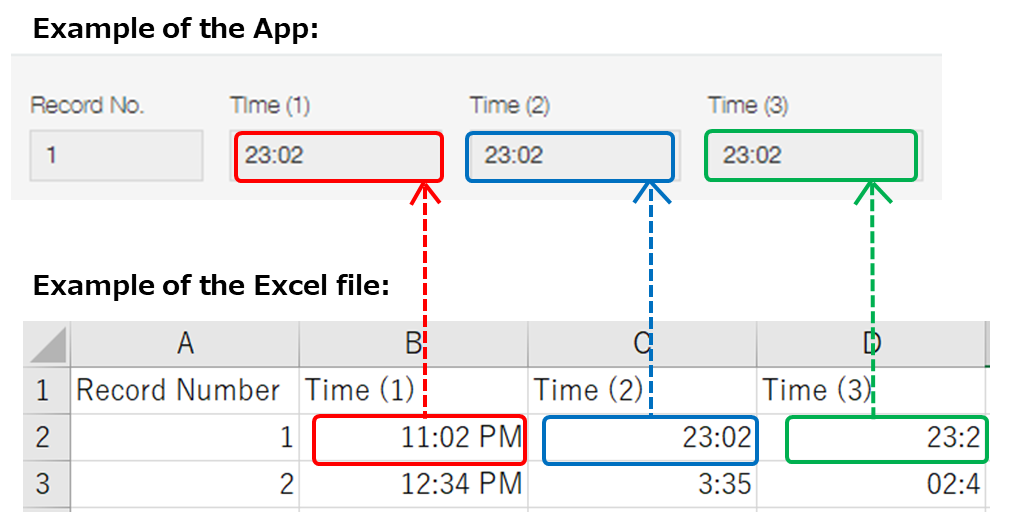
- หากไฟล์ที่คุณต้องการนำเข้าเป็นไฟล์ Excel คุณสามารถป้อนข้อมูลสำหรับประเภทฟิลด์นี้ได้ในรูปแบบเวลาใดก็ได้ที่ Excel รู้จัก
- หากไฟล์สำหรับการนำเข้าของคุณเป็นไฟล์ CSV ให้ป้อนข้อมูลสำหรับประเภทฟิลด์นี้ในรูปแบบใดรูปแบบหนึ่งต่อไปนี้:
- ชั่วโมง:นาที เช้า/บ่าย
ตัวอย่าง: "23:02 น." - ชั่วโมง:นาที
ตัวอย่าง: "23:02"
- ชั่วโมง:นาที เช้า/บ่าย
- สามารถป้อนชั่วโมงและนาทีแบบตัวเลขหลักเดียวได้ทั้งในรูปแบบตัวเลขหลักเดียวหรือสองหลัก ตัวอย่างเช่น คุณสามารถป้อน "8" หรือ "08" เพื่อระบุเวลาแปดนาฬิกา
- ส่วนวินาทีจะไม่ถูกนำเข้า แม้ว่าจะรวมอยู่ในข้อมูลแล้วก็ตาม
ตัวอย่าง: "11:01:25" ถูกแปลงเป็น "11:01" - หากละเว้นส่วนของนาที จะถือว่าระบุ 0 เป็นนาที
ตัวอย่าง: "11" ถูกแปลงเป็น "11:00"
วันที่และเวลา
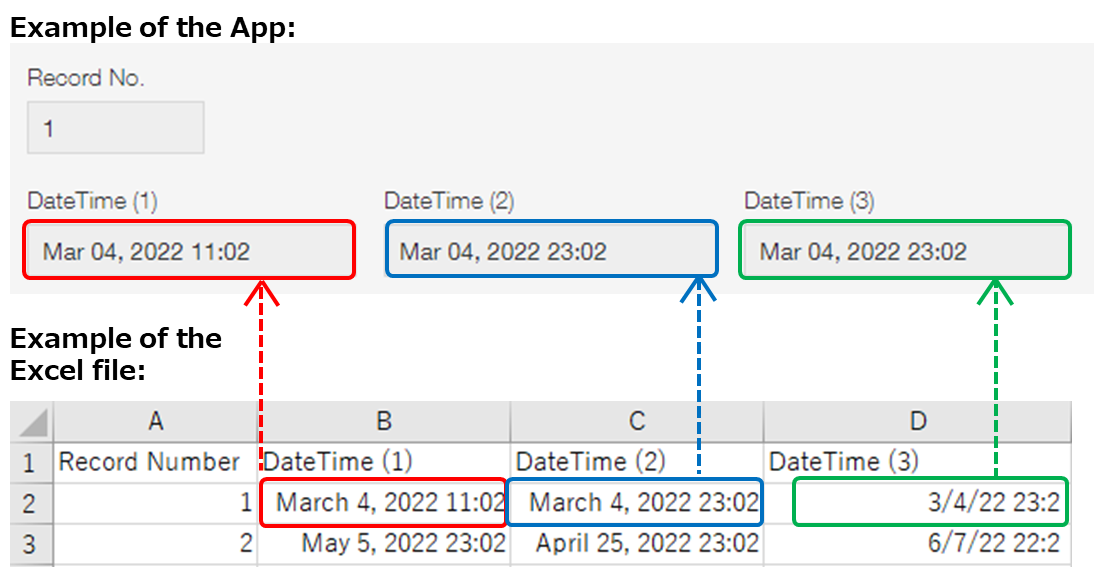
วิธีการป้อนข้อมูลวันที่และเวลา
เมื่อป้อนข้อมูลฟิลด์ วันที่และเวลาลง ในไฟล์ โปรดตรวจสอบสิ่งต่อไปนี้
- ส่วนวินาทีจะไม่ถูกนำเข้า แม้ว่าจะรวมอยู่ในข้อมูลแล้วก็ตาม
- หากไม่ได้ระบุเวลา จะถือว่าระบุเวลาเป็น 00:00 น.
ตัวอย่าง: "2022/01/11" จะถูกแปลงเป็น "2022/01/11 00:00" เมื่อนำไฟล์เข้าสู่แอป
รูปแบบวันที่และเวลา
สำหรับไฟล์ Excel
หากไฟล์ที่คุณต้องการนำเข้าเป็นไฟล์ Excel คุณสามารถป้อนข้อมูลสำหรับประเภทฟิลด์นี้ได้ในรูปแบบวันที่และเวลาใดๆ ก็ได้ที่ Excel รู้จัก
สำหรับไฟล์ CSV
สำหรับไฟล์ CSV วันที่จะอยู่ตามด้วยเวลา โดยคั่นด้วยช่องว่าง
ตัวอย่าง: "2022/01/11 11:01"
กรอกข้อมูลในรูปแบบใดรูปแบบหนึ่งต่อไปนี้:
- รูปแบบเวลา: YYYY-MM-DD HH24:NN (ตัวอย่าง: "2022-12-20 23:20")
- YYYY-MM-DDTHH24:NN (ตัวอย่าง: "2022-12-20T23:20")
- YYYY-MM-DDTHH24:NNZ (ตัวอย่าง: "2022-12-20T23:20Z")
- YYYYMMDDHH24NN (ตัวอย่าง: "202212202320")
- YYYY/MM/DD HH12:NN AM/PM (ตัวอย่าง: "2022/12/20 11:20 PM")
- YYYY/MM/DD HH24:NN (ตัวอย่าง: "2022/12/20 23:20")
- MM/DD/YYYY HH12:NN AM/PM (ตัวอย่าง: "12/20/2022 11:20 PM")
- MM/DD/YYYY HH24:NN (ตัวอย่าง: "12/20/2022 23:20")
- DD/MM/YYYY HH12:NN AM/PM (ตัวอย่าง: "20/12/2022 11:20 PM")
- DD/MM/YYYY HH24:NN (ตัวอย่าง: "20/12/2022 23:20")
การจัดการเขตเวลา
การจัดการโซนเวลาในระหว่างการนำเข้าไฟล์จะแตกต่างกันไป ขึ้นอยู่กับว่าข้อมูลในฟิลด์ วันที่และเวลา ของไฟล์ CSV, TXT หรือ TSV ของคุณมีข้อมูลโซนเวลาหรือไม่
- หากไฟล์มีข้อมูลเขตเวลา:
ข้อมูลจะถูกนำเข้าโดยใช้เขตเวลาที่ระบุไว้ในไฟล์ - หากไฟล์ไม่ได้ระบุข้อมูลเขตเวลา:
ระบบจะใช้การตั้งค่าเขตเวลาในโปรไฟล์ของผู้ใช้ที่นำเข้าไฟล์
ลิงค์ (URL)
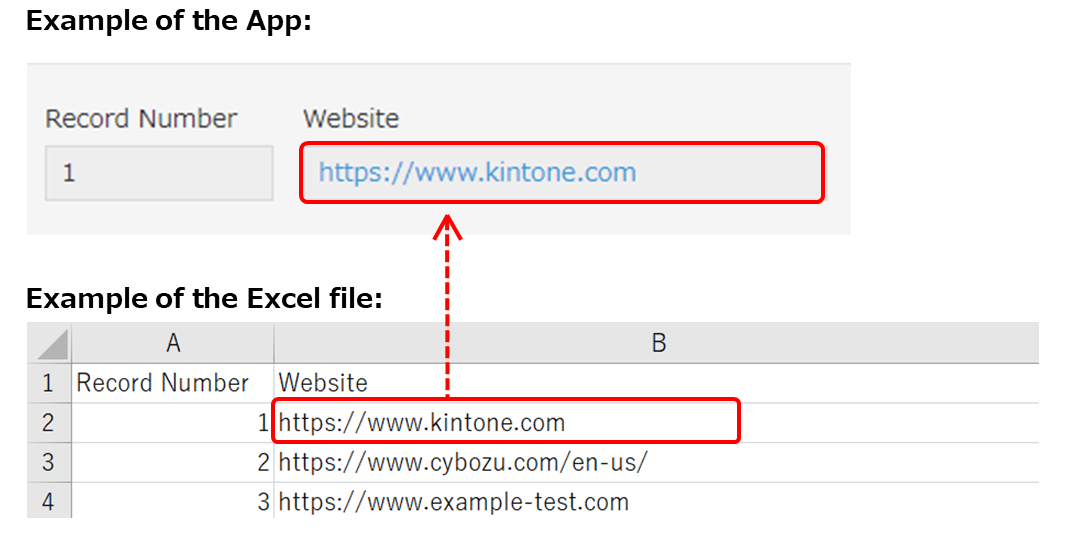
- ป้อน URL ที่ขึ้นต้นด้วย "http://" หรือ "https://"
- URL สามารถมีอักขระต่อไปนี้ได้:
- อักขระ (ตัวพิมพ์ใหญ่และตัวพิมพ์เล็ก)
- ตัวเลขอาหรับ
- อักขระพิเศษดังต่อไปนี้:
-
อักขระพิเศษบางตัวอาจไม่สามารถใช้งานได้กับบางส่วนของ URL
ลิงก์ (หมายเลขโทรศัพท์)
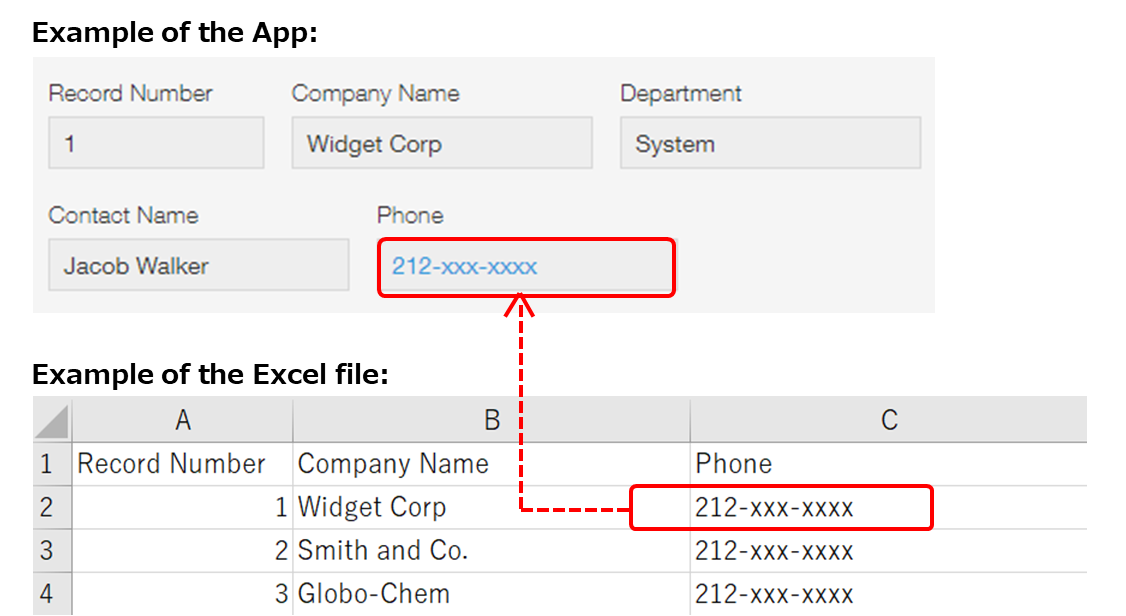
- ป้อนหมายเลขโทรศัพท์
- สามารถป้อนหมายเลขโทรศัพท์โดยมีหรือไม่มีเครื่องหมายขีดกลางก็ได้
ลิงก์ (ที่อยู่อีเมล)
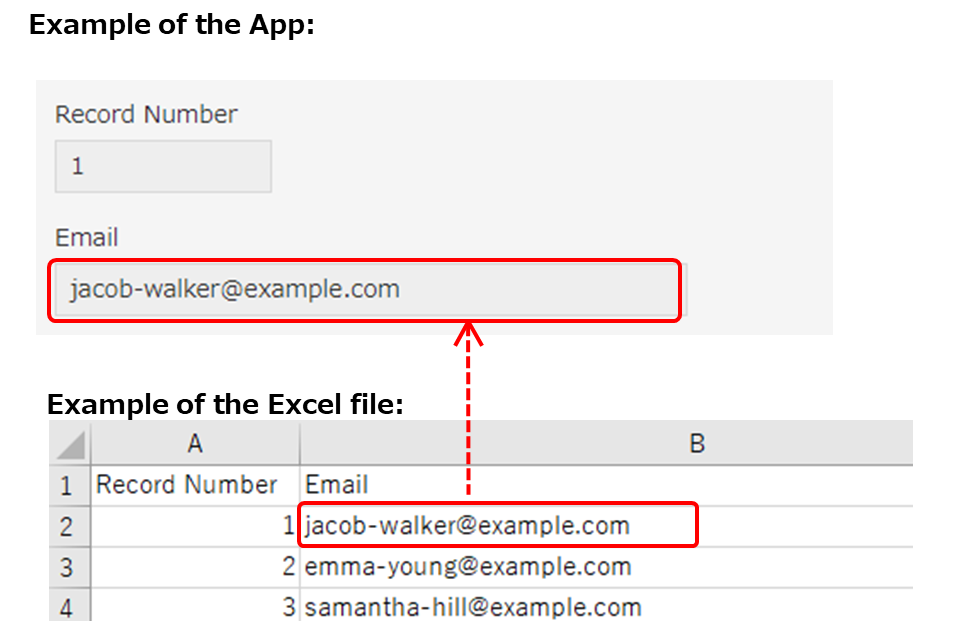
- ป้อนที่อยู่อีเมลในรูปแบบต่อไปนี้: "local-part@domain"
- ส่วนท้องถิ่นสามารถมีอักขระต่อไปนี้ได้:
- อักขระ (ตัวพิมพ์ใหญ่และตัวพิมพ์เล็ก)
- ตัวเลขอาหรับ
- อักขระพิเศษดังต่อไปนี้:
-
- โดเมนสามารถมีอักขระต่อไปนี้:
- อักขระ (ตัวพิมพ์ใหญ่และตัวพิมพ์เล็ก)
- ตัวเลขอาหรับ
- อักขระพิเศษดังต่อไปนี้:
-
ตัวเลือกผู้ใช้งาน
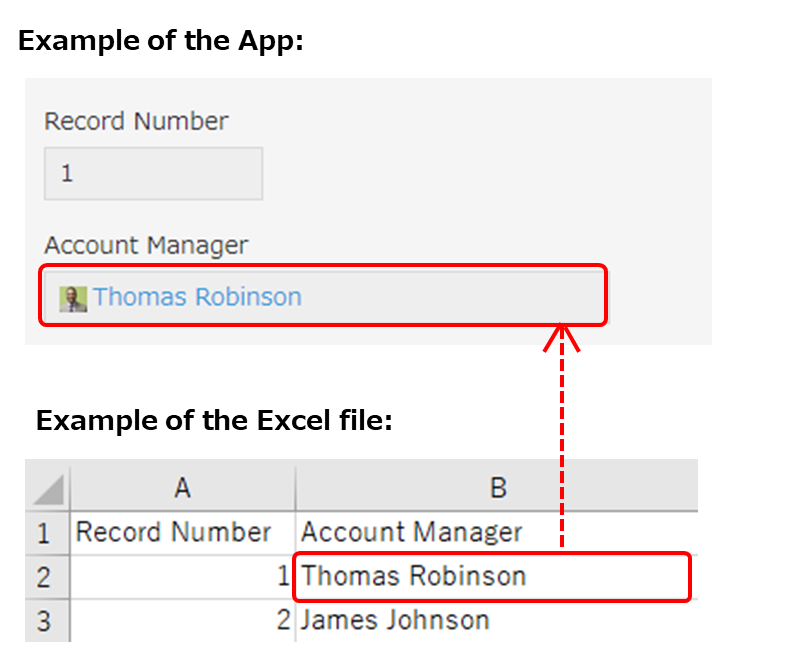
- ป้อนชื่อผู้ใช้ที่ต้องการเลือก
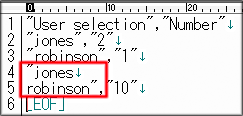
- หากคุณต้องการเลือกผู้ใช้หลายรายในฟิลด์ ให้ป้อนชื่อเข้าสู่ระบบของพวกเขาโดยแบ่งบรรทัดระหว่างชื่อเข้าสู่ระบบแต่ละชื่อ
- หากคุณกำลังแก้ไขไฟล์เพื่อนำเข้าโดยใช้ Excel หรือโปรแกรมสเปรดชีตอื่นๆ ให้ป้อนชื่อผู้ใช้ลงในเซลล์เดียวแล้วคั่นด้วยการขึ้นบรรทัดใหม่
- หากคุณกำลังแก้ไขไฟล์ CSV สำหรับการนำเข้าโดยใช้โปรแกรมแก้ไขข้อความ ให้ป้อนชื่อผู้ใช้เข้าสู่ระบบเป็นค่าเดียว (ฟิลด์) ในไฟล์ และคั่นด้วยการขึ้นบรรทัดใหม่
- หากคุณต้องการลงทะเบียนผู้ใช้ที่เป็นแขก ให้ใส่ "guest/" ที่ส่วนต้นของที่อยู่อีเมลของผู้ใช้ที่เป็นแขก (ชื่อเข้าสู่ระบบ)
การคัดเลือกแผนก
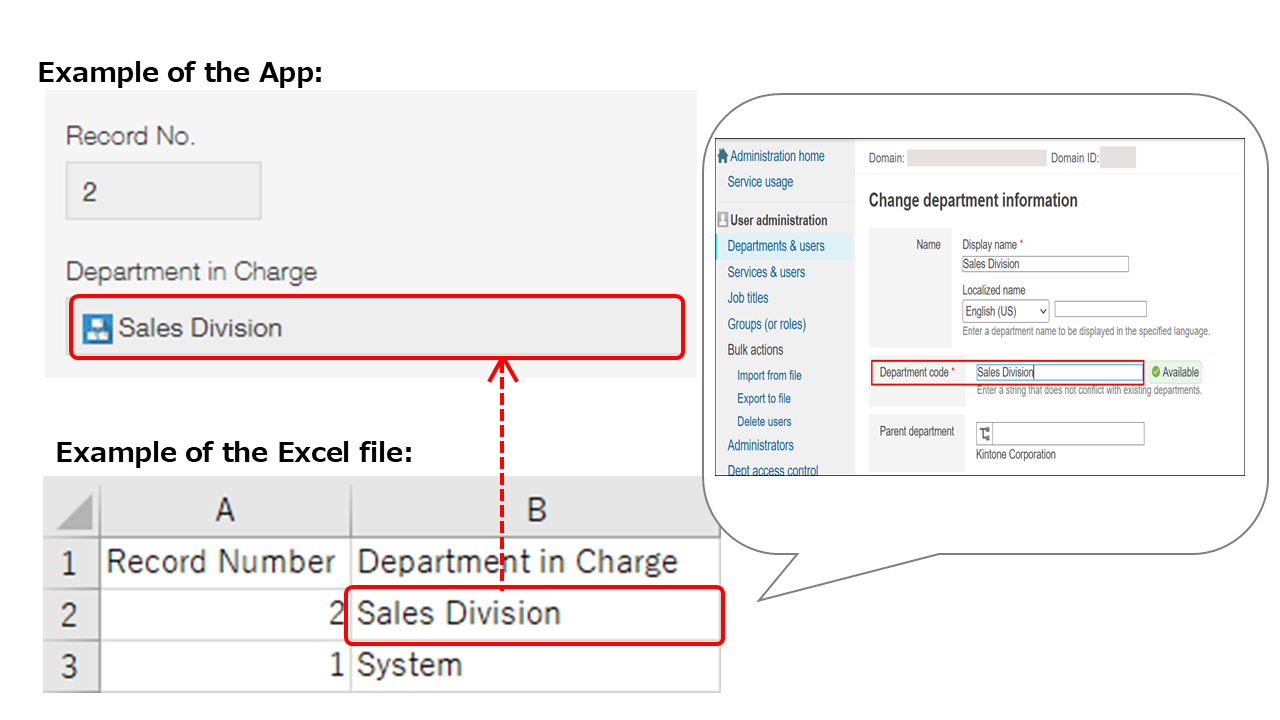
- ป้อนรหัสแผนกของแผนกที่ต้องการเลือก
- หากคุณต้องการเลือกหลายแผนกในฟิลด์ ให้ป้อนรหัสแผนกโดยเว้นบรรทัดระหว่างรหัสแผนกแต่ละแผนก
- หากคุณกำลังแก้ไขไฟล์ของคุณโดยใช้ Excel หรือซอฟต์แวร์สเปรดชีตอื่น ให้ป้อนรหัสแผนกในเซลล์เดียวและแยกออกจากกันโดยใช้การแบ่งบรรทัด
- หากคุณกำลังแก้ไขไฟล์ CSV เพื่อนำเข้าโดยใช้โปรแกรมแก้ไขข้อความ ให้ป้อนรหัสแผนกเป็นค่าเดียว (ฟิลด์) ในไฟล์ และแยกรหัสเหล่านี้โดยใช้การขึ้นบรรทัดใหม่
การคัดเลือกกลุ่ม
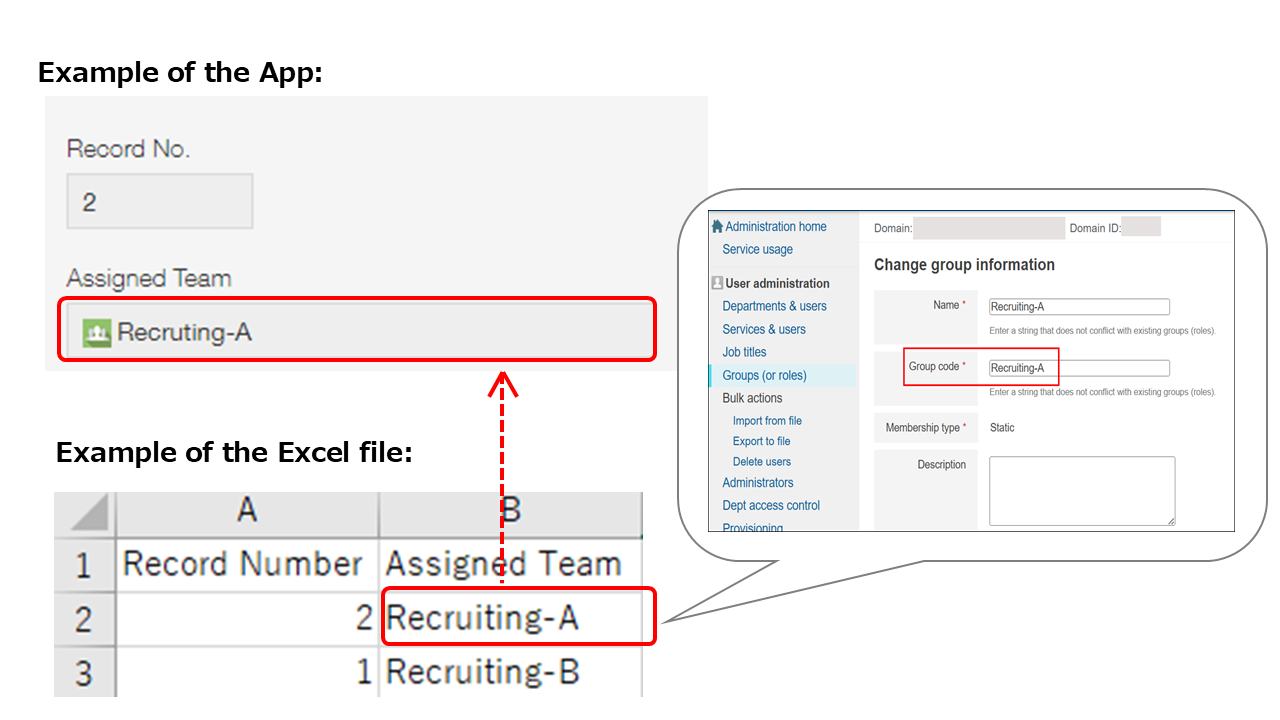
- ป้อนรหัสกลุ่มของกลุ่มที่ต้องการเลือก
- หากคุณต้องการเลือกหลายกลุ่มในฟิลด์ ให้ป้อนรหัสกลุ่มโดยแบ่งบรรทัดระหว่างรหัสกลุ่มแต่ละกลุ่ม
- หากคุณกำลังแก้ไขไฟล์ของคุณโดยใช้ Excel หรือซอฟต์แวร์สเปรดชีตอื่น ให้ป้อนรหัสกลุ่มในเซลล์เดียวและแยกออกจากกันโดยใช้การแบ่งบรรทัด
- หากคุณกำลังแก้ไขไฟล์ CSV เพื่อนำเข้าโดยใช้โปรแกรมแก้ไขข้อความ ให้ป้อนรหัสกลุ่มเป็นค่าเดียว (ฟิลด์) ในไฟล์ และแยกรหัสเหล่านี้โดยใช้การขึ้นบรรทัดใหม่
ลุคอัพ
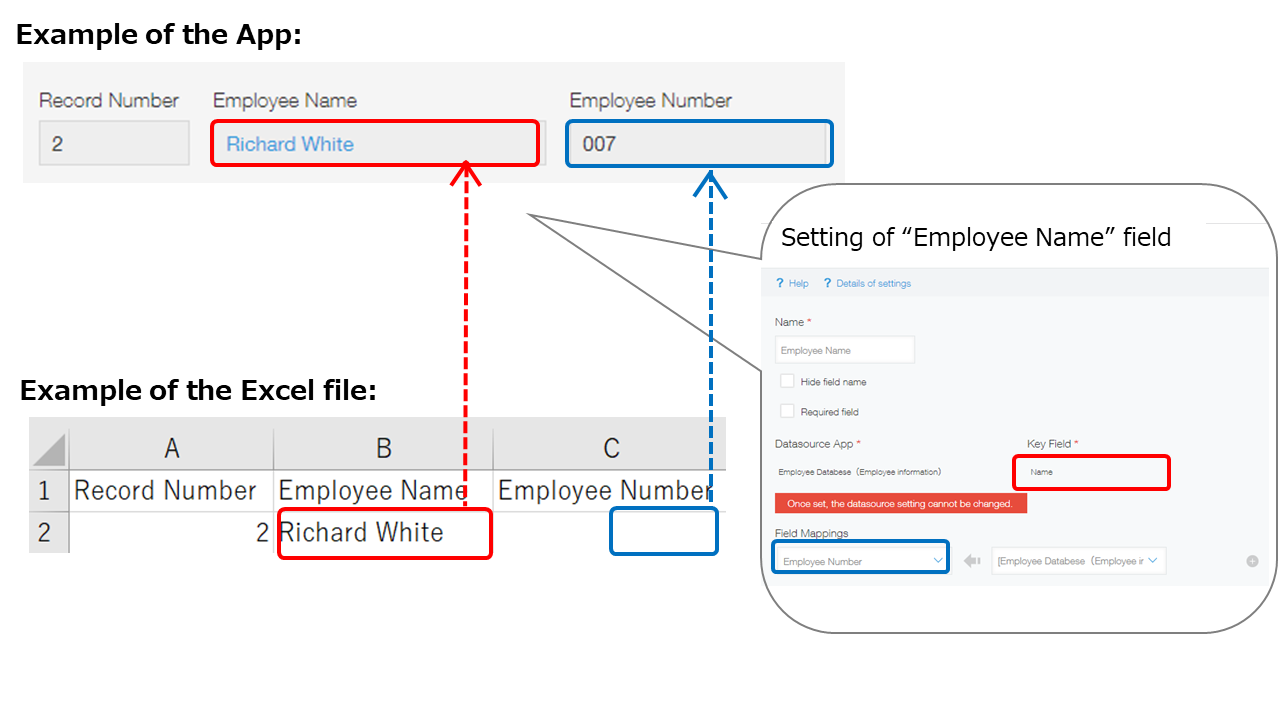
- ป้อนค่าของฟิลด์ที่ตั้งค่าเป็น ฟิลด์หลัก ในการตั้งค่าฟิลด์ ลุคอัพ ในแอป
ตัวอย่าง: หากคุณต้องการนำเข้าค่าลงในฟิลด์ที่ชื่อว่า "ชื่อพนักงาน" ซึ่งมีฟิลด์จากแอปพลิเคชันอื่นที่ชื่อว่า "ชื่อ" ถูกกำหนดให้เป็น ฟิลด์หลัก ในการตั้งค่า ให้ป้อนค่าจากฟิลด์ "ชื่อ" ในไฟล์ของคุณสำหรับการนำเข้า - เมื่อนำเข้าไฟล์ของคุณ ค่าสำหรับฟิลด์ที่ระบุไว้ภายใต้ การแมปฟิลด์ ในการตั้งค่าฟิลด์ ลุคอัพ จะถูกดึงมาอีกครั้ง ดังนั้นคุณไม่จำเป็นต้องป้อนค่าในไฟล์อีก
หมายเลขเร็คคอร์ด
- เพื่ออัปเดตข้อมูลที่มีอยู่:
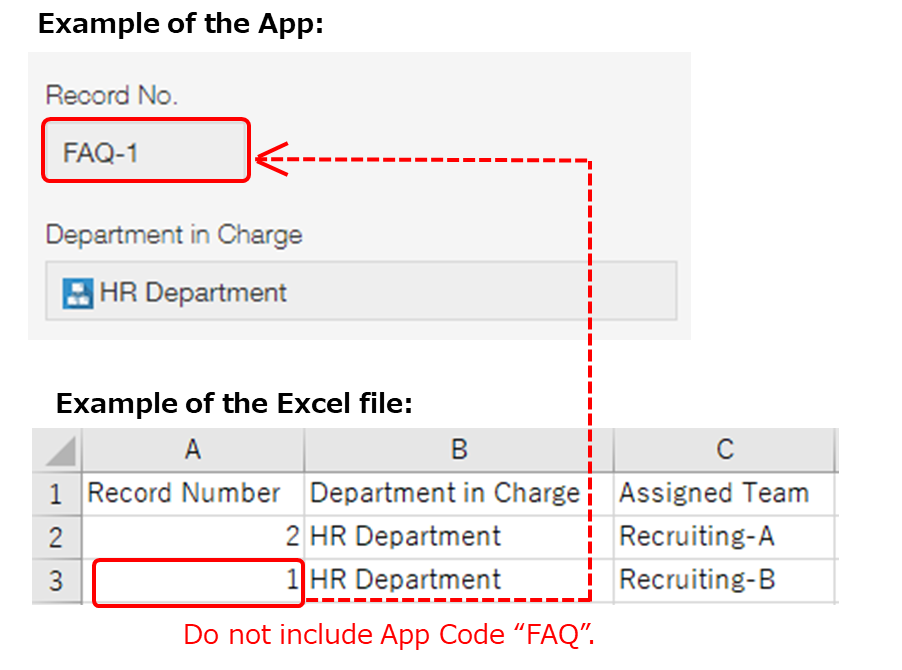
หากคุณระบุ หมายเลขเร็คคอร์ด เป็น คีย์การอัปเดต โปรดระบุหมายเลขระเบียนของแต่ละรายการที่จะอัปเดตในไฟล์ที่จะนำเข้าด้วย - เมื่อสร้างระเบียนใหม่โดยการนำเข้าไฟล์:
อย่าใส่หมายเลขระเบียนในแถวสำหรับระเบียนที่จะเพิ่มใหม่
หากหมายเลขบันทึกของคุณมีรหัสแอป ให้ป้อนหมายเลขบันทึกโดยไม่ต้องมีรหัสแอป (เช่น หากหมายเลขบันทึกปรากฏเป็น "kintone-1" ให้ป้อนเฉพาะ "1" เท่านั้น) สำหรับข้อมูลเกี่ยวกับรหัสแอป โปรดดูที่หน้าถัดไป
การตั้งรหัสแอป
หมวดหมู่
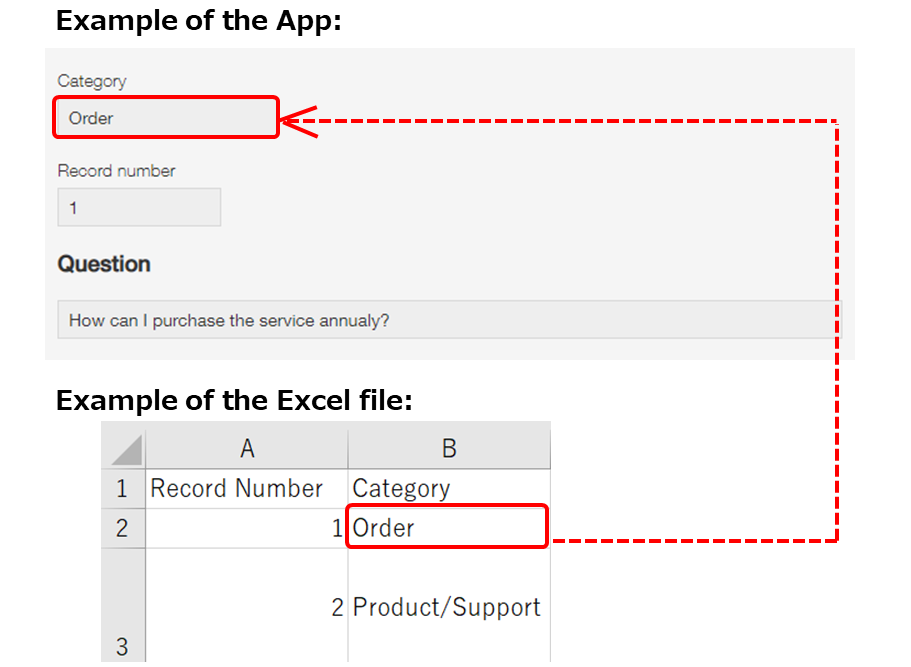
- ป้อนชื่อหมวดหมู่ที่คุณต้องการระบุ
- หากต้องการระบุหลายหมวดหมู่ ให้ป้อนชื่อแต่ละหมวดหมู่ในบรรทัดแยกกัน
- หากคุณกำลังแก้ไขไฟล์ของคุณโดยใช้ Excel หรือซอฟต์แวร์สเปรดชีตอื่น ให้ป้อนชื่อหมวดหมู่ในเซลล์เดียวและแยกออกโดยใช้การแบ่งบรรทัด
- หากคุณกำลังแก้ไขไฟล์ CSV เพื่อนำเข้าโดยใช้โปรแกรมแก้ไขข้อความ ให้ป้อนชื่อหมวดหมู่เป็นค่าเดียว (ฟิลด์) ในไฟล์ และแยกออกโดยใช้การแบ่งบรรทัด
ตาราง
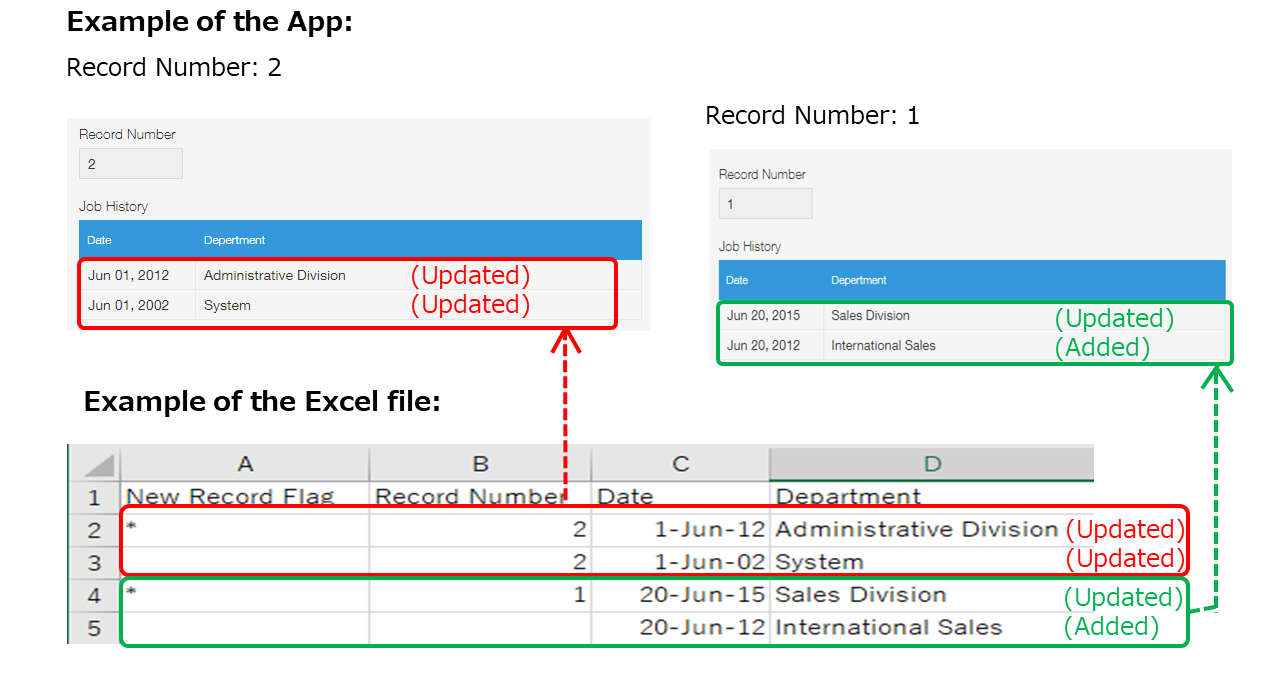
ใช้คอลัมน์แยกต่างหากสําหรับแต่ละเขตข้อมูลภายในตาราง ใช้แถวมากเท่าที่มีอยู่ในตารางเพื่อป้อนข้อมูลสําหรับเขตข้อมูลภายในตาราง
- ป้อนข้อมูลในคอลัมน์แรกของไฟล์ของคุณในลักษณะต่อไปนี้:
- ในแถวแรก ให้ป้อน "New record flag"
- ใส่เครื่องหมายดอกจัน (*) ในแถวที่ข้อมูลของแต่ละเรคคอร์ดเริ่มต้น และเว้นแถวอื่นๆ ว่างไว้ ข้อมูลจากแถวที่มีเครื่องหมายดอกจัน (*) ไปยังแถวที่อยู่เหนือแถวถัดไปที่มีเครื่องหมายดอกจัน (*) จะถูกจดจำเป็นข้อมูลของเรคคอร์ดเดียว
- ในสถานการณ์สมมติที่คุณปรับปรุงข้อมูลระเบียนที่มีอยู่ ถ้าคุณต้องการเพิ่มแถวลงในตารางที่มีอยู่ในระเบียน ให้แทรกแถวในแฟ้ม และใส่ข้อมูลที่จะลงทะเบียนในเขตข้อมูลของแถวตารางใหม่ในแถวเหล่านี้
ถ้าแถวที่แทรกไม่ใช่แถวแรกของระเบียน ให้เว้นคอลัมน์แรก (คอลัมน์ "ค่าสถานะระเบียนใหม่") ว่างไว้ - เมื่อคุณปรับปรุงข้อมูลตารางในระเบียนที่มีอยู่ แฟ้มสําหรับการนําเข้าของคุณต้องมีข้อมูลสําหรับเขตข้อมูลทั้งหมดในตาราง รวมถึงข้อมูลเขตข้อมูลที่ไม่ต้องปรับปรุง เป็นข้อยกเว้น ไฟล์สําหรับการนําเข้าของคุณไม่จําเป็นต้องมีข้อมูลเขตข้อมูลที่จะถูกคํานวณใหม่หรือเรียกคืนอีกครั้ง
ผู้สร้าง / ผู้อัปเดต
สำหรับค่าในช่อง ผู้สร้าง หรือ ผู้อัปเดต ให้ป้อนชื่อผู้ใช้เข้าสู่ระบบเพียงชื่อเดียว
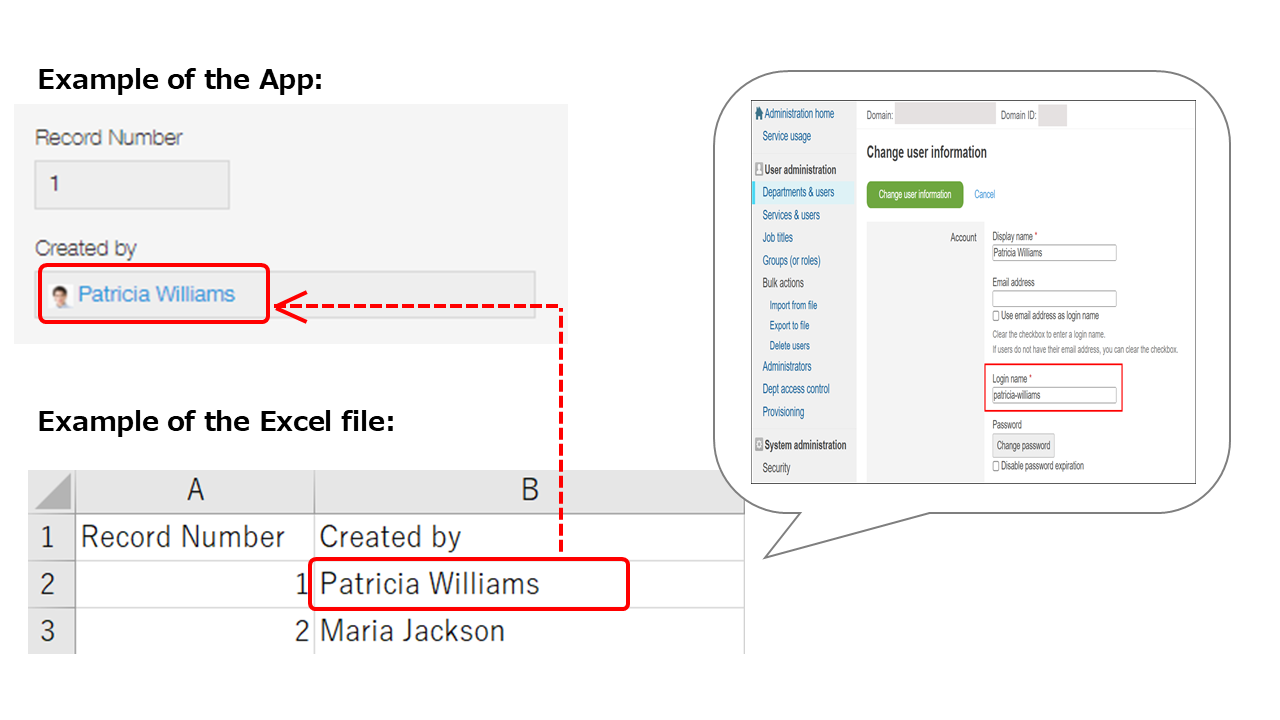
ข้อมูลถูกนำไปใช้อย่างไรหลังจากนำเข้าไฟล์
ช่อง ผู้สร้าง และ ผู้อัปเดต จะได้รับการจัดการแตกต่างจากช่องอื่นๆ ในระหว่างการนำเข้าไฟล์
- เมื่อทำการอัปเดตข้อมูลที่มีอยู่แล้วโดยการนำเข้าไฟล์:
ไม่สามารถอัปเดตค่าในช่อง ผู้สร้าง และ ผู้อัปเดต โดยใช้ค่าที่มีอยู่ในไฟล์ได้ ผลลัพธ์หลังการนำเข้าจะเป็นดังนี้:- ค่า ผู้สร้าง ช่องข้อมูลจะไม่ได้รับการอัปเดต ค่าเดิมจะยังคงอยู่
- ค่าในช่อง "ผู้อัปเดต" จะไม่ถูกอัปเดตด้วยค่าในไฟล์ แต่ช่องนี้จะถูกอัปเดตโดยอัตโนมัติด้วยชื่อของผู้ใช้ที่นำเข้าไฟล์แทน
- เมื่อสร้างระเบียนใหม่โดยการนำเข้าไฟล์:
- ข้อมูลจะได้รับการอัปเดตด้วยค่าที่มีอยู่ในไฟล์
- หากเลือก (ไม่มี) ระบบจะตั้งค่าช่อง ผู้สร้าง และ ผู้อัปเดต เป็นผู้ใช้ที่นำเข้าไฟล์
ค่าและผู้ใช้ที่ไม่สามารถระบุได้
คุณไม่สามารถระบุค่าและผู้ใช้ต่อไปนี้ได้
- ค่าที่ไม่ใช่ชื่อล็อกอิน
- ผู้ใช้หลายคน
- ผู้ใช้ที่ไม่มีอยู่
- ผู้ใช้ที่ไม่ได้ใช้งานหรือถูกลบออก
- ผู้ใช้ที่ไม่ได้ใช้ Kintone
- ผู้ใช้ในแผนกที่คุณไม่มีสิทธิ์ดู
- (หากแอปปลายทางของการนำเข้าไฟล์เป็นของพื้นที่แขก) ผู้ใช้ที่เป็นแขกซึ่งไม่ใช่สมาชิกของพื้นที่แขก
วันที่สร้าง / วันและเวลาที่อัปเดต
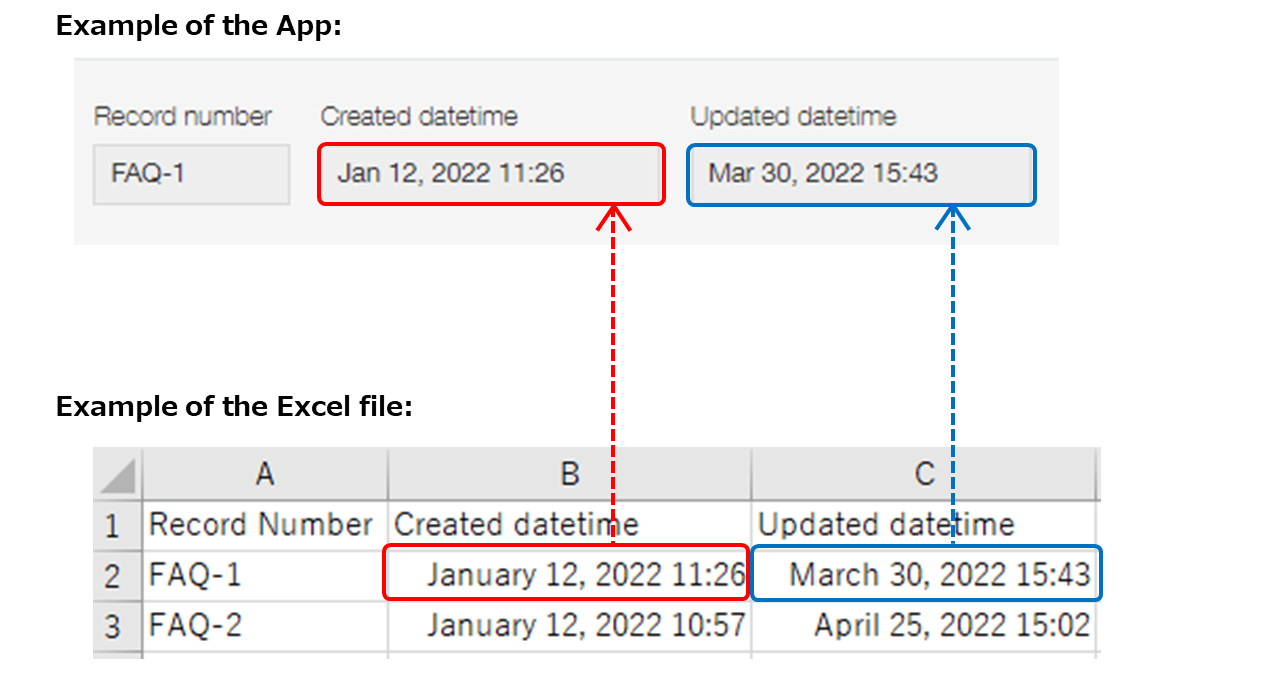
ข้อมูลถูกนำไปใช้อย่างไรหลังจากนำเข้าไฟล์
ช่องข้อมูล "สร้างเมื่อ" และ วันและเวลาที่อัปเดต จะได้รับการจัดการแตกต่างจากช่องข้อมูลอื่นๆ ในระหว่างการนำเข้าไฟล์
- เมื่อทำการอัปเดตข้อมูลที่มีอยู่แล้วโดยการนำเข้าไฟล์:
ไม่สามารถอัปเดตค่าในช่อง "วันที่และเวลาที่สร้าง" และ วันและเวลาที่อัปเดต โดยใช้ค่าที่มีอยู่ในไฟล์ได้ ผลลัพธ์หลังการนำเข้ามีดังนี้:- ค่าในฟิลด์ วันที่และเวลาที่สร้างขึ้น จะไม่ได้รับการอัปเดต ค่าเดิมยังคงอยู่
- ค่าในฟิลด์ วันและเวลาที่อัปเดต จะไม่ได้รับการอัปเดต แต่ฟิลด์นี้จะได้รับการอัปเดตโดยอัตโนมัติด้วยวันที่และเวลาที่นำเข้าไฟล์
- เมื่อสร้างระเบียนใหม่โดยการนำเข้าไฟล์:
- ข้อมูลจะได้รับการอัปเดตด้วยค่าที่มีอยู่ในไฟล์
- หากเลือก (ไม่มี) ระบบจะตั้งค่าฟิลด์ วันที่และเวลาที่สร้าง และ วันที่และ วันและเวลาที่อัปเดต วันที่และเวลาที่นำเข้าไฟล์
วิธีการป้อนข้อมูลวันที่และเวลา
เมื่อป้อนข้อมูลในช่อง "วันที่และเวลาที่สร้าง" หรือ วันและเวลาที่อัปเดต ลงในไฟล์ โปรดสังเกตสิ่งต่อไปนี้
- ระบุวันที่และเวลาที่อยู่ก่อนวันที่และเวลาที่ไฟล์ของคุณถูกนำเข้า
- ส่วนวินาทีจะไม่ถูกนำเข้า แม้ว่าจะรวมอยู่ในข้อมูลแล้วก็ตาม
- หากละเว้นส่วนเวลา จะถือว่าระบุเวลาเป็น 00:00
ตัวอย่าง: "2014/01/11" จะถูกแปลงเป็น "2014/01/11 00:00" เมื่อนำไฟล์เข้าสู่แอป
รูปแบบวันที่และเวลา
สำหรับไฟล์ Excel
สามารถป้อนข้อมูลสำหรับฟิลด์ประเภทนี้ได้ในรูปแบบวันที่และเวลาใดก็ได้ที่ Excel รู้จักว่าเป็นรูปแบบวันที่และเวลา
สำหรับไฟล์ CSV
สำหรับไฟล์ CSV วันที่จะอยู่ตามด้วยเวลา โดยคั่นด้วยช่องว่าง
ตัวอย่าง: "2022/1/12 11:26"
กรอกข้อมูลในรูปแบบใดรูปแบบหนึ่งต่อไปนี้:
- รูปแบบเวลา: YYYY-MM-DD HH24:NN (ตัวอย่าง: "2022-12-20 23:20")
- YYYY-MM-DDTHH24:NN (ตัวอย่าง: "2022-12-20T23:20")
- YYYY-MM-DDTHH24:NNZ (ตัวอย่าง: "2022-12-20T23:20Z")
- YYYYMMDDHH24NN (ตัวอย่าง: "202212202320")
- YYYY/MM/DD HH12:NN AM/PM (ตัวอย่าง: "2022/12/20 11:20 PM")
- YYYY/MM/DD HH24:NN (ตัวอย่าง: "2022/12/20 23:20")
- MM/DD/YYYY HH12:NN AM/PM (ตัวอย่าง: "12/20/2022 11:20 PM")
- MM/DD/YYYY HH24:NN (ตัวอย่าง: "12/20/2022 23:20")
- DD/MM/YYYY HH12:NN AM/PM (ตัวอย่าง: "20/12/2022 11:20 PM")
- DD/MM/YYYY HH24:NN (ตัวอย่าง: "20/12/2022 23:20")
การจัดการเขตเวลา
วิธีการจัดการเขตเวลาในระหว่างการนำเข้าไฟล์จะแตกต่างกันไป ขึ้นอยู่กับว่าข้อมูลในช่อง "วันที่และเวลาที่สร้าง" และ วันและเวลาที่อัปเดต ของไฟล์ CSV, TXT หรือ TSV ของคุณมีข้อมูลเขตเวลาอยู่หรือไม่
- หากไฟล์มีข้อมูลเขตเวลา:
ข้อมูลจะถูกนำเข้าโดยใช้เขตเวลาที่ระบุไว้ในไฟล์ - หากไฟล์ไม่ได้ระบุข้อมูลเขตเวลา:
ระบบจะใช้การตั้งค่าเขตเวลาในโปรไฟล์ของผู้ใช้ที่นำเข้าไฟล์
หากเกิดข้อผิดพลาดและคุณไม่สามารถนำเข้าไฟล์ของคุณได้
โปรดดูหน้าต่อไปนี้เพื่อแก้ไขข้อผิดพลาด จากนั้นลองนำเข้าไฟล์ของคุณอีกครั้ง
ควรทำอย่างไรหากการเพิ่ม/อัปเดตข้อมูลจำนวนมากไม่สำเร็จ
ไฟล์ตัวอย่างพร้อมการจัดรูปแบบที่เหมาะสมสำหรับแต่ละประเภทฟิลด์
เพื่อเป็นข้อมูลอ้างอิง บทความนี้มีไฟล์ตัวอย่างที่แสดงรูปแบบที่เหมาะสมสำหรับแต่ละประเภทฟิลด์ หากต้องการตรวจสอบรูปแบบที่เหมาะสมสำหรับแต่ละประเภทฟิลด์ โปรดดาวน์โหลดไฟล์ต่อไปนี้ที่มีตัวอย่างสำหรับทุกฟิลด์ (มีเฉพาะภาษาญี่ปุ่น)
sample_all_fields_app.csv