
การกำหนดค่าฟิลด์ "บันทึกที่เกี่ยวข้อง"
หากต้องการแสดงรายการบันทึกที่เกี่ยวข้อง ให้วางฟิลด์ "เร็คคอร์ดที่เกี่ยวข้อง ในแอป และระบุข้อมูลต่อไปนี้:
- แอปที่จะอ้างอิง (คุณสามารถระบุแอปอื่นหรือแอปเดียวกันได้)
- ฟิลด์ที่จะใช้เป็นเกณฑ์ในการดึงข้อมูล (เมื่อค่าของฟิลด์ที่ระบุตรงกัน ระบบจะแสดงเรคอร์ดของแอปต้นทางที่มีค่าตรงกันในรายการเรคอร์ดที่เกี่ยวข้อง))
- [関連レコード一覧]に表示したいフィールド
บทความนี้แสดงตัวอย่างวิธีการดึงข้อมูลจากแอป "การจัดการลูกค้าเป้าหมาย" และแสดงข้อมูลนั้นในรายการบันทึกที่เกี่ยวข้องในแอป "การจัดการลูกค้า" ในตัวอย่างนี้ คุณจะเชื่อมโยงฟิลด์ "ชื่อบริษัท" ที่มีอยู่ในทั้งสองแอป และแสดงข้อมูลลูกค้าเป้าหมาย (เช่น "ชื่อตำแหน่งลูกค้าเป้าหมาย" และ "วันที่คาดว่าจะซื้อ") สำหรับบริษัทที่มีชื่อตรงกันในรายการบันทึกที่เกี่ยวข้อง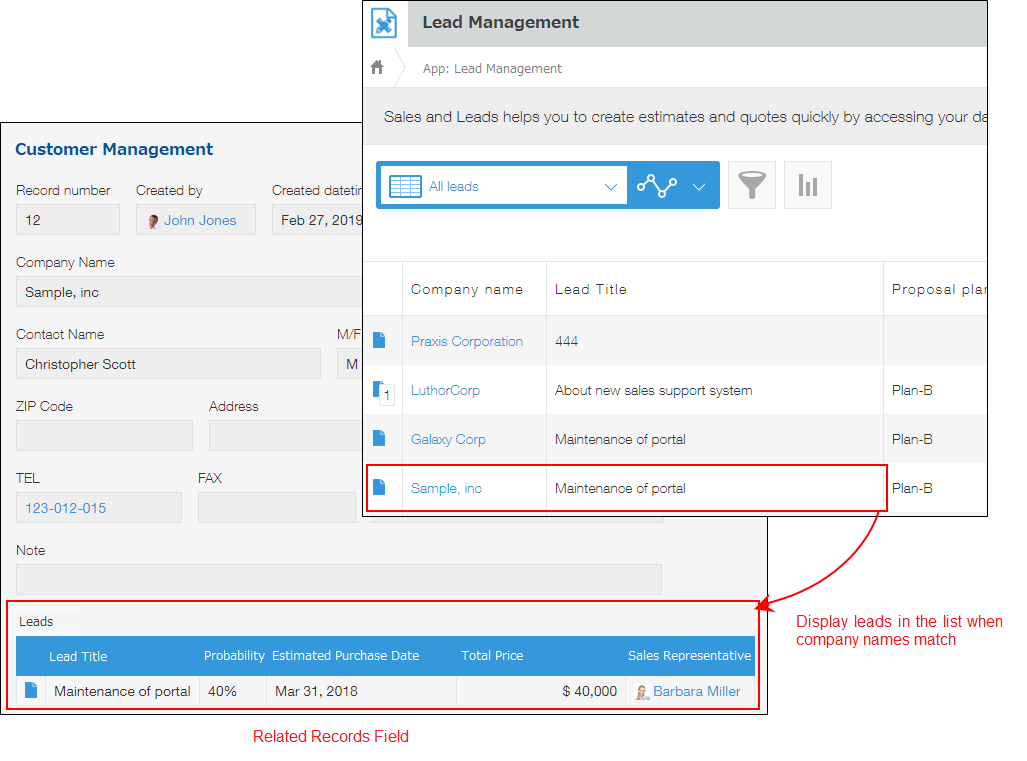
-
เปิดแอป "การจัดการลูกค้า" (แอปที่คุณต้องการแสดงข้อมูลที่เกี่ยวข้อง)
-
คลิกไอคอน การตั้งค่าแอปพลิเคชัน (ไอคอนรูปเฟือง) ที่มุมบนขวาของหน้าจอ View

-
ในหน้าจอ การตั้งค่าแอป ให้คลิกแท็บ แบบฟอร์ม
-
เพิ่มช่อง "เร็คคอร์ดที่เกี่ยวข้อง ในหน้าจอการตั้งค่าแบบฟอร์ม
-
เลื่อนเคอร์เซอร์ไปที่ไอคอน การตั้งค่าฟิลด์ (ไอคอนรูปเฟือง) ที่มุมบนขวาของฟิลด์ เร็คคอร์ดที่เกี่ยวข้อง ที่คุณวางไว้ จากนั้นคลิก การตั้งค่า
-
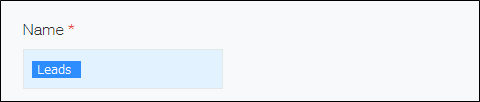
ในกล่องโต้ตอบ การตั้งค่าระเบียนที่เกี่ยวข้อง ให้ป้อนชื่อฟิลด์
ในตัวอย่างนี้ ให้ป้อน "Leads" เป็นชื่อฟิลด์
-
สำหรับ แอปพลิเคชันแหล่งข้อมูล ให้เลือกแอปที่จะใช้อ้างอิง
ในตัวอย่างนี้ ให้เลือกแอป "การจัดการลูกค้าเป้าหมาย"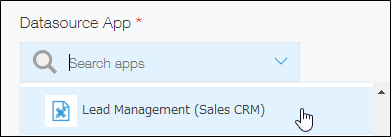
-
สำหรับ เกณฑ์การดึงข้อมูล ให้เลือกฟิลด์ในแอปปัจจุบันและฟิลด์ที่ตรงกันในแอปต้นทาง เมื่อคุณป้อนคำหลัก ฟิลด์ที่เกี่ยวข้องจะปรากฏเป็นตัวเลือก
เนื่องจากคุณต้องการแสดงข้อมูลลูกค้าเป้าหมายสำหรับลูกค้าที่มีชื่อปรากฏอยู่ในทั้งสองแอป ให้ตั้งค่าเกณฑ์ดังนี้: "ชื่อบริษัท" (ในแอปปัจจุบัน) = "ชื่อบริษัท" (ในแอปต้นทาง) สำหรับข้อมูลเกี่ยวกับประเภทของฟิลด์ที่สามารถระบุได้ โปรดดูที่หน้าถัดไป
ช่องที่สามารถระบุได้สำหรับ "เกณฑ์การดึงข้อมูล" ในระเบียนที่เกี่ยวข้อง
รายการข้อมูลที่เกี่ยวข้องจะแสดงอยู่ในรายการข้อมูลที่เกี่ยวข้อง -
หากต้องการเพิ่มเงื่อนไขเพิ่มเติม ให้ระบุเงื่อนไขเหล่านั้นใน ตัวกรอง
ในตัวอย่างนี้ ให้เลือก เร็คคอร์ดทั้งหมด ไว้ -
ใน ฟิลด์ในแอปพลิเคชันแหล่งข้อมูลที่จะแสดง ให้เลือกฟิลด์ที่คุณต้องการแสดงในรายการระเบียนที่เกี่ยวข้อง
ในตัวอย่างนี้ ให้เลือก "ชื่อลูกค้าเป้าหมาย", "ความน่าจะเป็น", "วันที่คาดว่าจะซื้อ", "ราคารวม" และ "ตัวแทนฝ่ายขาย"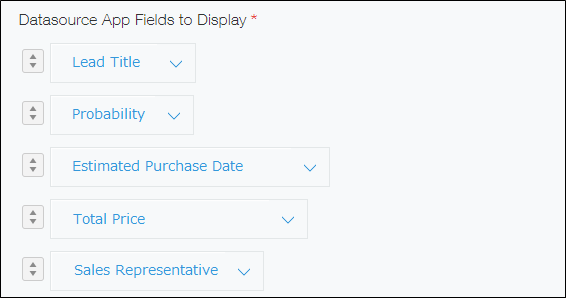
บางฟิลด์ไม่สามารถเลือกได้ในส่วน ฟิลด์ในแอปพลิเคชันแหล่งข้อมูลที่จะแสดง สำหรับรายละเอียดเพิ่มเติม โปรดดูส่วนถัดไป
ฟิลด์ที่ไม่สามารถแสดงในรายการระเบียนที่เกี่ยวข้องได้ -
เลือกวิธีการจัดเรียงใน ลำดับการแสดงผล จากนั้นเลือกจำนวนระเบียนที่คุณต้องการแสดงในแต่ละครั้งในช่อง "จำนวน จำนวนบันทึกสูงสุดที่แสดงพร้อมกันในหนึ่งครั้ง
-
ระบุ รหัสฟิลด์ ตามความจำเป็น
-
คลิก บันทึก
-
คลิกที่ปุ่ม บันทึกแบบฟอร์ม ที่มุมบนซ้ายของหน้าจอ
-
คลิก อัพเดทแอป ที่มุมบนขวาของหน้าจอ
-
ในหน้าต่าง อัพเดทแอป คลิก อัพเดทแอป
ไม่สามารถตั้งค่าประเภทฟิลด์ต่อไปนี้ภายใต้ ฟิลด์ในแอปพลิเคชันแหล่งข้อมูลที่จะแสดง ในการตั้งค่าฟิลด์ ระเบียนที่เกี่ยวข้องได้
- เร็คคอร์ดที่เกี่ยวข้อง
- ตาราง
- กลุ่มภาคสนาม
- ป้ายกำกับ
- ช่อง ช่องว่าง
- เส้นแบ่งขอบ