
การเปลี่ยนแปลงกลุ่มแอปที่แอปเป็นสมาชิก
การใช้กลุ่มแอปช่วยให้คุณสามารถตั้งค่าสิทธิ์เดียวกันสำหรับหลายแอปพร้อมกันได้ โดยไม่จำเป็นต้องตั้งค่าสิทธิ์สำหรับแต่ละแอปทีละแอป
โดยปกติแล้ว แอปต่างๆ จะอยู่ในกลุ่มแอป "สาธารณะ"
คุณสามารถเปลี่ยนกลุ่มแอปที่แอปนั้นสังกัดอยู่ได้จาก การตั้ง
ตั้งค่าสิทธิ์การเข้าถึงระดับแอป
ขั้นตอน
ขั้นตอนต่อไปนี้จะแสดงวิธีการเปลี่ยนกลุ่มแอปที่แอปนั้นเป็นของ
-
คลิกไอคอน การตั้งค่าแอปพลิเคชัน (ไอคอนรูปเฟือง) ที่มุมบนขวาของหน้าจอ View

-
[アプリの設定]画面で、[設定]タブの[アクセス権]にある[アプリ]をクリックします。
-
ในหน้าจอ ตั้งค่าสิทธิ์การเข้าถึงระดับแอป ให้เปิดรายการดรอปดาวน์ กลุ่มแอป แล้วเลือกกลุ่มแอปที่คุณต้องการย้ายแอปไปไว้
โปรดทราบว่ากลุ่มแอปจะไม่ปรากฏเป็นตัวเลือกให้เลือกหากกลุ่มแอปนั้นไม่ได้รับอนุญาตให้ "สร้างแอป" ใน หมวดกลุ่มแอป ภายใต้ สิทธิ์การใช้งาน ในส่วนการจัดการ Kintone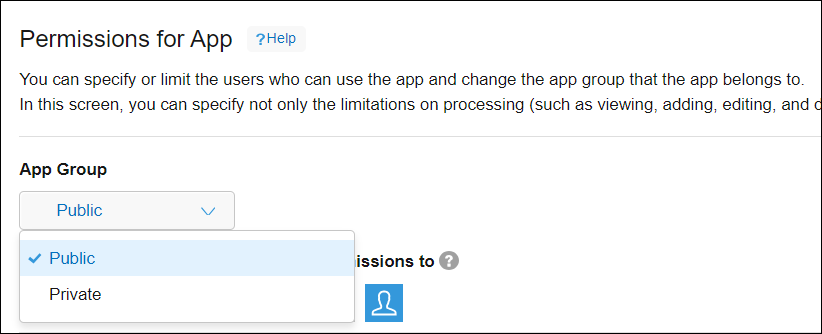
-
คลิกปุ่ม บันทึก ที่มุมล่างขวาของหน้าจอ
-
ในกล่อง ยืนยัน ให้คลิก บันทึกและปรับใช้
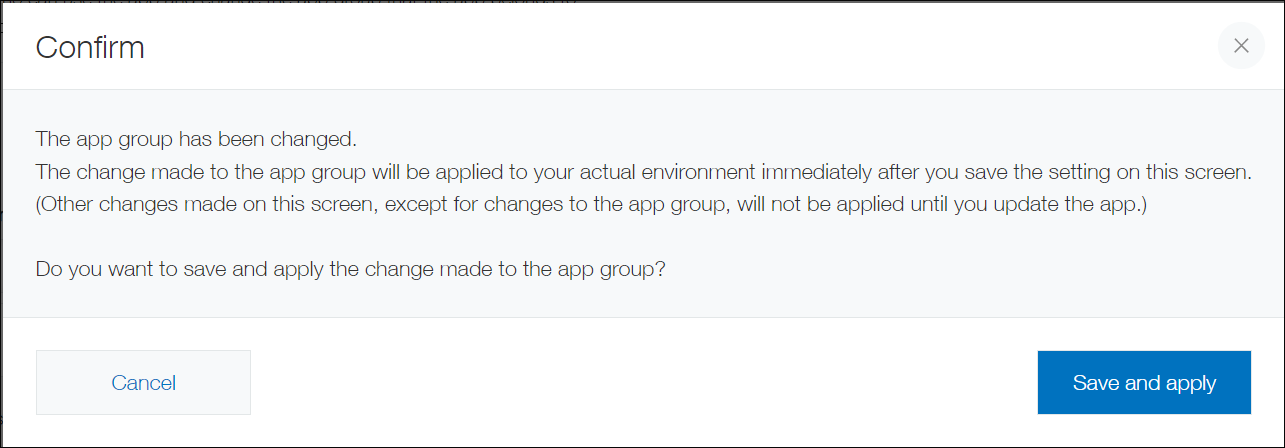 การเปลี่ยนแปลงที่คุณทำกับกลุ่มแอปจะถูกนำไปใช้เมื่อคุณคลิก บันทึกและปรับใช้
หากมีข้อความอื่น ๆ แสดงขึ้น โปรดดูหน้าต่อไปนี้:
หากคุณได้รับข้อความเมื่อพยายามบันทึกการตั้งค่า -
ในหน้าจอ การตั้งค่าแอป ให้ คลิก อัพเดทแอป
-
ในหน้าต่าง อัพเดทแอป คลิก อัพเดทแอป