
การเชิญสมาชิกในทีม
ในระหว่างช่วงทดลองใช้งาน Kintone ฟรี 30 วัน คุณสามารถเพิ่มสมาชิกเข้าสู่ Kintone ได้โดยใช้ฟีเจอร์การเชิญ
เชิญสมาชิกในแผนกหรือทีมโครงการของคุณมาทดลองใช้การแชร์และการสื่อสารข้อมูลโดยใช้ Kintone
ใช้ฟีเจอร์การเชิญจากกล่องโต้ตอบ "ยินดีต้อนรับสู่ Kintone!"
เมื่อคุณเข้าสู่ระบบ Kintone เป็นครั้งแรกหลังจากสมัครทดลองใช้งานฟรี หน้าต่าง "ยินดีต้อนรับสู่ Kintone!" จะปรากฏขึ้น คุณสามารถใช้ฟีเจอร์การเชิญจากหน้าต่างต้อนรับนี้ได้
-
คลิก ถัดไป ในหน้าต่างต้อนรับ
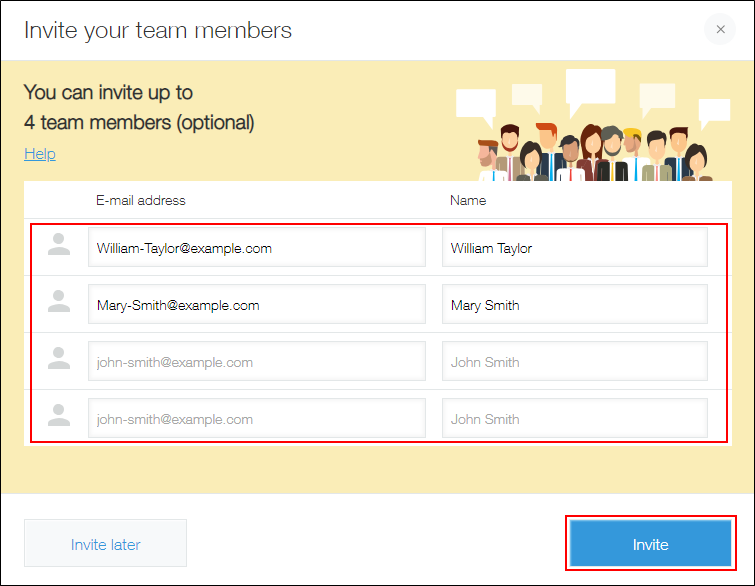
หน้าต่าง "เชิญสมาชิกในทีมของท่าน" จะปรากฏขึ้น -
กรอกที่อยู่อีเมลและชื่อสมาชิกที่คุณต้องการเชิญ จากนั้นคลิก "เชิญ"
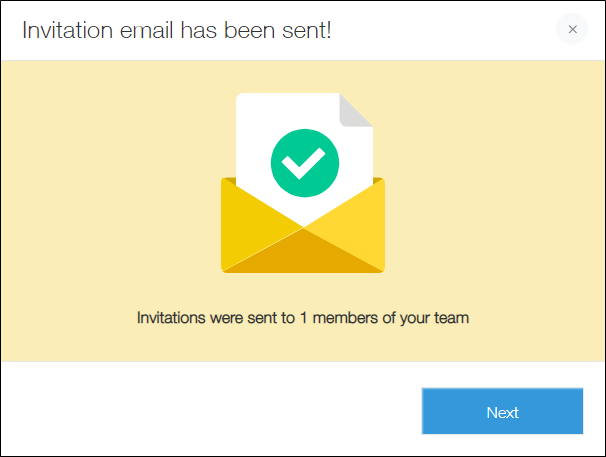
เมื่อข้อความ "อีเมลเชิญถูกส่งแล้ว" ปรากฏขึ้น แสดงว่าได้ส่งคำเชิญสำเร็จแล้ว เมื่อคุณคลิก "ถัดไป บทแนะนำจะเริ่มต้นขึ้น
สมาชิกที่ได้รับคำเชิญจะได้รับอีเมลคำเชิญ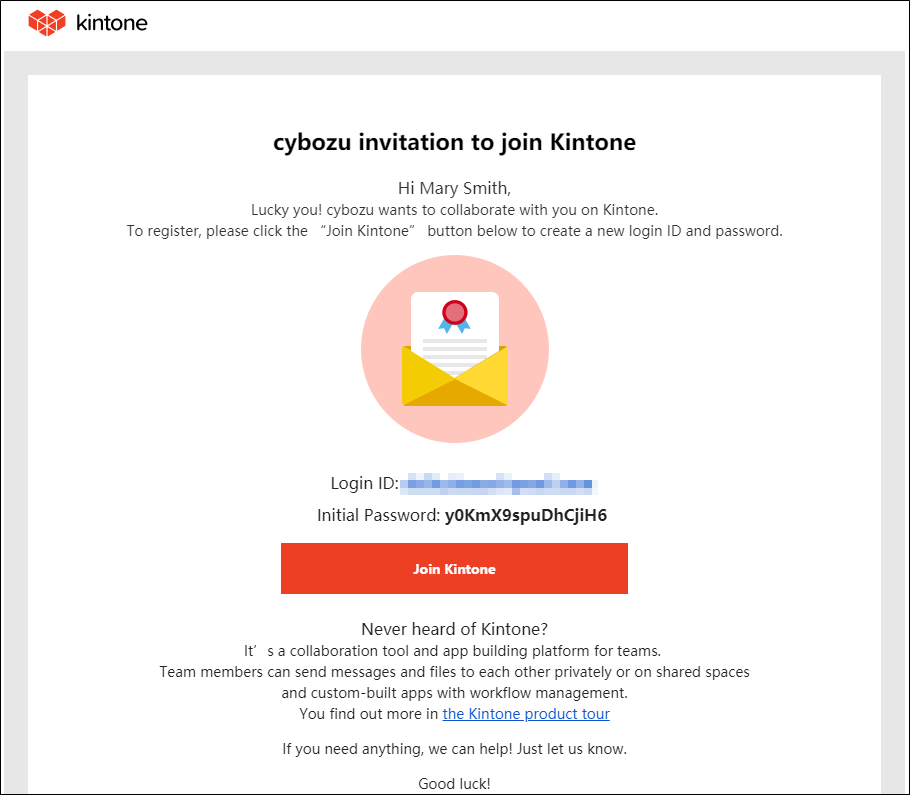
การใช้ฟีเจอร์คำเชิญในช่วงทดลองใช้งานฟรี
ในช่วงทดลองใช้งานฟรี คุณสามารถคลิกไอคอนหมวกนักเรียนที่อยู่บริเวณส่วนบนของหน้าจอเพื่อใช้ฟีเจอร์คำเชิญได้มากเท่าที่คุณต้องการ
-
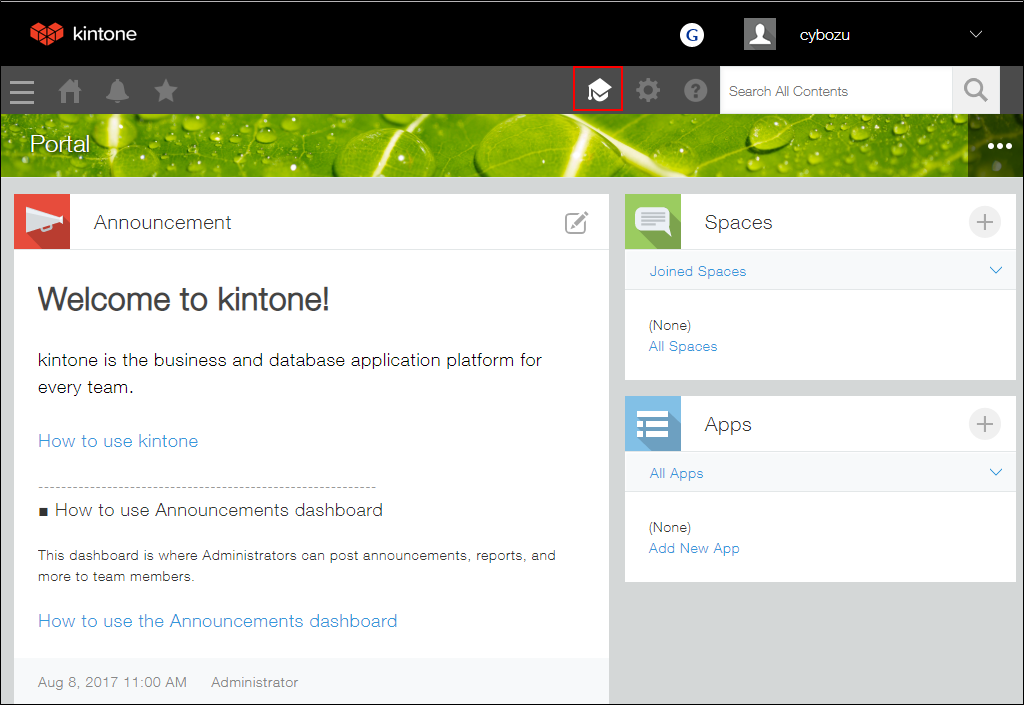
คลิกไอคอนรูปหมวกนักเรียนที่ด้านบนของหน้าจอใน Kintone
-
คลิก "เชิญสมาชิกทีม"
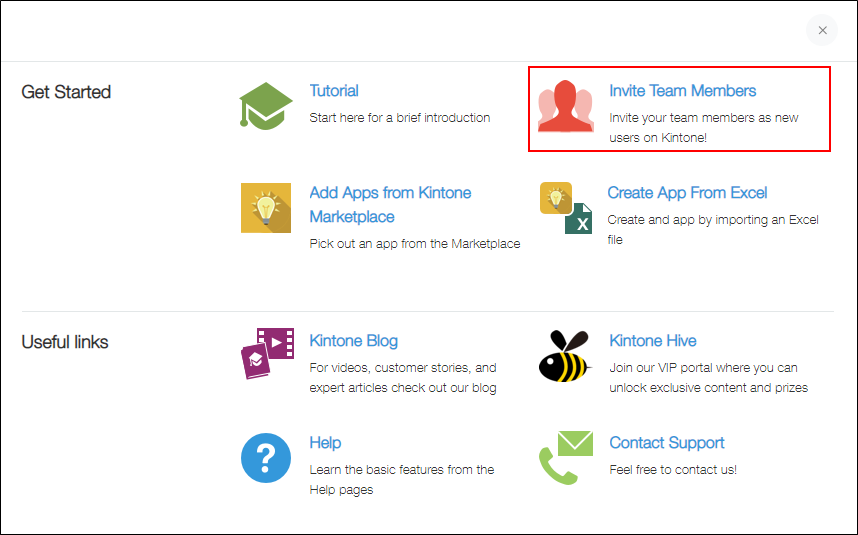
-
เมื่อหน้าจอ "เชิญสมาชิกในทีมของท่าน" ปรากฏขึ้น ให้ป้อนที่อยู่อีเมลและชื่อของสมาชิกที่คุณต้องการเชิญ จากนั้นคลิก "เชิญ"
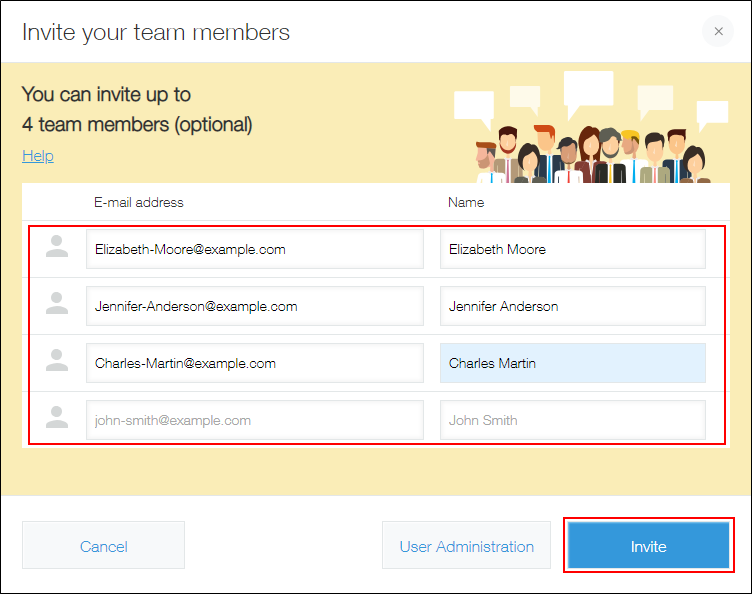
เมื่อข้อความ "อีเมลเชิญถูกส่งแล้ว" ปรากฏขึ้น แสดงว่าได้ส่งคำเชิญสำเร็จแล้ว คลิก ถัดไป
สมาชิกที่ได้รับคำเชิญจะได้รับอีเมลคำเชิญ