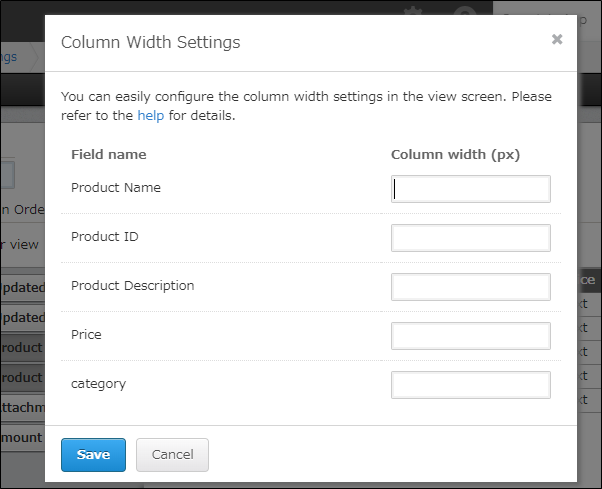
การบันทึกความกว้างของคอลัมน์ในการตั้งค่าแอป
คุณสามารถปรับความกว้างของคอลัมน์ที่แสดงข้อมูลฟิลด์บนหน้าจอ มุมมองได้ โดยการลากขอบด้านขวาของคอลัมน์
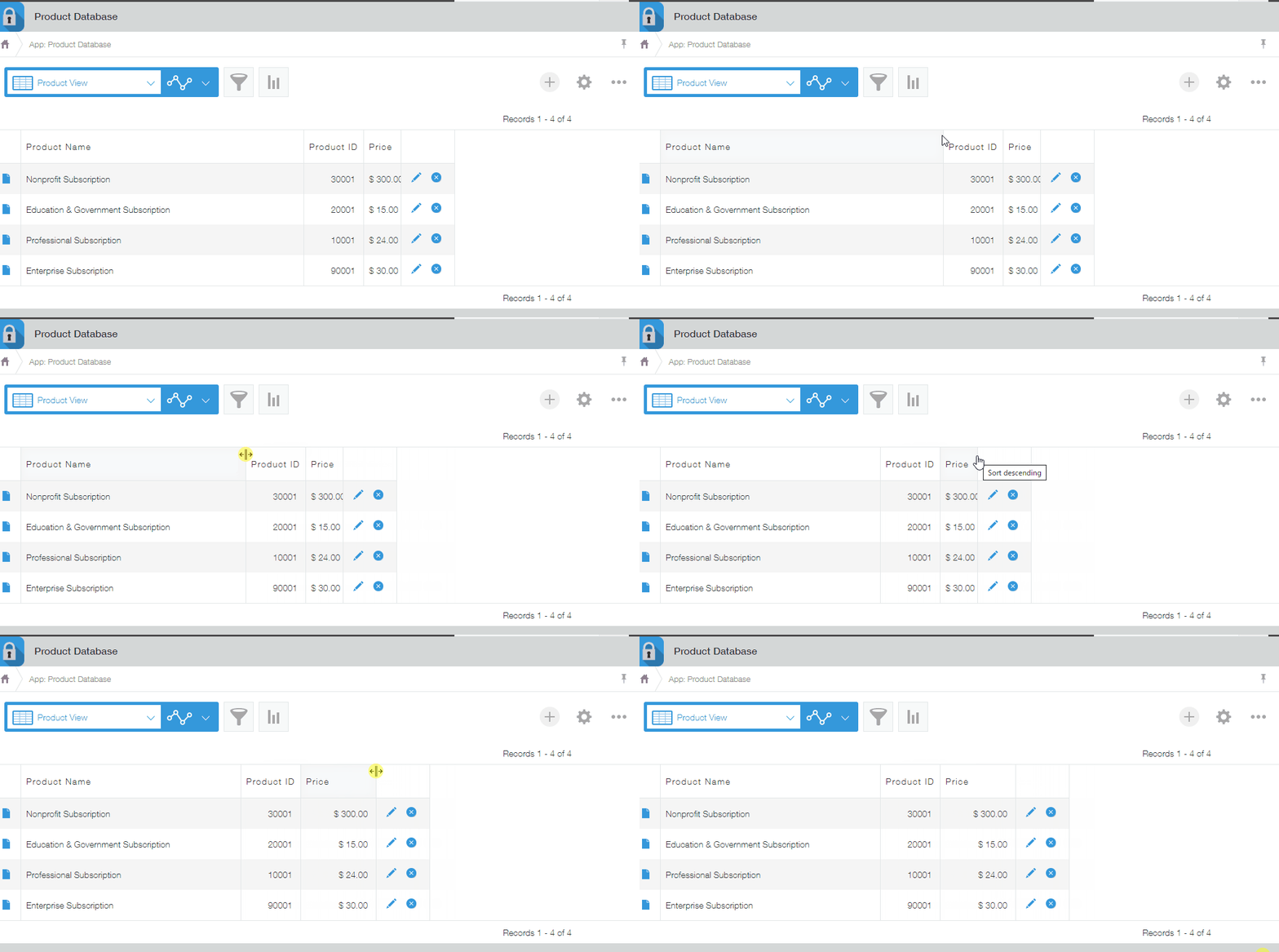 คุณสามารถบันทึกความกว้างของคอลัมน์ที่ปรับแล้วได้ในการตั้งค่าแอป
เมื่อคุณปรับและบันทึกความกว้างของคอลัมน์สำหรับมุมมอง ความกว้างของคอลัมน์ที่ปรับแล้วจะถูกนำไปใช้เมื่อผู้ใช้รายอื่นใช้มุมมองนั้นด้วย
หากผู้ใช้ปรับความกว้างของคอลัมน์เป็นรายบุคคล ความกว้างของคอลัมน์ที่ผู้ใช้แต่ละรายตั้งค่าไว้จะมีผลเหนือกว่า
ขั้นตอนสำหรับผู้ใช้แต่ละรายในการปรับความกว้างของคอลัมน์ในมุมมอง
ขั้นตอน
ดูขั้นตอนการปรับความกว้างของคอลัมน์มุมมองและบันทึกไว้ในการตั้งค่าแอปด้านล่าง
-
เปิดหน้าจอ มุมมอง
-
บนหน้า จอมุมมอง ให้ลากขอบด้านขวาของคอลัมน์ฟิลด์ที่คุณต้องการปรับ
-
คลิกไอคอนเมนู การตั้งค่าแอป (ไอคอนลูกศรลง) จากนั้นเลือก บันทึกความกว้างคอลัมน์ปัจจุบัน

-
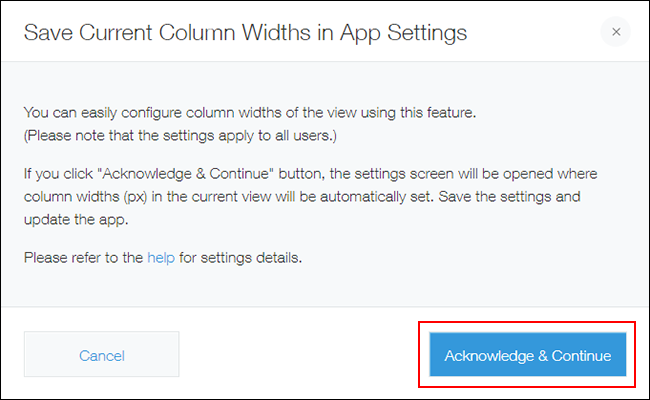
เมื่อกล่องโต้ตอบ "บันทึกความกว้างคอลัมน์ปัจจุบันในการตั้งค่าแอป" ปรากฏขึ้น ให้คลิก "รับทราบและดำเนินการต่อ"
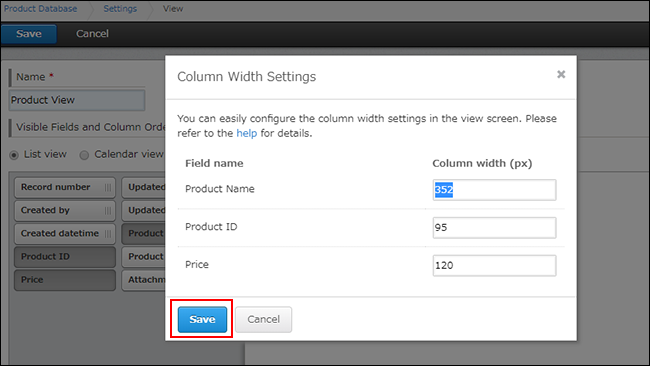
หลังจากทำตามขั้นตอนดังกล่าว หน้าจอ "มุมมอง" ใน การตั้งค่าแอป จะเปิดขึ้น และกล่องโต้ตอบ การตั้งค่าความกว้างของคอลัมน์ จะปรากฏขึ้น ความกว้างคอลัมน์ของฟิลด์ที่แสดงในมุมมองจะถูกป้อนโดยอัตโนมัติในช่องป้อนข้อมูล ความกว้างคอลัมน์ (พิกเซล)
-
ในกล่องโต้ตอบ การตั้งค่าความกว้างของคอลัมน์ ให้คลิก บันทึก
-
คลิกปุ่ม บันทึก ที่มุมบนซ้ายของหน้าจอ "ดู"
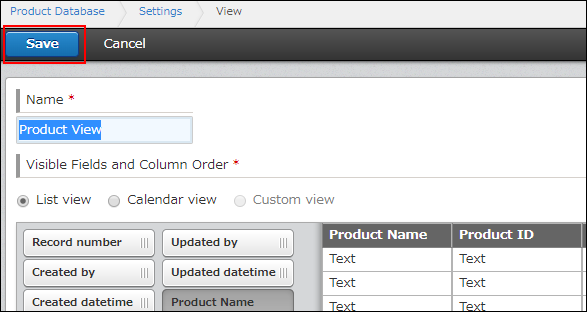
-
ในหน้าจอ การตั้งค่าแอป ให้ คลิก อัพเดทแอป
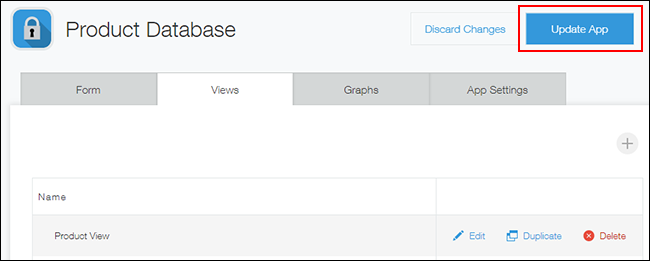
-
ในหน้าต่าง อัพเดทแอป คลิก อัพเดทแอป
แม้ว่าความกว้างของคอลัมน์ที่ปรับแล้วสำหรับมุมมองจะถูกบันทึกไว้ในการตั้งค่าแอปแล้ว ผู้ใช้แต่ละคนก็สามารถปรับความกว้างของคอลัมน์ได้ตามความต้องการ ความกว้างของคอลัมน์ที่ผู้ใช้แต่ละคนปรับจะถูกเก็บรักษาไว้ตามการเข้าสู่ระบบของผู้ใช้และเว็บเบราว์เซอร์
ขั้นตอนสำหรับผู้ใช้แต่ละรายในการปรับความกว้างของคอลัมน์ในมุมมอง
หากผู้ใช้คลิก รีเซ็ตความกว้างของคอลัมน์ หลังจากปรับความกว้างของคอลัมน์ตามที่ต้องการแล้ว ความกว้างของคอลัมน์จะถูกเปลี่ยนกลับไปเป็นค่าที่บันทึกไว้ในการตั้งค่าแอป
การปรับความกว้างของคอลัมน์บนหน้าจอการตั้งค่ามุมมอง
นอกจากนี้ยังสามารถตรวจสอบและปรับความกว้างของคอลัมน์ของฟิลด์ได้บนหน้าจอการตั้งค่ามุมมอง
-
คลิกไอคอน การตั้งค่าแอปพลิเคชัน (ไอคอนรูปเฟือง) ที่มุมบนขวาของหน้าจอ View

-
บนหน้าจอ การตั้งค่าแอป ให้คลิกแท็บมุม มอง
-
คลิก แก้ไข ทางด้านขวาของมุมมองที่คุณต้องการเปลี่ยนความกว้างของคอลัมน์
-
คลิกไอคอน ตัวเลือก ทางด้านขวาของส่วน ฟิลด์และลำดับคอลัมน์ที่แสดงให้เห็น จากนั้นเลือก "การตั้งค่าความกว้างของคอลัมน์"
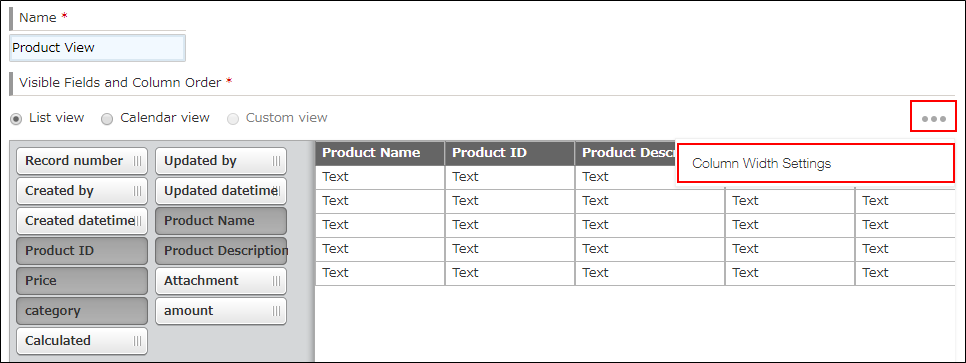
-
เปลี่ยนค่าภายใต้ ความกว้างของคอลัมน์ (พิกเซล)
การล้างการตั้งค่าความกว้างของคอลัมน์และคืนค่าเป็นสถานะเดิม
หากไม่เคยบันทึกความกว้างของคอลัมน์สำหรับมุมมองในการตั้งค่าแอป จะไม่มีการระบุค่าใดๆ ภายใต้ ความกว้างของคอลัมน์ (พิกเซล)
นอกจากนี้ หากคุณล้างค่าทั้งหมดที่ป้อนในช่องป้อนข้อมูล ความกว้างคอลัมน์ (px) และบันทึกการตั้งค่า การตั้งค่าความกว้างคอลัมน์จะถูกล้างไปด้วย จากนั้นคุณจะเห็นความกว้างคอลัมน์ที่ปรับโดยเว็บเบราว์เซอร์ของคุณโดยอัตโนมัติ