การดำเนินการของผู้เข้าพัก: การเชื่อมโยงบัญชีผู้ใช้งานผู้เข้าพักและบัญชี Kintone ของคุณ
หากคุณได้รับเชิญให้ไปใช้พื้นที่สำหรับแขกในขณะที่คุณมีใบอนุญาตใช้ Kintone อยู่แล้ว คุณสามารถเชื่อมโยงบัญชีแขกเข้ากับบัญชี Kintone ของคุณได้
หลังจากเชื่อมโยงบัญชีของคุณแล้ว คุณสามารถใช้การเข้าสู่ระบบแบบครั้งเดียว (Single Sign-On) เพื่อเข้าถึงพื้นที่สำหรับแขกที่คุณได้รับเชิญได้ นอกจากนี้ ผู้เชิญจะไม่ต้องชำระค่าธรรมเนียมบัญชีแขกของคุณอีกต่อไป
หลังจากเชื่อมโยงบัญชีของคุณแล้ว คุณสามารถใช้ฟีเจอร์ต่างๆ ที่มีอยู่ภายใต้แผนการสมัครสมาชิกของพื้นที่สำหรับแขกรับเชิญได้ขณะอยู่ในพื้นที่สำหรับแขกรับเชิญนั้น
ประโยชน์ของการเชื่อมโยงบัญชี
การเชื่อมโยงบัญชีมีประโยชน์ดังต่อไปนี้:
- คุณสามารถใช้การเข้าสู่ระบบแบบครั้งเดียว (Single Sign-On) ได้ กล่าวคือ คุณสามารถเข้าถึงพื้นที่สำหรับแขกรับเชิญจากบัญชี Kintone ที่ได้รับอนุญาตของคุณได้โดยไม่ต้องเข้าสู่ระบบเพิ่มเติม
- ผู้เชิญไม่จำเป็นต้องชำระค่าบริการบัญชีแขกที่คุณใช้อีกต่อไป
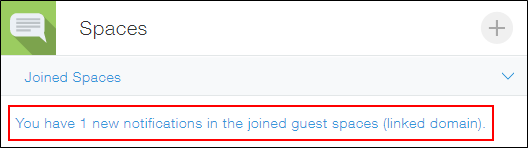
- บัญชี Kintone ที่คุณได้รับอนุญาตจะแสดงจำนวนการแจ้งเตือน "ถึงฉัน" ที่ยังไม่ได้อ่าน ซึ่งถูกส่งมาในพื้นที่สำหรับผู้เยี่ยมชมที่คุณเป็นสมาชิกอยู่
เงื่อนไขการเชื่อมโยงบัญชี
คุณสามารถเชื่อมโยงบัญชีผู้ใช้ชั่วคราวกับบัญชี Kintone ของคุณได้ หากตรงตามเงื่อนไขทั้งสองข้อต่อไปนี้:
- คุณได้รับเชิญให้เข้าร่วมพื้นที่แขก หรือคุณได้เข้าร่วมพื้นที่แขกในฐานะแขกแล้ว (นั่นคือ คุณมีบัญชีแขก)
- คุณหรือบริษัทของคุณมีใบอนุญาตใช้ Kintone (กล่าวคือ คุณมีบัญชี Kintone เป็นของตนเอง)
โปรดทราบว่าบัญชีทดลองใช้งานไม่อนุญาตให้คุณเชื่อมโยงบัญชีผู้เยี่ยมชม
ขั้นตอนการเชื่อมโยงบัญชี
คุณสามารถเชื่อมโยงบัญชีได้สองกรณี:
- เมื่อคุณได้รับเชิญให้เข้าร่วมพื้นที่สำหรับแขก
- เมื่อคุณได้เข้าร่วมพื้นที่สำหรับแขกเรียบร้อยแล้ว
การเชื่อมโยงบัญชีเมื่อคุณได้รับเชิญให้เข้าร่วมพื้นที่แขก
เมื่อคุณเข้าร่วมพื้นที่สำหรับแขกที่คุณได้รับเชิญ คุณสามารถเลือก ใช้บัญชี Kintone เพื่อเชื่อมโยงบัญชีได้
สำหรับรายละเอียดเพิ่มเติม โปรดดูที่หน้าต่อไปนี้:
การกระทำของแขก: การเข้าร่วมพื้นที่สำหรับแขกที่คุณได้รับเชิญ
การเชื่อมโยงบัญชีเมื่อคุณเข้าร่วมพื้นที่แขกแล้ว
คุณสามารถเชื่อมโยงบัญชีได้แม้ว่าคุณจะเข้าร่วมพื้นที่แขกที่ได้รับเชิญแล้วก็ตาม
-
ใช้บัญชีผู้ใช้ชั่วคราวเพื่อเข้าสู่ระบบในพื้นที่ที่คุณเข้าร่วม
-
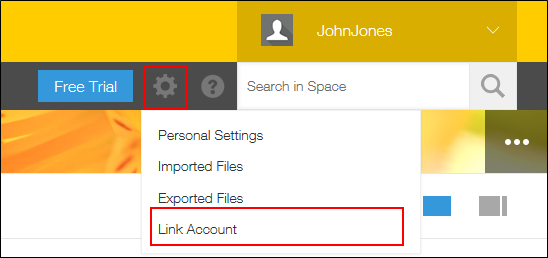
คลิกไอคอน การตั้งค่า (ไอคอนรูปเฟือง) ที่ด้านบนของ Kintone จากนั้นเลือก เชื่อมโยงบัญชี
-
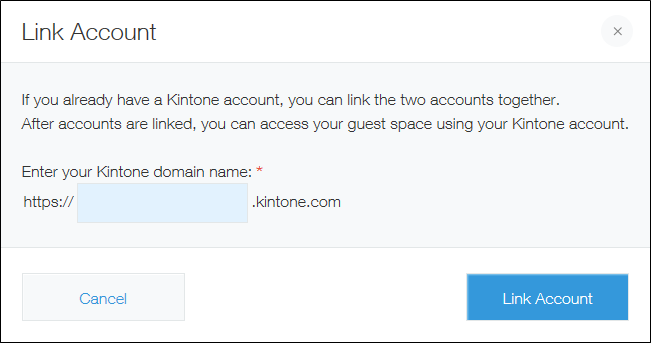
ในหน้าต่าง เชื่อมโยงบัญชี ให้ป้อนชื่อโดเมนของคุณในช่อง "ป้อนชื่อโดเมน Kintone ของคุณ" จากนั้นคลิก "เชื่อมโยงบัญชี
หากคุณไม่ทราบ URL โปรดดูส่วนต่อไปนี้:
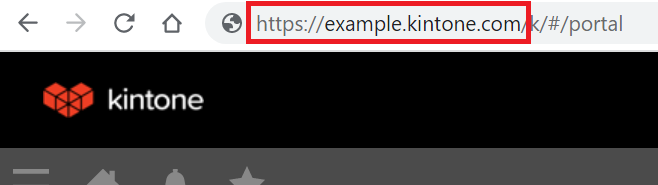
ตรวจสอบ URL ของ Kintone
-
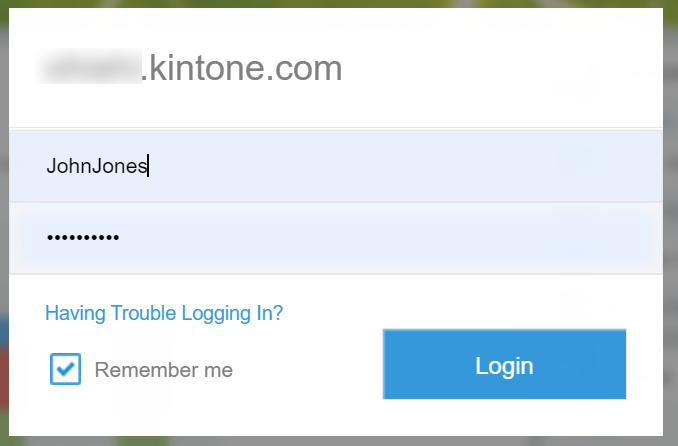
จากหน้าจอเข้าสู่ระบบ ให้ล็อกอินเข้าสู่บัญชี Kintone ของบริษัทของคุณ
หากคุณเข้าสู่ระบบแล้ว ให้ข้ามขั้นตอนนี้ไป
ข้อมูลที่เกี่ยวข้อง: การตรวจสอบ URL ของ Kintone
คุณสามารถค้นหา URL ของ Kintone ได้โดยการเข้าถึงสภาพแวดล้อม Kintone ของบริษัทของคุณ และตรวจสอบ URL ในแถบที่อยู่ของเว็บเบราว์เซอร์ของคุณ