การเตรียมไฟล์สําหรับการเพิ่ม/ปรับปรุงเรกคอร์ดด้วยตาราง
บทความนี้ให้คําแนะนําเกี่ยวกับวิธีการเตรียมแฟ้มที่เหมาะสมสําหรับการเพิ่มหรือปรับปรุงระเบียนด้วยตารางผ่านการนําเข้าแฟ้ม
สำหรับข้อมูลทั่วไปเกี่ยวกับการเตรียมไฟล์สำหรับการนำเข้า รวมถึงรูปแบบไฟล์ที่รองรับและขีดจำกัดขนาดไฟล์ โปรดดูที่หน้าถัดไป
การเตรียมไฟล์สำหรับการเพิ่ม/อัปเดตข้อมูล
เมื่อคุณเตรียมไฟล์สำหรับการนำเข้า ขอแนะนำให้คุณส่งออกข้อมูลบันทึกจากแอปไปยังไฟล์ก่อน และใช้ไฟล์ที่ส่งออกเป็นฐานสำหรับการแก้ไขข้อมูล
การส่งออกข้อมูลไปยังไฟล์
วิธีการจัดรูปแบบข้อมูลของแต่ละเรคคอร์ด
เมื่อคุณปรับปรุงข้อมูลตารางในระเบียนที่มีอยู่ แฟ้มสําหรับการนําเข้าของคุณต้องมีข้อมูลของเขตข้อมูลทั้งหมดในตาราง รวมถึงข้อมูลเขตข้อมูลที่จะไม่ได้รับการปรับปรุง แฟ้มสําหรับการนําเข้าของคุณไม่จําเป็นต้องมีข้อมูลเขตข้อมูลที่จะถูกคํานวณใหม่หรือเรียกคืนอีกครั้ง)
การจัดรูปแบบข้อมูลเรกคอร์ดที่เหมาะสมจะแตกต่างกันไปขึ้นอยู่กับว่าเรกคอร์ดมีเพียงตารางเดียวหรือหลายตาราง
เมื่อระเบียนมีเพียงหนึ่งเดียว โต๊ะ
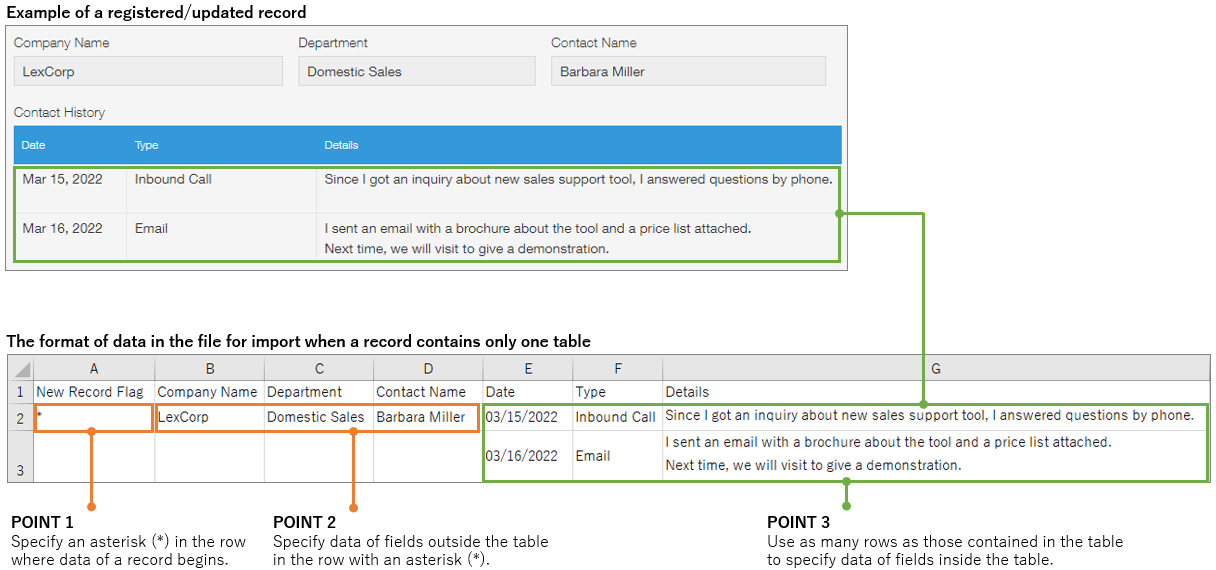
มีสามประเด็นที่ควรคํานึงถึงเมื่อจัดรูปแบบข้อมูลสําหรับเรกคอร์ดที่มีตาราง
- ประเด็นที่ 1: ระบุชื่อคอลัมน์แรกในไฟล์เป็น "แฟล็กเรคคอร์ดใหม่"
ในคอลัมน์แรก ให้ใส่เครื่องหมายดอกจัน (*) ในแถวที่ข้อมูลเรคคอร์ดใหม่เริ่มต้น และเว้นแถวอื่นๆ ว่างไว้ ข้อมูลจากแถวที่มีเครื่องหมายดอกจัน (*) ไปยังแถวที่อยู่เหนือแถวถัดไปที่มีเครื่องหมายดอกจัน (*) จะถูกจดจำเป็นข้อมูลของเรคคอร์ดเดียว
หากคอลัมน์แรกมีอักขระอื่นนอกเหนือจากเครื่องหมายดอกจัน (*) จะเกิดข้อผิดพลาด - จุดที่ 2: ต้องระบุข้อมูลที่จะอัปเดตในเขตข้อมูลภายนอกตารางในแถวที่มีเครื่องหมายดอกจัน (*) ในคอลัมน์ "ค่าสถานะระเบียนใหม่" หากไม่มีเครื่องหมายดอกจัน (*) ข้อมูลจะถูกละเว้นในระหว่างกระบวนการนําเข้า
ถ้าคุณส่งออกข้อมูลเรกคอร์ดจากแอปไปยังไฟล์ ข้อมูลที่ระบุในแถวที่มีเครื่องหมายดอกจัน (\*) ในคอลัมน์แรกจะถูกระบุในแถวที่ไม่มีเครื่องหมายดอกจันด้วย - จุดที่ 3: ต้องระบุข้อมูลที่จะอัปเดตในเขตข้อมูลภายในตารางในจํานวนแถวเดียวกันกับในตาราง
เมื่อเรกคอร์ดมีหลาย ตาราง
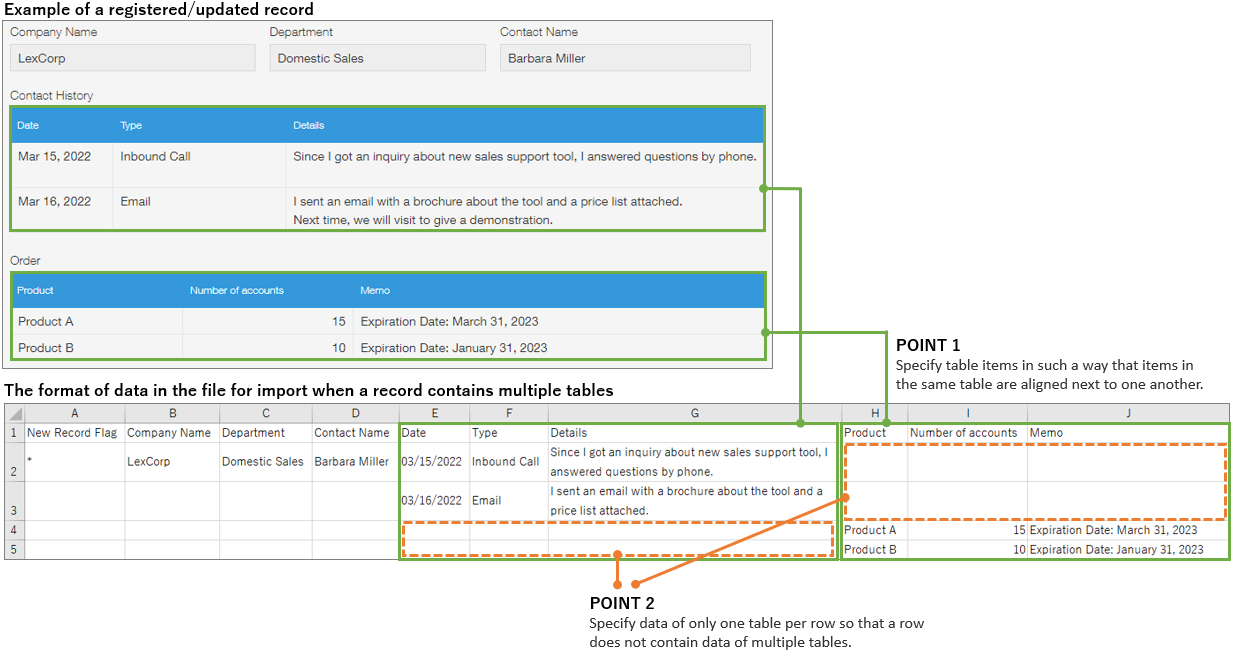
มีสองประเด็นที่ควรคํานึงถึงเมื่อจัดรูปแบบข้อมูลสําหรับเรกคอร์ดที่มีหลายตาราง
นอกจากนี้ อย่าลืมตรวจสอบข้อมูลในส่วนต่อไปนี้
เมื่อระเบียนมีตารางเดียว
- จุดที่ 1: ในแถวแรก ควรระบุฟิลด์ในตารางที่อยู่ติดกัน
- จุดที่ 2: ระบุข้อมูลของตารางเดียวต่อแถวเพื่อไม่ให้แถวมีข้อมูลสําหรับหลายตาราง ถ้ามีแถวใดๆ ที่มีข้อมูลของหลายตาราง จะมีข้อผิดพลาดเกิดขึ้นเมื่อคุณนําเข้าแฟ้ม
ขั้นตอนในการระบุรายละเอียด โต๊ะ ข้อมูลในไฟล์ของคุณสำหรับการนำเข้า
เมื่อทำการอัปเดต โต๊ะ เนื้อหา
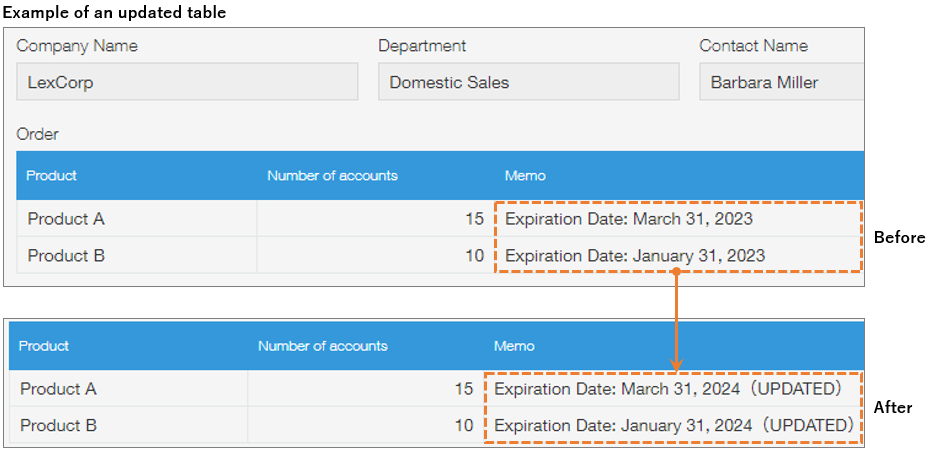
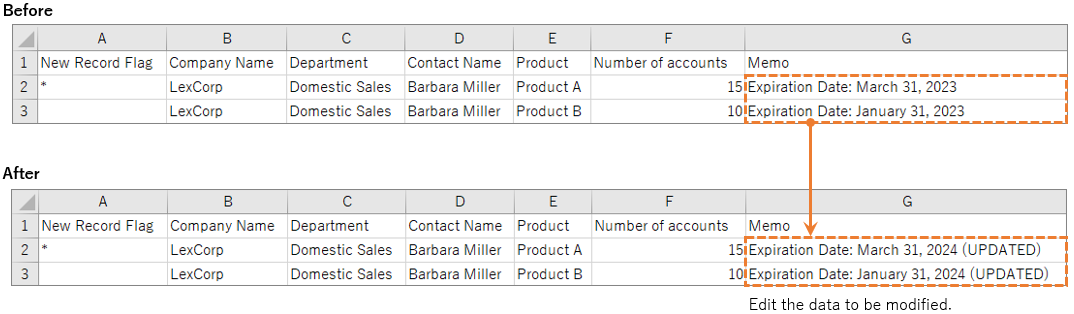
- แก้ไขข้อมูลที่ต้องการเปลี่ยนแปลง
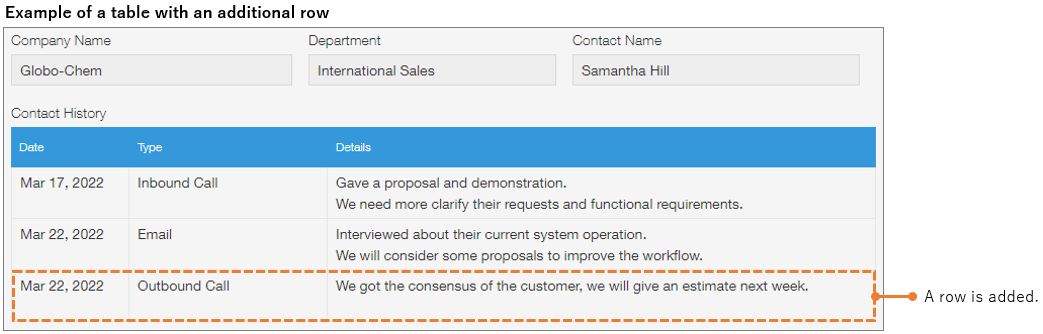
เมื่อเพิ่มแถวลงในข้อมูลที่มีอยู่แล้ว โต๊ะ
-
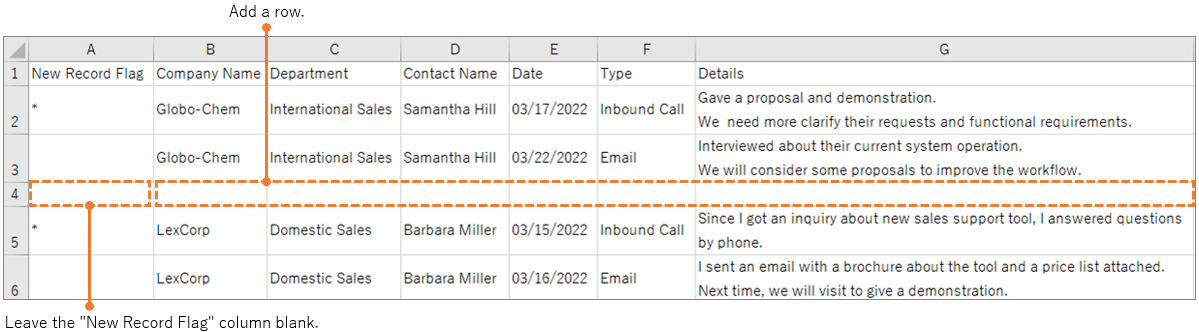
แทรกแถวได้มากเท่าที่คุณต้องการเพิ่มลงในตาราง
ถ้าแถวที่แทรกไม่ใช่แถวแรกของระเบียน ให้ปล่อยคอลัมน์แรก (คอลัมน์ "ค่าสถานะระเบียนใหม่") ว่างไว้
-
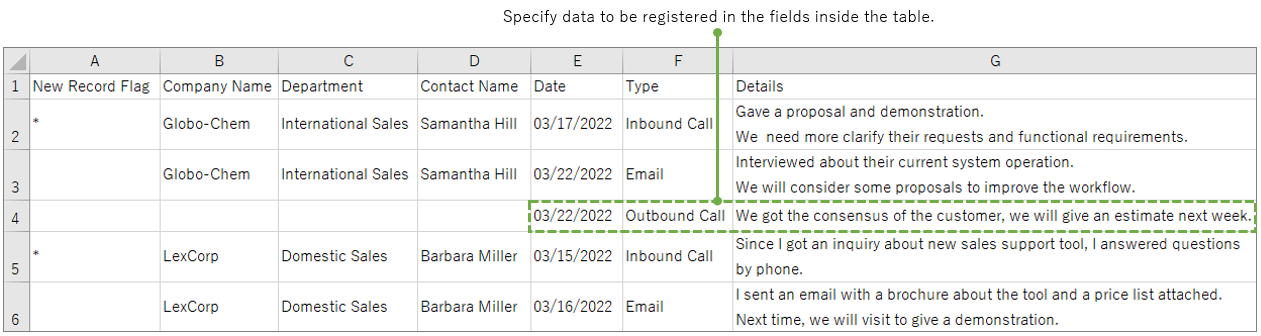
ในแถวที่แทรก ให้ระบุข้อมูลที่จะลงทะเบียนในเขตข้อมูลภายในตาราง
เมื่อเพิ่มระเบียนใหม่ที่มีข้อมูลอยู่ โต๊ะ
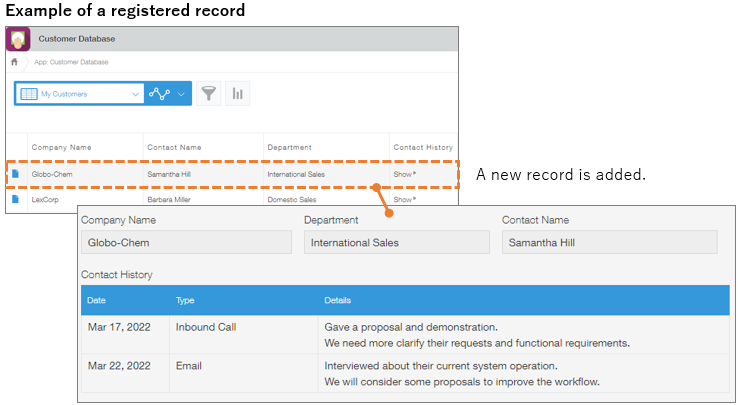
-
แทรกแถวได้มากเท่าที่จําเป็นสําหรับตาราง
ในคอลัมน์แรก ให้ระบุเครื่องหมายดอกจัน (*) ในแถวที่ข้อมูลเรกคอร์ดใหม่เริ่มต้น ปล่อยให้แถวอื่นๆ ในคอลัมน์แรกว่างไว้
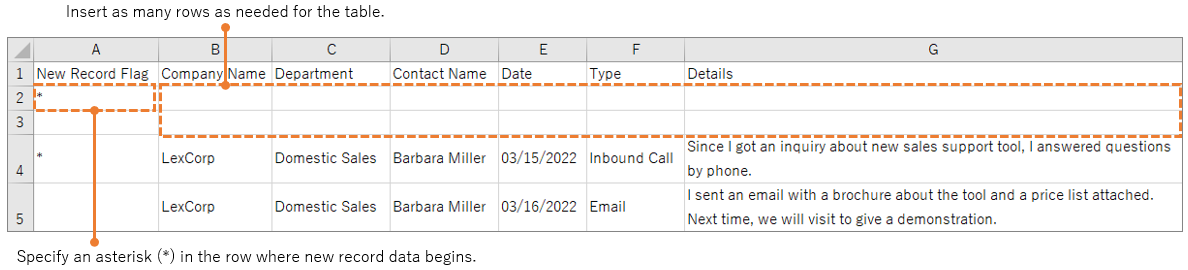
-
ในแถวที่แทรก ให้ระบุข้อมูลของแต่ละฟิลด์ในเรคคอร์ด
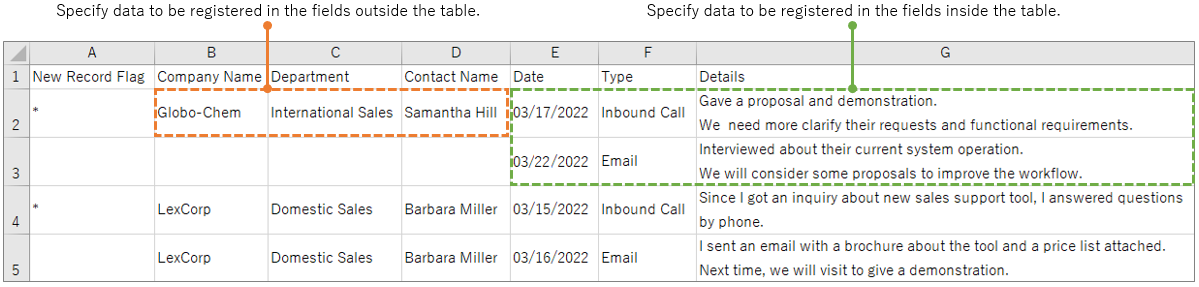
- ต้องระบุข้อมูลที่จะอัปเดตในเขตข้อมูลภายนอกตารางในแถวที่มีเครื่องหมายดอกจัน (*) ในคอลัมน์ "ค่าสถานะระเบียนใหม่" หากไม่มีเครื่องหมายดอกจัน (*) ข้อมูลจะถูกละเว้นในระหว่างกระบวนการนําเข้า
- ต้องระบุข้อมูลของฟิลด์ภายในตารางในหนึ่งแถวหรือหลายแถวขึ้นอยู่กับจํานวนแถวของตาราง
อ้างอิง: จุดสำคัญสำหรับการนำเข้าข้อมูลไฟล์ลงใน โต๊ะ
- เมื่ออัปเดตข้อมูลตารางในระเบียนที่มีอยู่ คุณต้องระบุเขตข้อมูลทั้งหมดในตารางเป็นเป้าหมายของการนําเข้าแฟ้ม
ไฟล์สําหรับการนําเข้าของคุณต้องมีข้อมูลของเขตข้อมูลทั้งหมดในตาราง รวมถึงข้อมูลเขตข้อมูลที่ไม่มีการเปลี่ยนแปลง แฟ้มสําหรับการนําเข้าของคุณไม่จําเป็นต้องมีข้อมูลเขตข้อมูลที่จะถูกคํานวณใหม่หรือเรียกคืนอีกครั้ง)
มีข้อจํากัดบางประการเมื่ออัปเดตข้อมูล สําหรับรายละเอียดต่าง ๆ ให้อ้างอิงกับหน้าต่อไปนี้
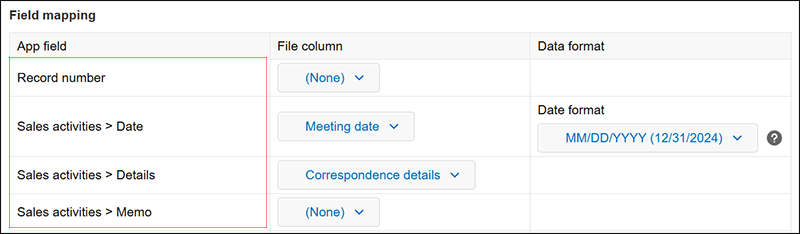
ข้อจํากัดเมื่ออัปเดตข้อมูลจํานวนมากในตารางผ่านการนําเข้าไฟล์ - บนหน้าจอที่คุณระบุฟิลด์เป้าหมายสําหรับการนําเข้าไฟล์ฟิลด์ในตารางจะแสดงในรูปแบบต่อไปนี้: " ชื่อ ตาราง >ชื่อฟิลด์"
หากแอปมีหลายตาราง ให้ตรวจสอบว่าคุณได้ตรวจสอบชื่อตารางเมื่อระบุเขตข้อมูลเป้าหมาย