
การตั้งค่าสิทธิ์การเข้าถึงทั่วทั้งระบบสำหรับ Kintone
บทความนี้อธิบายวิธีการตั้งค่าสิทธิ์การเข้าถึงทั่วทั้งระบบสำหรับ Kintone ในหน้าจอ การจัดการสิทธิ์การเข้าถึง ในส่วนการดูแลระบบ Kintone
คุณสามารถตั้งค่าสิทธิ์ในการจัดการระบบ Kintone ทั้งหมด การจัดการและการสร้างแอป การจัดการกลุ่มแอป และการสร้างพื้นที่และพื้นที่สำหรับแขกได้
สำหรับรายละเอียดเกี่ยวกับสิทธิ์การเข้าถึงประเภทต่างๆ โปรดดูที่หน้าต่อไปนี้:
สิทธิ์ที่กำหนดค่าไว้ในการจัดการ Kintone
การตั้งค่าสิทธิ์การเข้าถึงในระบบจัดการ Kintone
โดยค่าเริ่มต้น หน้าจอ การจัดการสิทธิ์ จะมีชุดสิทธิ์สำหรับ "ทุกคน" (ผู้ใช้ทั้งหมด)
หากต้องการกำหนดสิทธิ์เฉพาะสำหรับผู้ใช้ แผนก หรือกลุ่ม ให้เพิ่มชุดสิทธิ์ไว้เหนือชุดสิทธิ์สำหรับ "ทุกคน"
ขั้นตอน
-
เปิดหน้าจอ การจัดการ Kintone
การเปิดหน้าจอ "การจัดการ Kintone " -
คลิก การจัดการสิทธิ์
-
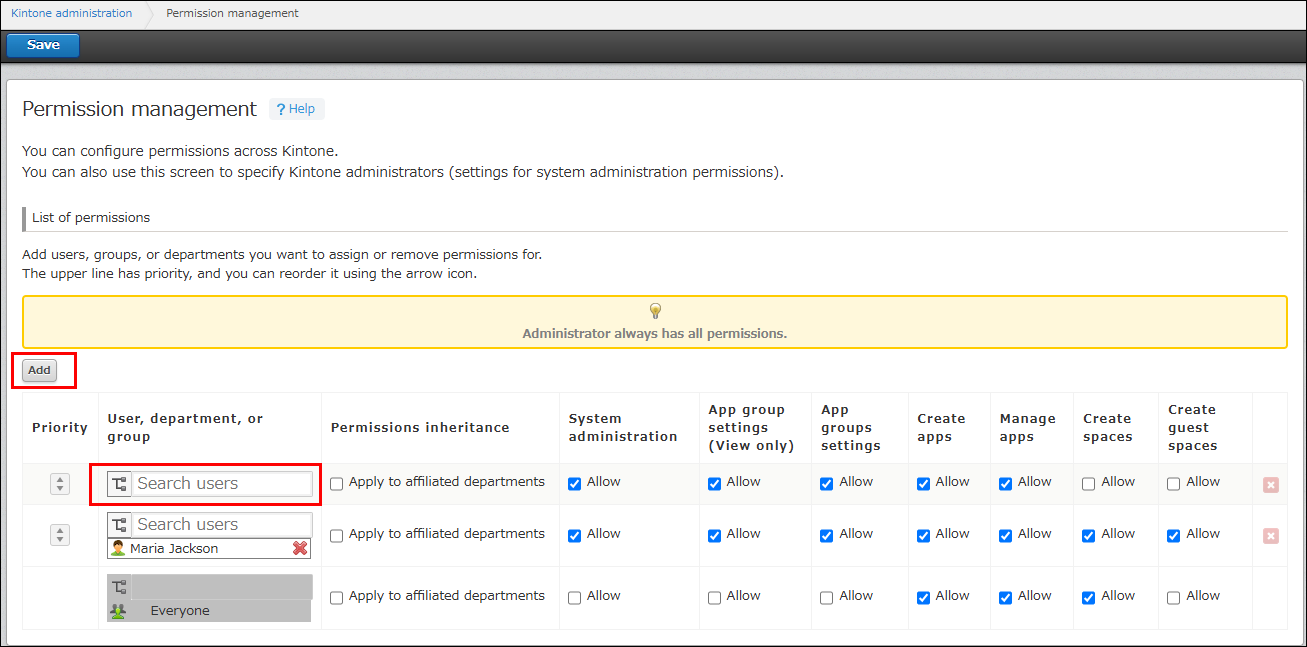
ในการเพิ่มชุดสิทธิ์ ให้คลิก เพิ่ม ในคอลัมน์ ผู้ใช้ แผนก หรือกลุ่ม ของชุดสิทธิ์ที่เพิ่มเข้ามา ให้เลือกผู้ใช้ แผนก หรือกลุ่มที่คุณต้องการตั้งค่าสิทธิ์
-
หากต้องการใช้สิทธิ์เดียวกันกับผู้ใช้ในแผนกหรือกลุ่มที่เกี่ยวข้อง ให้เลือกช่องทำเครื่องหมาย "ปรับใช้กับแผนกต้นสังกัด ในคอลัมน์ การสืบทอดสิทธิ์
-
ตั้งค่าว่าจะอนุญาตหรือไม่ให้สิทธิ์แต่ละอย่าง
- หากต้องการอนุญาตการเข้าถึง ให้เลือกช่องทําเครื่องหมาย อนุญาต
- หากต้องการปฏิเสธการเข้าถึง ให้ยกเลิกการเลือกช่องทำเครื่องหมาย อนุญาต"
-
หากต้องการเปลี่ยนลําดับความสําคัญของชุดสิทธิ์ ให้ลาก ไอคอนลากเพื่อจัดลําดับใหม่ ในคอลัมน์ ลำดับความสำคัญ
-
คลิกปุ่ม บันทึก ที่มุมบนซ้ายของหน้าจอ
ตัวอย่างการตั้งค่า
ส่วนนี้แสดงตัวอย่างวิธีการกำหนดค่าการตั้งค่าในหน้าจอ การจัดการสิทธิ์ ในระบบบริหารจัดการ Kintone
เมื่อมีชุดสิทธิ์หลายชุด ชุดสิทธิ์ที่ระบุไว้สูงกว่าจะมีความสำคัญมากกว่าชุดสิทธิ์ที่ระบุไว้ต่ำกว่า จัดเรียงชุดสิทธิ์ตามลำดับที่คุณต้องการให้ความสำคัญ
ตัวอย่างที่ 1: การกำหนดค่าผู้ที่สามารถจัดการระบบ Kintone ได้ทั่วทั้งระบบ
หากคุณต้องการอนุญาตให้เฉพาะผู้ใช้บางรายเท่านั้นจัดการระบบ Kintone ทั่วทั้งระบบ
เพิ่มชุดสิทธิ์การเข้าถึงไว้เหนือชุดสิทธิ์สำหรับ ทุกคน และกำหนดค่าดังต่อไปนี้
-
ผู้ใช้ แผนก หรือกลุ่มที่ระบุไว้
- เลือกช่องทำเครื่องหมาย "อนุญาต" สำหรับ การบริหารจัดการระบบ
-
ทุกคน
- ยกเลิกการเลือกช่องทำเครื่องหมาย "อนุญาต" สำหรับ การบริหารจัดการระบบ
เพื่อให้ผู้ใช้ทุกคน ยกเว้นผู้ใช้บางราย สามารถจัดการระบบ Kintone ได้ทั่วทั้งระบบ
เพิ่มชุดสิทธิ์การเข้าถึงไว้เหนือชุดสิทธิ์สำหรับ ทุกคน และกำหนดค่าดังต่อไปนี้
-
ผู้ใช้ แผนก หรือกลุ่มที่ระบุไว้
- ยกเลิกการเลือกช่องทำเครื่องหมาย "อนุญาต" สำหรับ การบริหารจัดการระบบ
-
ทุกคน
- เลือกช่องทำเครื่องหมาย "อนุญาต" สำหรับ การบริหารจัดการระบบ
ตัวอย่างที่ 2: การกำหนดค่าว่าใครสามารถจัดการแอปได้บ้าง
เพื่ออนุญาตให้เฉพาะผู้ใช้บางกลุ่มเท่านั้นสามารถสร้างหรือจัดการแอปได้
เพิ่มชุดสิทธิ์การเข้าถึงไว้เหนือชุดสิทธิ์สำหรับ ทุกคน และกำหนดค่าดังต่อไปนี้
- ผู้ใช้ แผนก หรือกลุ่มที่ระบุไว้
- เลือกช่องทำเครื่องหมาย "อนุญาต" สำหรับ "สร้างแอป"
- เลือกช่องทำเครื่องหมาย อนุญาต สำหรับ จัดการแอปพลิเคชัน
- ทุกคน
- ล้างเครื่องหมายถูกในช่อง "อนุญาต" สำหรับ "สร้างแอป"
- ยกเลิกการเลือกช่องทำเครื่องหมาย "อนุญาต" สำหรับ จัดการแอปพลิเคชัน
เพื่อให้ผู้ใช้ทุกคน ยกเว้นผู้ใช้บางกลุ่ม สามารถสร้างหรือจัดการแอปได้
เพิ่มชุดสิทธิ์การเข้าถึงไว้เหนือชุดสิทธิ์สำหรับ ทุกคน และกำหนดค่าดังต่อไปนี้
- ผู้ใช้ แผนก หรือกลุ่มที่ระบุไว้
- ล้างเครื่องหมายถูกในช่อง "อนุญาต" สำหรับ "สร้างแอป"
- ยกเลิกการเลือกช่องทำเครื่องหมาย "อนุญาต" สำหรับ จัดการแอปพลิเคชัน
- ทุกคน
- เลือกช่องทำเครื่องหมาย "อนุญาต" สำหรับ "สร้างแอป"
- เลือกช่องทำเครื่องหมาย อนุญาต สำหรับ จัดการแอปพลิเคชัน
ตัวอย่างที่ 3: การกำหนดค่าว่าใครสามารถสร้างพื้นที่ได้บ้าง
เพื่ออนุญาตให้เฉพาะผู้ใช้บางกลุ่มเท่านั้นสามารถสร้างพื้นที่ได้
เพิ่มชุดสิทธิ์การเข้าถึงไว้เหนือชุดสิทธิ์สำหรับ ทุกคน และกำหนดค่าดังต่อไปนี้
- ผู้ใช้ แผนก หรือกลุ่มที่ระบุไว้
- เลือกช่องทำเครื่องหมาย "อนุญาต" สำหรับ "สร้างพื้นที่"
- ทุกคน
- ยกเลิกการเลือกช่องทำเครื่องหมาย "อนุญาต" สำหรับ "สร้างพื้นที่"
เพื่อให้ผู้ใช้ทุกคน ยกเว้นผู้ใช้บางกลุ่ม สามารถสร้างพื้นที่ได้
เพิ่มชุดสิทธิ์การเข้าถึงไว้เหนือชุดสิทธิ์สำหรับ ทุกคน และกำหนดค่าดังต่อไปนี้
- ผู้ใช้ แผนก หรือกลุ่มที่ระบุไว้
- ยกเลิกการเลือกช่องทำเครื่องหมาย "อนุญาต" สำหรับ "สร้างพื้นที่"
- ทุกคน
- เลือกช่องทำเครื่องหมาย "อนุญาต" สำหรับ "สร้างพื้นที่"
ตัวอย่างที่ 4: การกำหนดค่าว่าใครสามารถสร้างพื้นที่สำหรับแขกได้บ้าง
เพื่ออนุญาตให้เฉพาะผู้ใช้บางรายเท่านั้นสามารถสร้างพื้นที่สำหรับแขกได้
เพิ่มชุดสิทธิ์การเข้าถึงไว้เหนือชุดสิทธิ์สำหรับ ทุกคน และกำหนดค่าดังต่อไปนี้
- ผู้ใช้ แผนก หรือกลุ่มที่ระบุไว้
- เลือกช่องทำเครื่องหมาย อนุญาต สำหรับ สร้างพื้นที่สำหรับแขก
- ทุกคน
- ยกเลิกการเลือกช่องทำเครื่องหมาย "อนุญาต" สำหรับ "สร้างพื้นที่สำหรับแขก"
เพื่อให้ผู้ใช้ทุกคน ยกเว้นผู้ใช้บางกลุ่ม สามารถสร้างพื้นที่สำหรับแขกได้
เพิ่มชุดสิทธิ์การเข้าถึงไว้เหนือชุดสิทธิ์สำหรับ ทุกคน และกำหนดค่าดังต่อไปนี้
- ผู้ใช้ แผนก หรือกลุ่มที่ระบุไว้
- ยกเลิกการเลือกช่องทำเครื่องหมาย "อนุญาต" สำหรับ "สร้างพื้นที่สำหรับแขก"
- ทุกคน
- เลือกช่องทำเครื่องหมาย อนุญาต สำหรับ สร้างพื้นที่สำหรับแขก