
ภาพรวมของแชทบอทวิเคราะห์ AI View
บทความนี้ให้ภาพรวมของแชทบอท AI View Analysis
แถบชื่อเรื่อง
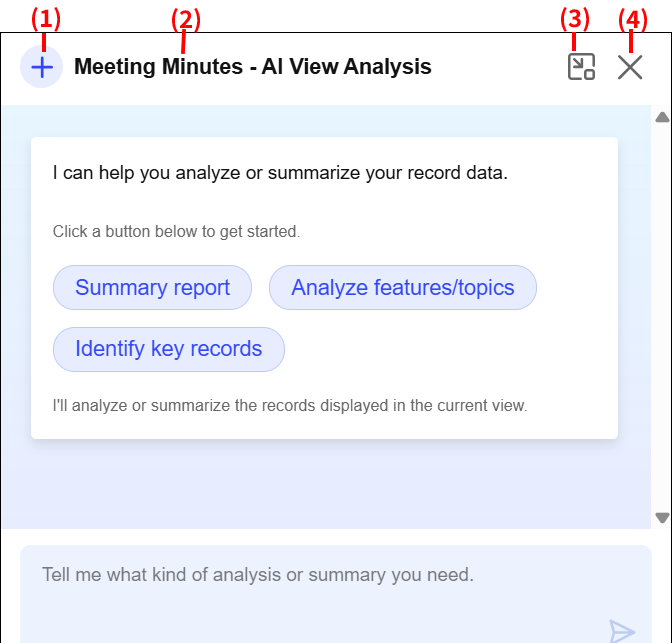
(1) ปุ่ม "รีเซ็ต"
ปุ่มนี้จะรีเซ็ตการแชท
คลิกเพื่อล้างคำถามและคำตอบที่มีอยู่และเริ่มต้นใหม่ด้วยหน้าจอใหม่
(2) ชื่อแอป
นี่คือชื่อแอปที่จะใช้ฟีเจอร์ AI View Analysis
(3) ปุ่ม "ลดเป็นต่ำสุด"
คลิกปุ่มนี้เพื่อย่อหน้าต่างแชทบอท AI View Analysis ไปที่มุมล่างขวาของ Kintone
หากต้องการแสดงผลอีกครั้ง ให้คลิกปุ่ม เพิ่มเป็นสูงสุด
(4) ปุ่ม "ปิด"
ปุ่มนี้จะปิดแชทบอท AI View Analysis
พื้นที่แชท
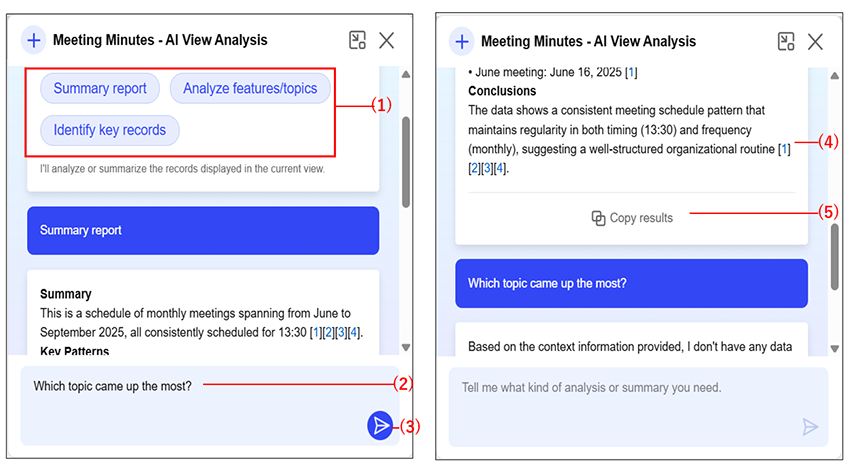
(1) ปุ่มแจ้งเตือน
ปุ่มเหล่านี้ใช้สำหรับส่งคำเตือนที่ตั้งไว้ล่วงหน้า (คำถามหรือคำแนะนำ) ไปยังแชทบอท AI View Analysis
เมื่อคุณคลิกปุ่ม แชทบอท AI View Analysis จะเริ่มการวิเคราะห์ตามคำเตือนที่ตั้งไว้ล่วงหน้าที่เลือกไว้
(2) ช่องป้อนข้อมูลพร้อมท์
กรุณากรอกคำถามหรือคำแนะนำของคุณในช่องนี้
(3) ปุ่ม "ส่ง"
ปุ่มนี้จะส่งข้อความที่ป้อนในช่องป้อนข้อมูลไปยังแชทบอท AI View Analysis เมื่อคุณคลิกปุ่มนี้ แชทบอท AI View Analysis ก็จะเริ่มทำการวิเคราะห์
(4) ผลการวิเคราะห์
นี่คือผลการวิเคราะห์ที่สร้างขึ้นโดยแชทบอท AI View Analysis
ตัวเลขในวงเล็บเหลี่ยมคือรหัสของเรคคอร์ดที่อ้างอิง การคลิกตัวเลขจะเปิดหน้าจอรายละเอียดเรคคอร์ดของเรคคอร์ดนั้น
(5) ปุ่ม คัดลอกผลลัพธ์
ปุ่มนี้จะคัดลอกผลการวิเคราะห์