
การตั้งค่าปัดเศษออก ปัดเศษลง หรือปัดเศษขึ้น
มีสามวิธีในการปัดเศษตัวเลขหรือผลการคำนวณ
- ใช้ฟังก์ชัน ROUND, ROUNDDOWN และ ROUNDUP ในสูตร
ปัดเศษขึ้น ปัดเศษลง หรือปัดเศษขึ้นตามข้อมูลที่ป้อน - ระบุค่า "จำนวนหลักทศนิยมที่แสดง" ในกล่องโต้ตอบการตั้งค่าช่อง "ผลคำนวณ" และ "ตัวเลข"
ปัดเศษตัวเลขลงเฉพาะตอนแสดงผลในแอปเท่านั้น - ระบุการตั้งค่า "ความละเอียดของตัวเลขและการคำนวณ" ในหน้าจอ "การตั้งค่าเบ็ดเตล็ด "
ตั้งค่าจำนวนหลักและวิธีการปัดเศษที่จะใช้กับตัวเลขทั้งหมดในแอป
ต่อไปนี้เป็นคำอธิบายของทั้งสามวิธีนี้
ฟังก์ชัน ROUND, ROUNDDOWN และ ROUNDUP
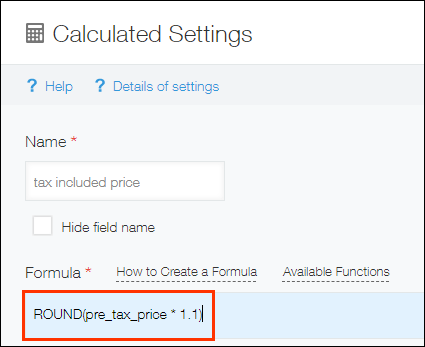 คุณสามารถใช้ฟังก์ชัน ROUND (ปัดเศษลง), ROUNDDOWN (ปัดเศษลง) และ ROUNDUP (ปัดเศษขึ้น) ในสูตรได้
เนื่องจากฟังก์ชันเหล่านี้จะปัดเศษขึ้น ปัดลง หรือปัดขึ้นข้อมูลที่ป้อนเข้าไป ค่าที่แสดงในแอปและค่าที่ส่งออกไปยังไฟล์จึงเหมือนกัน
หากคุณต้องการปัดเศษขึ้น ปัดลง หรือปัดขึ้นผลลัพธ์ของการคำนวณ ให้ตั้งค่าฟังก์ชัน ROUND, ROUNDDOWN หรือ ROUNDUP สำหรับฟิลด์ ผลคำนวณ หรือฟิลด์ ข้อความ
สำหรับรายละเอียดเพิ่มเติม โปรดดูที่หน้าต่อไปนี้:
ฟังก์ชัน ROUND: ปัดเศษลง ปัดเศษลง หรือปัดเศษขึ้น
จำนวนหลักทศนิยมที่แสดง
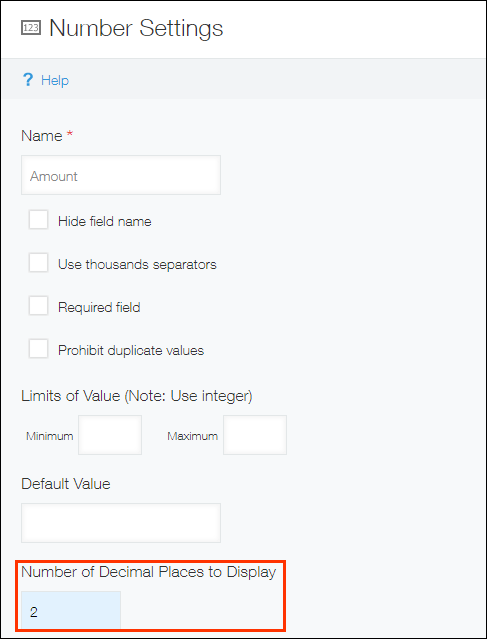
หากคุณตั้ง จำนวนหลักทศนิยมที่แสดง ในกล่องโต้对话การตั้งค่าสำหรับ ฟิลด์ตัวเลข หรือฟิลด์ ผลคำนวณ ที่เกินจำนวนทศนิยมที่กำหนดไว้จะถูกตัดทิ้ง
ตัวอย่างเช่น หากคุณตั้งค่า จำนวนหลักทศนิยมที่แสดง "2" ตัวเลขที่เกินทศนิยมตำแหน่งที่สามจะถูกตัดทิ้ง
ผลลัพธ์จะเหมือนกับกรณีที่คุณระบุฟังก์ชัน ROUNDDOWN ในสูตร อย่างไรก็ตาม การเลือก จำนวนหลักทศนิยมที่แสดง จะเปลี่ยนแปลงเฉพาะผลลัพธ์ที่จะแสดงเท่านั้น ข้อมูลจริงจะไม่เปลี่ยนแปลง ดังนั้น หากคุณส่งออกผลลัพธ์ไปยังไฟล์ ข้อมูลที่ป้อนจะถูกส่งออกไปตามเดิม
ความละเอียดของตัวเลขและการคำนวณ
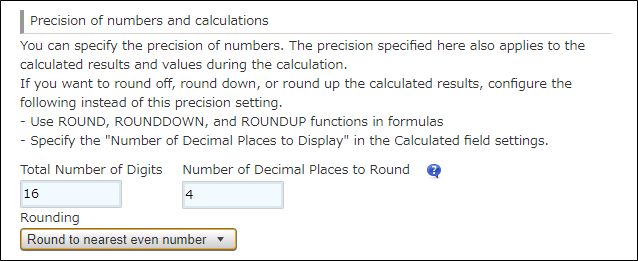 การตั้งค่า ความละเอียดของตัวเลขและการคำนวณ ในหน้าจอ การตั้งค่าเบ็ดเตล็ด จะถูกนำไปใช้กับตัวเลขทั้งหมดที่จัดเก็บไว้ในแอปนั้น โดยเฉพาะอย่างยิ่ง การตั้งค่านี้จะใช้กับตัวเลขที่ป้อนในช่อง ตัวเลข ตัวเลขที่ระบุในสูตร และค่าผลลัพธ์
นอกจากนี้ วิธีการปัดเศษที่ระบุไว้จะใช้กับตัวเลขที่แสดงและข้อมูลที่จะจัดเก็บในแอปด้วย
โดยพื้นฐานแล้ว ให้ใช้การตั้งค่าเริ่มต้น
ด้านล่างนี้แสดงการตั้งค่าเริ่มต้นและการใช้งาน
- จำนวนหลักรวม:: 16
ระบุจำนวนหลักทั้งหมด รวมทั้งจำนวนตำแหน่งทศนิยม คุณสามารถระบุจำนวนเต็มได้สูงสุดถึง 30 - จำนวนหลักทศนิยมที่จะปัดเศษ: 4
ตั้งค่าจำนวนตำแหน่งทศนิยม คุณสามารถระบุจำนวนเต็มได้สูงสุดถึง 10 ตำแหน่ง - การปัดเศษ: ปัดเศษให้เป็นจำนวนคู่ที่ใกล้ที่สุด
คุณสามารถระบุวิธีการจัดการกับเศษส่วนได้
ตัวเลือก ปัดเศษเป็นเลขคู่ที่ใกล้ที่สุด จะปัดเศษเศษส่วนที่น้อยกว่า 0.5 ลง และปัดเศษเศษส่วนที่มากกว่า 0.5 ขึ้น เมื่อเศษส่วนเท่ากับ 0.5 ระบบจะปัดเศษตัวเลขเป็นผลลัพธ์เลขคู่ที่ใกล้ที่สุด
ความแตกต่างระหว่าง "ปัดเศษ" และ "ปัดเศษเป็นเลขคู่ที่ใกล้เคียงที่สุด" จะเห็นได้เมื่อเศษส่วนมีค่าเท่ากับ 0.5 เมื่อเลือก "ปัดเศษเป็นเลขคู่ที่ใกล้เคียงที่สุด" ค่าตัวเลขจะถูกปัดขึ้นหรือปัดลงเป็นผลลัพธ์เลขคู่ที่ใกล้เคียงที่สุด
ตารางต่อไปนี้แสดงตัวอย่าง
| ตัวเลข | ปิดท้าย | ปัดเศษเป็นจำนวนคู่ที่ใกล้เคียงที่สุด |
|---|---|---|
| 0.5 | 1 | 0 |
| 1.5 | 2 | 2 |
| 2.5 | 3 | 2 |
| 3.5 | 4 | 4 |
| 4.5 | 5 | 4 |
| 5.5 | 6 | 6 |
| 6.5 | 7 | 6 |
การตั้งค่า ความละเอียดของตัวเลขและการคำนวณ เหมาะสำหรับกรณีที่ต้องจัดการกับค่าที่มีจำนวนหลักหรือทศนิยมจำนวนมาก ใช้การตั้งค่านี้หากคุณต้องการประมวลผลค่าหลายค่าในลักษณะเดียวกัน รวมถึงจำนวนหลักและจำนวนทศนิยมด้วย