การใช้ AI Thread Summary ในแอปพลิเคชันมือถือสำหรับ Android
ส่วนนี้อธิบายวิธีการใช้งานฟีเจอร์สรุปข้อมูล AI Thread ในแอปพลิเคชันมือถือ Android
การตั้งค่าสำหรับการใช้งาน AI Thread Summary ในแอปมือถือ
ในการใช้งานฟีเจอร์สรุปข้อมูล AI Thread ในแอปพลิเคชันมือถือ Android คุณต้องทำการเตรียมการต่อไปนี้ในมุมมองเดสก์ท็อปก่อน
- ผู้ดูแลระบบ Kintone ต้องเปิดใช้งาน Kintone AI และเลือกใช้คุณสมบัติสรุปเธรด AI
สำหรับรายละเอียดเกี่ยวกับวิธีการกำหนดค่าการตั้งค่าเหล่านี้ โปรดดูที่หน้าถัดไป
เปิดใช้งาน Kintone AI และเลือกฟีเจอร์ที่จะใช้งาน - ผู้ดูแลระบบ Kintone ต้องตั้งค่าว่าพื้นที่และผู้ใช้ใดบ้างที่สามารถใช้คุณสมบัติสรุปกระทู้ AI ได้
สำหรับรายละเอียดเกี่ยวกับวิธีการกำหนดค่าการตั้งค่าเหล่านี้ โปรดดูที่หน้าต่อไปนี้:
การกำหนดพื้นที่และผู้ใช้ที่สามารถใช้ AI Thread Summary ได้
หากผู้ดูแลระบบ Kintone ไม่ได้กำหนดว่าพื้นที่และผู้ใช้ใดบ้างที่สามารถใช้คุณสมบัติสรุปกระทู้ด้วย AI ได้ สรุปเธรด และ สรุปความคิดเห็น จะไม่ปรากฏขึ้นแม้ว่าคุณจะเปิดกระทู้ก็ตาม
ข้อจำกัดและข้อมูลที่รวมอยู่ในบทสรุป
ข้อจำกัดและข้อมูลที่รวมอยู่ในบทสรุปเมื่อใช้คุณสมบัติสรุปกระทู้ AI ในแอปพลิเคชันมือถือ Android นั้นเหมือนกับที่แสดงในมุมมองเดสก์ท็อป
สำหรับรายละเอียดเพิ่มเติม โปรดดูที่หน้าต่อไปนี้:
ขั้นตอน
ส่วนนี้อธิบายขั้นตอนพื้นฐานในการใช้คุณสมบัติสรุปข้อมูล AI Thread ในแอปพลิเคชันมือถือ Android
สรุปเนื้อหาทั้งหมดของกระทู้
ต่อไปนี้คือขั้นตอนในการสรุปความคิดเห็นทั้งหมดที่โพสต์ในกระทู้
-
เปิดแอปพลิเคชันบนมือถือสำหรับระบบ Android
-
เปิดพื้นที่ที่คุณต้องการใช้คุณสมบัติสรุปกระทู้ AI
-
เปิดกระทู้ใหม่
-
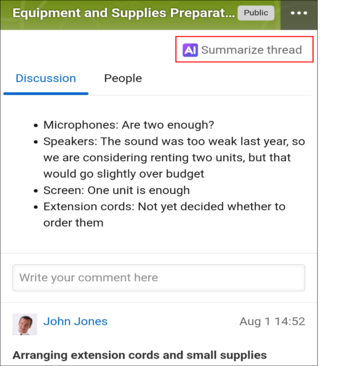
แตะ สรุปเธรด ที่อยู่ถัดจากชื่อกระทู้
เมื่อคุณแตะที่ สรุปเธรด ระบบ AI จะเริ่มสร้างบทสรุปทันที
สรุปเนื้อหาโพสต์และคอมเมนต์ตอบกลับ
ต่อไปนี้คือขั้นตอนในการสรุปโพสต์เฉพาะและคอมเมนต์ตอบกลับ
-
เปิดแอปพลิเคชันบนมือถือสำหรับระบบ Android
-
เปิดพื้นที่ที่คุณต้องการใช้คุณสมบัติสรุปกระทู้ AI
-
เปิดกระทู้ใหม่
-
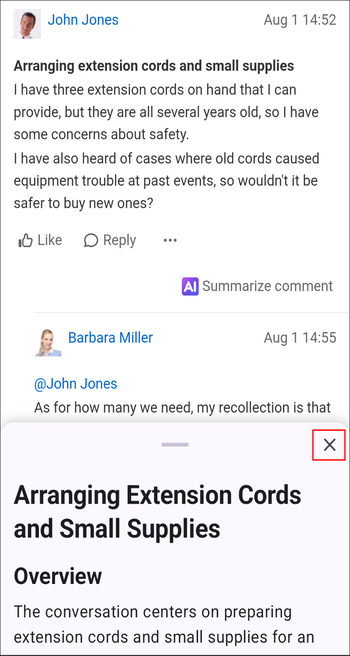
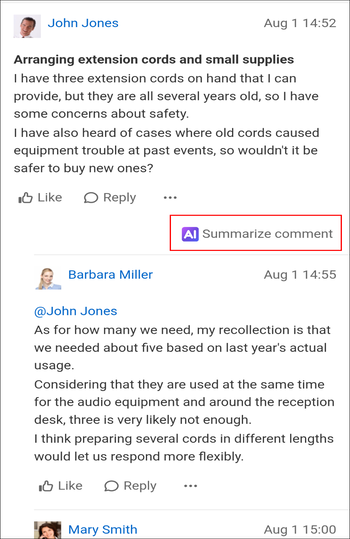
แตะ สรุปความคิดเห็น ที่แสดงอยู่บนโพสต์ที่คุณต้องการสรุป
เมื่อคุณแตะ " สรุปความคิดเห็น ระบบ AI จะเริ่มสร้างบทสรุปทันที
ตรวจสอบสรุปที่สร้างขึ้น
ขั้นตอนต่างๆ ที่อธิบายไว้ด้านล่าง ตั้งแต่การตรวจสอบสรุปที่สร้างขึ้นไปจนถึงการปิดหน้าจอ สามารถใช้ได้กับวิธีการสรุปทั้งสองวิธีข้างต้น
-
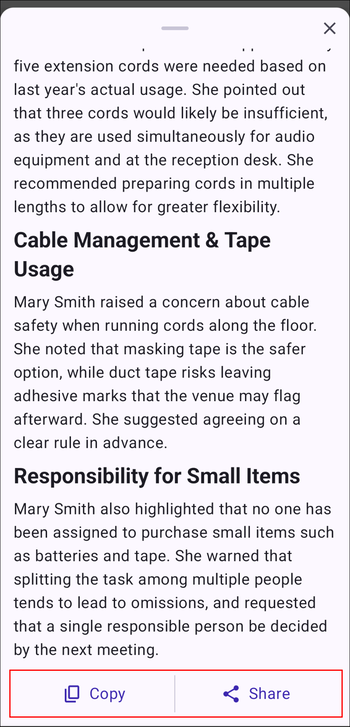
ตรวจสอบสรุปที่สร้างขึ้น
- แตะ "คัดลอก" เพื่อคัดลอกสรุปที่สร้างขึ้น
- แตะ แชร์ เพื่อแสดงเมนูที่ด้านล่างของหน้าจอ ซึ่งคุณสามารถเลือกแอปปลายทางได้ คุณสามารถแชร์สรุปที่สร้างขึ้นกับแอปอื่นๆ ที่ติดตั้งบนอุปกรณ์ของคุณ เช่น แอปอีเมล
-
แตะปุ่ม ปิด เพื่อปิดผลสรุป