
ใช้คอลัมน์ "วันที่อัปเดตบันทึกล่าสุด" เพื่อจัดเรียงแอปของคุณ
การใช้คอลัมน์ วันที่อัปเดตบันทึกล่าสุด ในหน้าจอ การจัดการแอป จะช่วยให้คุณค้นหาแอปที่ไม่มีการเพิ่ม/แก้ไขบันทึกเป็นเวลานานได้อย่างง่ายดาย ซึ่งจะช่วยให้คุณจัดเรียงแอปได้สะดวกยิ่งขึ้น
วิธีใช้คอลัมน์ "วันที่บันทึกปรับปรุงล่าสุด"
สำหรับรายละเอียดเพิ่มเติมเกี่ยวกับข้อมูลที่แสดงในคอลัมน์นี้ โปรดดูที่หน้าถัดไป
วันที่อัปเดตบันทึกล่าสุด
ระบุแอปที่ไม่ได้ใช้งาน
ส่วนนี้อธิบายวิธีการใช้คอลัมน์ "วันที่อัปเดตบันทึกล่าสุด" เพื่อค้นหาแอปพลิเคชันที่มีแนวโน้มว่าจะไม่ได้ใช้งาน และตัดสินใจว่าจะลบแอปเหล่านั้นหรือไม่
การตรวจสอบการใช้งานแอป
-
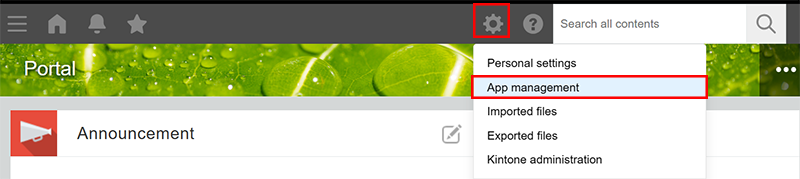
คลิกไอคอน การตั้งค่า (ไอคอนรูปเฟือง) ที่ด้านบนของ Kintone จากนั้นคลิก การจัดการแอป
-
ในหน้าจอ การจัดการแอป ให้คลิกที่ชื่อคอลัมน์ วันที่อัปเดตบันทึกล่าสุด ในส่วน แอป เพื่อเรียงลำดับแอปจากเก่าที่สุดไปใหม่ที่สุด
แอปจะแสดงผลตามลำดับวันที่อัปเดตล่าสุดจากเก่าที่สุดไปใหม่ที่สุด โดยแอปที่มีค่า (ไม่มีข้อมูล) จะแสดงเป็นอันดับแรก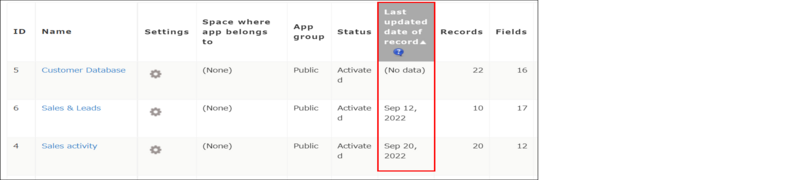
หากวันที่บันทึกการอัปเดตล่าสุดของแอปเก่าหรือแสดงเป็น (ไม่มีข้อมูล) แสดงว่าแอปนั้นอาจไม่ได้ถูกใช้งาน
นอกจาก "วันที่อัปเดตบันทึกล่าสุด" แล้ว ควรตรวจสอบคอลัมน์อื่นๆ อะไรบ้าง
ตัวอย่างเช่น คุณอาจยืนยันคอลัมน์ต่อไปนี้เพื่อจำกัดแอปให้แคบลง
- แอปที่มี สร้างแอปใหม่ แสดงในคอลัมน์ ชื่อ
หากแอปมีคำว่า สร้างแอปใหม่ แสดงอยู่ในคอลัมน์ ชื่อ แสดงว่าชื่อของแอปนั้นยังไม่ได้เปลี่ยนแปลงนับตั้งแต่สร้างขึ้นมา - แอปที่มี ไม่เปิดใช้งาน แสดงในคอลัมน์ สถานะ
หากแอปแสดงสถานะ "ยัง ไม่เปิดใช้งาน ในคอลัมน์ สถานะ แสดงว่าแอปยังอยู่ในระหว่างการพัฒนาและยังไม่ได้เปิดใช้งาน - แอปที่มี "0" แสดงในคอลัมน์ บันทึก
หากแอปไม่มีการบันทึกเป็นเวลานาน อาจถูกสร้างขึ้นเพื่อใช้ทดสอบและไม่ได้ใช้งานอีกต่อไป
แอปที่ไม่ควรลบ
แม้ว่าจะไม่ได้มีการเพิ่มหรือแก้ไขข้อมูลในแอปเป็นเวลานาน แต่แอปนั้นอาจถูกใช้เพื่อวัตถุประสงค์หลักในการดูหรืออ้างอิงข้อมูล
ตัวอย่าง: งบประมาณหลัก, ร้านค้าหลัก, คำถามที่พบบ่อยภายใน
แอปเหล่านี้ควรเก็บไว้และไม่ควรลบออก
ตรวจสอบแอปที่มีอยู่
ต่อไปนี้เป็นแนวคิดเกี่ยวกับวิธีตรวจสอบว่าการลบแอปที่อาจไม่ได้ใช้งานนั้นถูกต้องหรือไม่
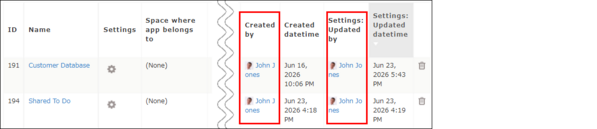
- ตรวจสอบคอลัมน์ "ผู้สร้าง และ/หรือ "การตั้งค่า: อัปเดตโดย" บนหน้าจอ การจัดการแอป และติดต่อผู้ใช้ที่แสดงอยู่ในคอลัมน์เหล่านั้น
- เพิ่ม "ที่จะถูกลบ" ลงในชื่อแอป และดูว่ามีการตอบสนองจากผู้ใช้แอปเป็นระยะหรือไม่
อ้างอิง: การเปลี่ยนชื่อแอป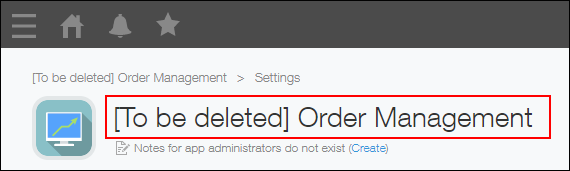
- จำกัดการเข้าถึงแอปและรอสักครู่เพื่อดูว่ามีการตอบสนองจากผู้ใช้แอปหรือไม่
อ้างอิง: การกำหนดค่าการอนุญาตสำหรับแอป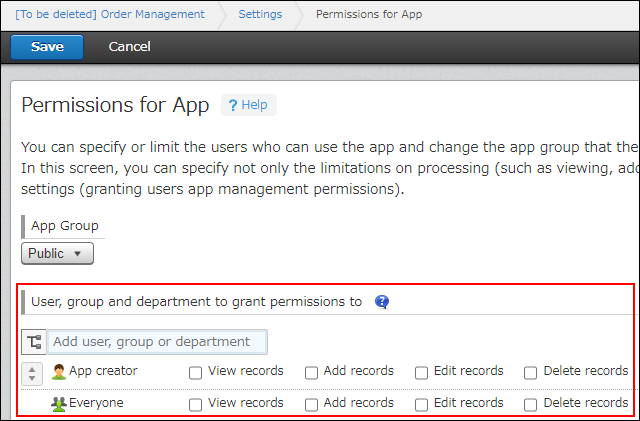
- ขอให้ผู้ใช้ "สร้างโดย" ตรวจสอบบนหน้าจอ การจัดการแอปว่า สามารถลบแอปได้หรือไม่
อ้างอิง: แสดงเฉพาะแอปที่คุณสร้างในส่วน "แอป"
ใช้ไฟล์ CSV
นอกจากนี้ คุณยังสามารถดาวน์โหลดรายการแอปในรูปแบบไฟล์ CSV ซึ่งมีข้อมูลในคอลัมน์ วันที่อัปเดตบันทึกล่าสุด ได้อีกด้วย
ไฟล์ที่ดาวน์โหลดมาสามารถนำไปใช้ในการวิเคราะห์การใช้งานแอป หรือใช้สร้างแอปใหม่เพื่อจัดการและจัดระเบียบแอปของคุณเมื่อจำนวนแอปเพิ่มมากขึ้น