การกำหนดผู้รับมอบหมาย
ผู้รับมอบหมายคือผู้ใช้ที่ได้รับการกำหนดให้ดำเนินการตามงานที่เกี่ยวข้องกับสถานะที่กำหนด
ตั้งค่าผู้รับมอบหมายเมื่อคุณต้องการให้ผู้ใช้บางคนดำเนินการงานตามสถานะให้เสร็จสมบูรณ์
งานของผู้รับมอบหมายจะถือว่าเสร็จสมบูรณ์เมื่อสถานะมีการเปลี่ยนแปลง
เมื่อกำหนดให้ผู้รับมอบหมายดำเนินการ ปุ่มสำหรับดำเนินการจะปรากฏเฉพาะบนหน้าจอ รายละเอียดบันทึก ของผู้รับมอบหมายเท่านั้น ปุ่มนี้จะไม่ปรากฏสำหรับผู้ใช้ที่ไม่ใช่ผู้รับมอบหมาย
หากไม่มีการกำหนดผู้รับมอบหมายสำหรับการดำเนินการ ปุ่มสำหรับดำเนินการจะปรากฏให้ผู้ใช้ทั้งหมดเห็น
วิธีการที่แตกต่างกันสำหรับการระบุผู้รับมอบหมาย
สามารถกำหนดผู้รับผิดชอบสำหรับแต่ละสถานะได้
สำหรับสถานะแรก ให้กำหนดผู้รับมอบหมายเป็น "ผู้สร้าง ซึ่งจะทำให้ผู้ใช้ที่สร้างบันทึกเป็นผู้รับมอบหมาย หรือ ผู้ใช้งานใดก็ได้"

สำหรับสถานะที่สองและสถานะถัดไป คุณสามารถตั้งค่าผู้รับมอบหมายได้โดยการป้อนชื่อผู้ใช้หรือชื่อแผนกโดยตรง หรือโดยเลือกฟิลด์จากรายการดรอปดาวน์ เพิ่มฟิลด์ของแบบฟอร์ม
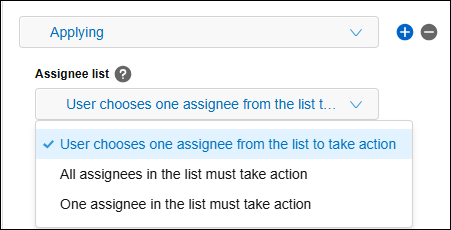
หากคุณต้องการตั้งค่าผู้ใช้หรือแผนกหลายรายเป็นผู้รับมอบหมาย ให้เลือกหนึ่งในตัวเลือกต่อไปนี้จากรายการดรอปดาวน์ภายใต้ รายการผู้รับมอบหมาย
- ผู้ใช้งานกำหนดผู้รับมอบหมายเพื่อดำเนินการต่อ
- ผู้รับมอบหมายทุกรายในรายการจะต้องดำเนินการ
- ผู้รับมอบหมายหนึ่งรายในรายการจะต้องดำเนินการ
ตัวเลือกที่คุณเลือกจะกำหนดว่าผู้รับมอบหมายจะได้รับการกำหนดอย่างไรและเงื่อนไขในการเปลี่ยนแปลงสถานะ
ผู้ใช้งานกำหนดผู้รับมอบหมายเพื่อดำเนินการต่อ
ฟังก์ชัน "เลือก ผู้ใช้งานกำหนดผู้รับมอบหมายเพื่อดำเนินการต่อ เมื่อคุณต้องการกำหนดให้บุคคลใดบุคคลหนึ่งจากผู้สมัครหลายคนเป็นผู้รับมอบหมายงานรายต่อไป
เงื่อนไขการเปลี่ยนสถานะ
เมื่อผู้ใช้ที่ได้รับการกำหนดให้เป็นผู้รับมอบหมายดำเนินการที่เกี่ยวข้อง สถานะจะเปลี่ยนแปลง
การตั้งค่าที่จะกำหนดค่าบนหน้าจอ "การจัดการกระบวนการ"
ฟังก์ชัน Select ผู้ใช้งานกำหนดผู้รับมอบหมายเพื่อดำเนินการต่อ จากนั้นจึงกำหนดผู้สมัครรับมอบหมายงาน
ผู้ที่ได้รับมอบหมายสถานะก่อนหน้านี้จะต้องเลือกผู้ใช้หนึ่งคนจากผู้สมัครเพื่อรับมอบหมายสถานะถัดไป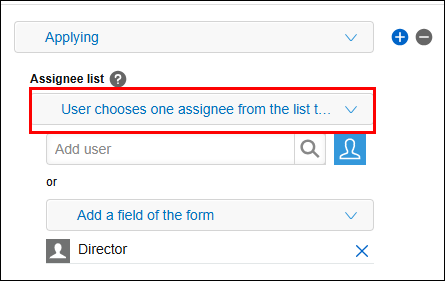
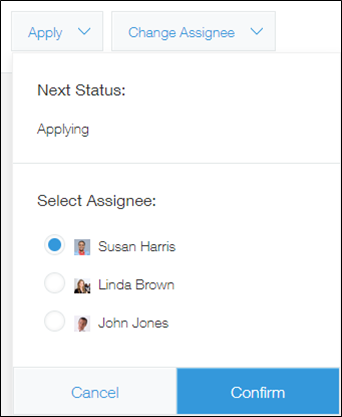
สิ่งที่ต้องทำบนหน้าจอ "บันทึกรายละเอียด"
หลังจากผู้รับมอบหมายปัจจุบันดำเนินการแล้ว พวกเขาจะต้องระบุผู้รับมอบหมายสำหรับสถานะถัดไปจากรายชื่อผู้สมัคร
ผู้รับมอบหมายทุกรายในรายการจะต้องดำเนินการ
เลือก "ผู้รับมอบหมายทุกรายในรายการจะต้องดำเนินการ เมื่อคุณต้องการกำหนดให้การกระทำนั้นต้องดำเนินการโดยผู้รับมอบหมายหลายคน
เงื่อนไขการเปลี่ยนสถานะ
สถานะจะเปลี่ยนแปลงเมื่อผู้รับมอบหมายทั้งหมดได้ดำเนินการแล้ว
การตั้งค่าที่จะกำหนดค่าบนหน้าจอ "การจัดการกระบวนการ"
เลือก ผู้รับมอบหมายทุกรายในรายการจะต้องดำเนินการ จากนั้นกำหนดผู้รับมอบหมาย ผู้ใช้ทั้งหมดที่คุณกำหนดจะกลายเป็นผู้รับมอบหมายปัจจุบันเมื่อบันทึกอยู่ในสถานะที่เกี่ยวข้อง
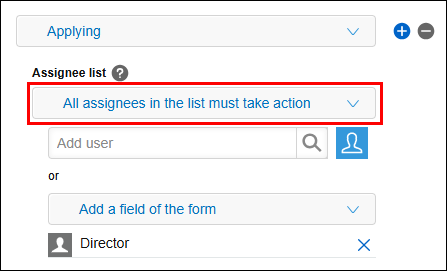
สิ่งที่ต้องทำบนหน้าจอ "บันทึกรายละเอียด"
เมื่อผู้รับมอบหมายปัจจุบันดำเนินการแล้ว พวกเขาจะไม่จำเป็นต้องระบุผู้รับมอบหมายสำหรับสถานะถัดไป ผู้ใช้ทั้งหมดที่แสดงอยู่จะถูกกำหนดให้เป็นผู้รับมอบหมายรายถัดไปโดยอัตโนมัติ
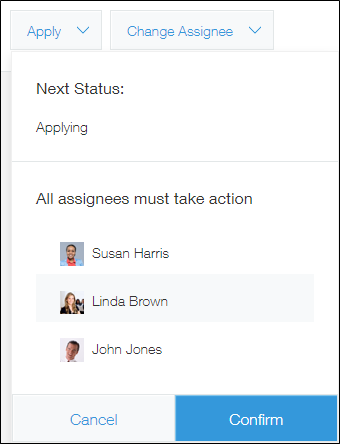
การรวมการกระทำหลายอย่างเข้าด้วยกัน
หากคุณเลือก ผู้รับมอบหมายทุกรายในรายการจะต้องดำเนินการ คุณสามารถรวมการดำเนินการสองประเภทต่อไปนี้เข้าด้วยกันได้
- การดำเนินการที่ผู้รับมอบหมายทุกคนต้องดำเนินการ (จำเป็น)
- การดำเนินการที่ต้องดำเนินการโดยผู้รับมอบหมายคนใดคนหนึ่งจากหลาย ๆ คน (ทางเลือก)
เมื่อคุณคลิกไอคอน เพิ่ม (ไอคอนรูปเครื่องหมายบวก) ทางด้านขวาของรายการดรอปดาวน์สำหรับ สถานะหลังจากดำเนินการแล้ว ช่องป้อนข้อมูลสำหรับการดำเนินการที่ต้องดำเนินการโดยผู้รับมอบหมายรายใดรายหนึ่งจะถูกเพิ่มลงบนหน้าจอ
เมื่อรวมการกระทำสองประเภทที่แตกต่างกันเข้าด้วยกัน คุณสามารถกำหนดค่าการตั้งค่าได้ดังต่อไปนี้
- หากผู้รับมอบหมายทั้งหมดดำเนินการ "ยืนยันการบัญชี" สถานะจะเปลี่ยนเป็น "อนุมัติ"
- หากผู้รับมอบหมายรายใดดำเนินการ "ส่งกลับ" (เช่น เนื่องจากมีข้อมูลไม่เพียงพอ) สถานะจะกลับไปเป็น "ก่อนการสมัคร"
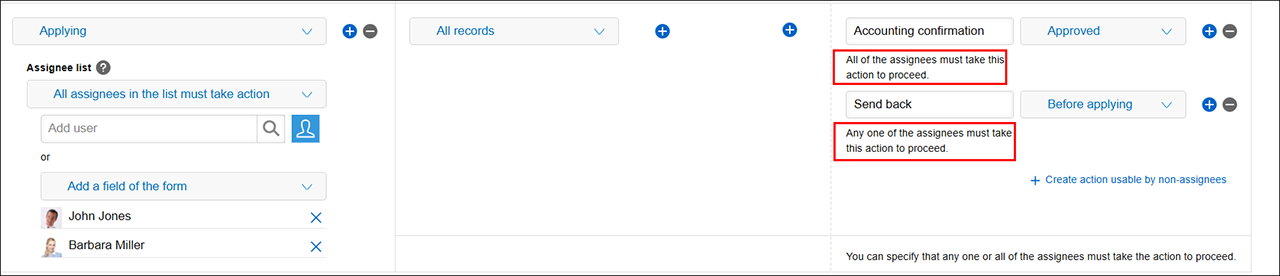
ประเด็นสำคัญที่ต้องคำนึงถึงเมื่อตั้งค่าการดำเนินการหลายอย่าง
โดยการกำหนดเงื่อนไขหลายข้อใน ส่วน เงื่อนไขสำหรับการดำเนินการนี้ คุณสามารถกำหนดการกระทำหลายอย่างที่ผู้รับมอบหมายทั้งหมดต้องดำเนินการได้ เมื่อทำเช่นนั้น โปรดคำนึงถึงประเด็นต่อไปนี้ด้วย
- แม้ว่าคุณจะตั้งค่าการดำเนินการหลายอย่างที่ผู้รับมอบหมายทุกคนต้องดำเนินการ แต่ผู้รับมอบหมายแต่ละคนสามารถดำเนินการได้เพียงการดำเนินการเดียวเท่านั้น ผู้รับมอบหมายไม่สามารถดำเนินการทั้งหมดได้ โปรดทราบด้วยว่าเมื่อผู้ใช้ที่ได้รับมอบหมายดำเนินการอย่างใดอย่างหนึ่ง บทบาทของผู้ใช้ในฐานะผู้รับมอบหมายจะสิ้นสุดลง และผู้ใช้จะไม่ได้รับมอบหมายอีกต่อไป
- เฉพาะการดำเนินการของผู้รับมอบหมายที่คลิกปุ่มล่าสุดเท่านั้นที่จะมีผล ตัวอย่างเช่น หากผู้รับมอบหมายสองคนคลิกปุ่ม "ยืนยันบัญชี" แล้วผู้รับมอบหมายคนที่สามและคนสุดท้ายคลิกปุ่ม "ยืนยันบุคลากร" เฉพาะการดำเนินการ "ยืนยันบุคลากร" เท่านั้นที่จะมีผล และสถานะจะเปลี่ยนเป็นสถานะที่เกี่ยวข้องกับการดำเนินการ "ยืนยันบุคลากร"

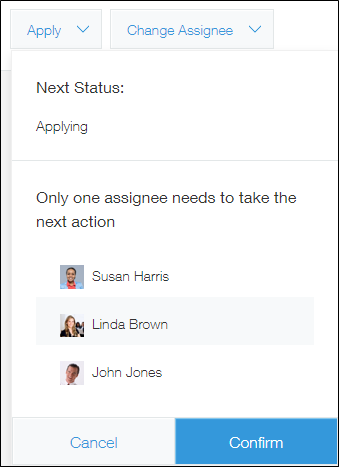
ผู้รับมอบหมายหนึ่งรายในรายการจะต้องดำเนินการ
หากคุณไม่จำเป็นต้องมอบหมายงานให้บุคคลใดบุคคลหนึ่งโดยเฉพาะ และต้องการให้ผู้รับมอบหมายคนใดคนหนึ่งในกลุ่มดำเนินการก็ได้ ให้เลือก ผู้รับมอบหมายหนึ่งรายในรายการจะต้องดำเนินการ
เงื่อนไขการเปลี่ยนสถานะ
เมื่อผู้รับมอบหมายรายใดรายหนึ่งดำเนินการที่เกี่ยวข้อง สถานะจะเปลี่ยนแปลง
การตั้งค่าที่จะกำหนดค่าบนหน้าจอ "การจัดการกระบวนการ"
เลือก ผู้รับมอบหมายหนึ่งรายในรายการจะต้องดำเนินการ จากนั้นกำหนดผู้รับมอบหมาย ผู้ใช้ทั้งหมดที่คุณกำหนดจะกลายเป็นผู้รับมอบหมายปัจจุบันเมื่อบันทึกอยู่ในสถานะที่เกี่ยวข้อง
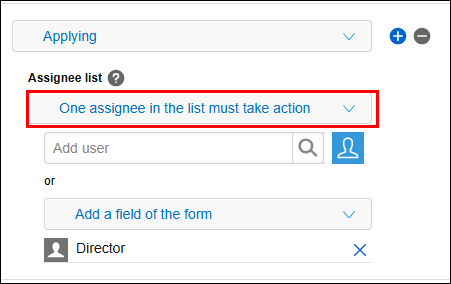
สิ่งที่ต้องทำบนหน้าจอ "บันทึกรายละเอียด"
เมื่อผู้รับมอบหมายปัจจุบันดำเนินการแล้ว พวกเขาจะไม่จำเป็นต้องระบุผู้รับมอบหมายสำหรับสถานะถัดไป ผู้ใช้ทั้งหมดที่แสดงอยู่จะถูกกำหนดให้เป็นผู้รับมอบหมายรายถัดไปโดยอัตโนมัติ