
การตั้งค่าการแจ้งเตือนอีเมล์
บทความนี้ให้ภาพรวมของการแจ้งเตือนทางอีเมลและการตั้งค่าที่จำเป็นเพื่อรับการแจ้งเตือนทางอีเมล
การแจ้งเตือนทางอีเมล์คืออะไร?
ฟีเจอร์การแจ้งเตือนทางอีเมลช่วยให้คุณได้รับการแจ้งเตือนทั้งทางอีเมลและใน Kintone
การแจ้งเตือนที่เกี่ยวข้องกับแอป พื้นที่ บุคคล และข้อความต่างๆ สามารถรับได้ทางอีเมล
หัวข้อของอีเมลขึ้นอยู่กับสิ่งที่ได้รับแจ้ง
สำหรับรายละเอียดเพิ่มเติมโปรดดูที่หน้าต่อไปนี้:
หัวข้อการแจ้งเตือนทางอีเมล์
การตั้งค่าที่จำเป็น
หากต้องการรับการแจ้งเตือนทางอีเมล จะต้องกำหนดค่าการตั้งค่าต่อไปนี้
- ตั้งค่าที่อยู่อีเมลของผู้ใช้ (โดยผู้ใช้ Kintone และผู้ดูแลระบบ หรือผู้ใช้แต่ละคน)
- เปิดใช้งานฟีเจอร์การแจ้งเตือนทางอีเมล (โดยผู้ดูแลระบบ Kintone)
- กำหนดค่าการแจ้งเตือนสำหรับแต่ละแอปตามความจำเป็น (โดยผู้ดูแลระบบแอป)
- กำหนดค่าการแจ้งเตือนอีเมลในการตั้งค่าส่วนตัว (โดยผู้ใช้แต่ละคน)
ตั้งค่าที่อยู่อีเมลของผู้ใช้ (โดยผู้ใช้ Kintone และผู้ดูแลระบบ หรือผู้ใช้แต่ละคน)
ผู้ดูแลระบบและผู้ใช้งาน Kintone จะตั้งค่าที่อยู่อีเมลสำหรับผู้ใช้ที่ต้องการรับการแจ้งเตือน
การเปลี่ยนข้อมูลผู้ใช้ (ความช่วยเหลือ Kintone)
หากผู้ใช้สามารถแก้ไขที่อยู่อีเมลของตนได้ พวกเขาสามารถตั้งค่าได้โดยการแก้ไขโปรไฟล์ของตนเอง
การเปลี่ยนโปรไฟล์ (ความช่วยเหลือเกี่ยว Kintone)
เปิดใช้งานฟีเจอร์การแจ้งเตือนทางอีเมล (โดยผู้ดูแลระบบ Kintone)
ผู้ดูแลระบบ Kintone ต้องเปิดใช้งานฟีเจอร์การแจ้งเตือนทางอีเมล
-
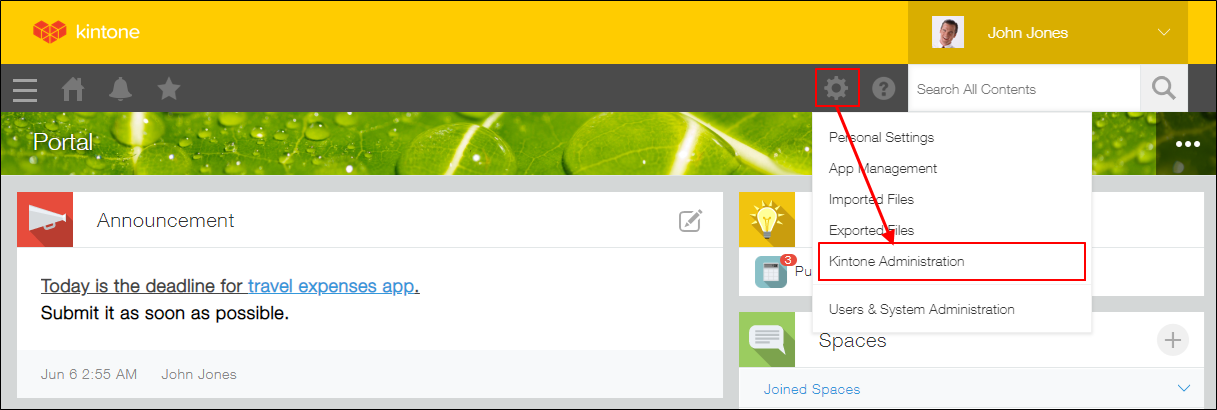
คลิกไอคอน การตั้งค่า (ไอคอนรูปเฟือง) ที่ด้านบนของ Kintone จากนั้นคลิก การจัดการ Kintone
-
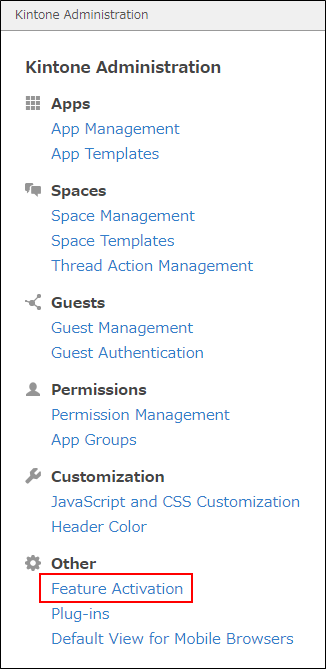
บนหน้าจอ การจัดการ Kintone ให้คลิก การเปิดใช้งานฟีเจอร์
-
ในหน้าจอ การเปิดใช้งานฟีเจอร์ ให้เลือกช่องทำเครื่องหมาย เปิดใช้งานการแจ้งเตือนผ่านอีเมล" ใต้ การแจ้งเตือนผ่านอีเมล
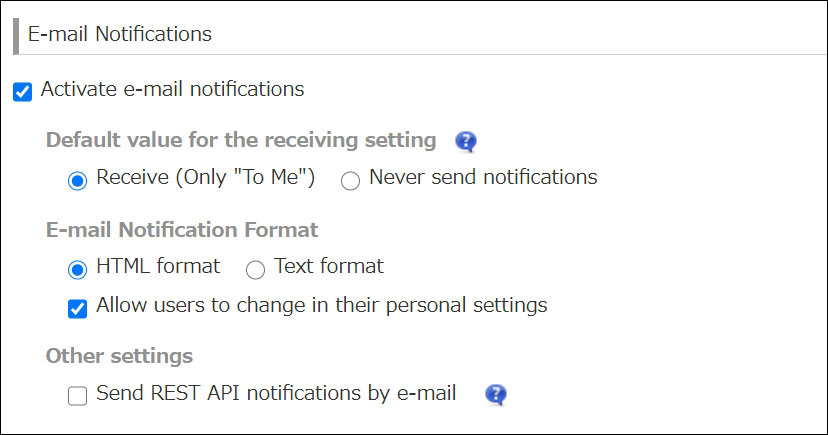
กำหนด ค่าเริ่มต้นสำหรับการตั้งค่าการรับ แบบการแจ้งเตือนทางอีเมล และ การตั้งค่าอื่นๆ ตามความจำเป็น
สำหรับรายละเอียดเกี่ยวกับวิธีการกำหนดค่าการตั้งค่าเหล่านี้ โปรดดูที่หน้าต่อไปนี้:
การตั้งค่าเพื่อเปิดใช้งานการแจ้งเตือนทางอีเมล -
คลิก บันทึก
กำหนดค่าการแจ้งเตือนสำหรับแต่ละแอปตามความจำเป็น (โดยผู้ดูแลระบบแอป)
หากต้องการรับการแจ้งเตือนแอป ผู้ดูแลระบบแอปจะต้องกำหนดค่าการตั้งค่าการแจ้งเตือนสำหรับแอปของตน
สำหรับรายละเอียดเกี่ยวกับการแจ้งเตือนที่มีอยู่ โปรดดูหน้าต่อไปนี้:
การตั้งค่าการแจ้งเตือนแอป
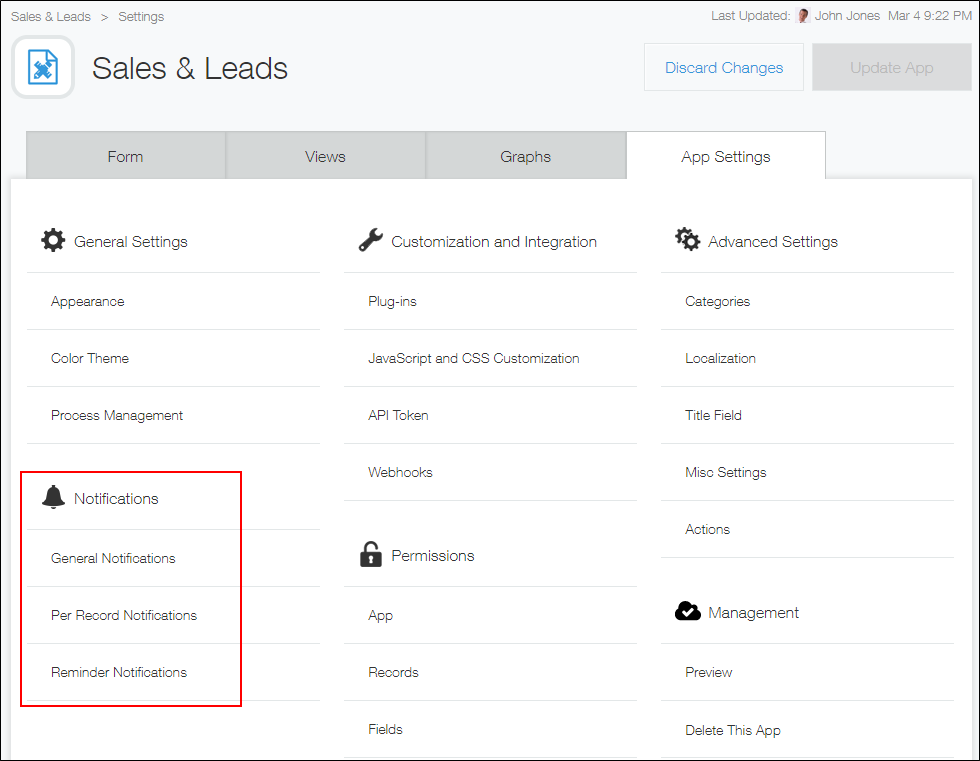
ในการตั้งค่าการแจ้งเตือนของแอป ผู้ดูแลระบบสามารถกำหนดค่าเงื่อนไขการแจ้งเตือนต่างๆ ได้
ตัวอย่างเช่น สามารถกำหนดค่าการตั้งค่าการแจ้งเตือนเพื่อให้ส่งการแจ้งเตือนไปยังผู้ใช้ที่ระบุเมื่อมีการเพิ่มระเบียน หรือเพื่อให้ส่งการแจ้งเตือนไปยังผู้ใช้ที่ "สร้างโดย" เมื่อสถานะของระเบียนเปลี่ยนเป็น "อนุมัติ"
กำหนดค่าการแจ้งเตือนอีเมลในการตั้งค่าส่วนตัว (โดยผู้ใช้แต่ละคน)
หากต้องการรับการแจ้งเตือนทางอีเมล ผู้ใช้จะต้องกำหนดค่าการแจ้งเตือนทางอีเมลในส่วนการตั้งค่าส่วนตัวของตน
-
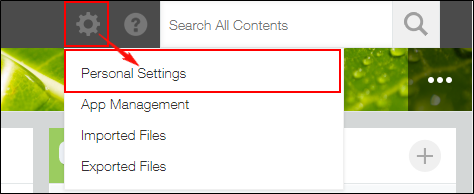
คลิกไอคอน การตั้งค่า (ไอคอนรูปเฟือง) ที่ด้านบนของ Kintone จากนั้นคลิก การตั้งค่าส่วนตัว
-
ในหน้าจอ การตั้งค่าส่วนตัว ให้เลือกว่าคุณต้องการรับการแจ้งเตือนทางอีเมลหรือไม่ และกำหนดประเภทของการแจ้งเตือนทางอีเมลที่จะได้รับและรูปแบบการแจ้งเตือนตามต้องการ
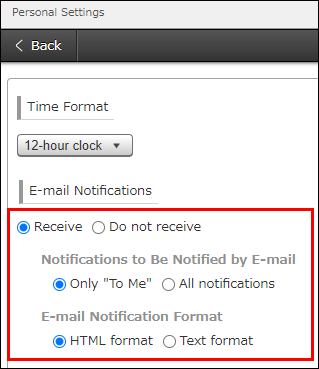
ความแตกต่างระหว่างการแจ้งเตือน "ถึงฉัน" และ "ทั้งหมด" มีอธิบายไว้ในหน้าต่อไปนี้:
ความแตกต่างระหว่างการแจ้งเตือน "ถึงฉัน" และ "ทั้งหมด"
สำหรับรายละเอียดเกี่ยวกับการดำเนินการที่ทำให้เกิดการแจ้งเตือน โปรดดูหน้าต่อไปนี้:
การแจ้งเตือนจะถูกส่งเมื่อใดและใครจะได้รับการแจ้งเตือน -
คลิก บันทึก
หากมีการตั้งค่าการควบคุมการเข้าถึง
สำหรับการยืนยันตัวตนแบบสองปัจจัย
เมื่อเข้าถึง URL ที่ระบุไว้ในอีเมลแจ้งเตือน คุณจะต้องเข้าสู่ระบบด้วยชื่อผู้ใช้และรหัสผ่านของคุณก่อน จากนั้นจึงจะถูกขอให้ป้อนรหัสยืนยัน
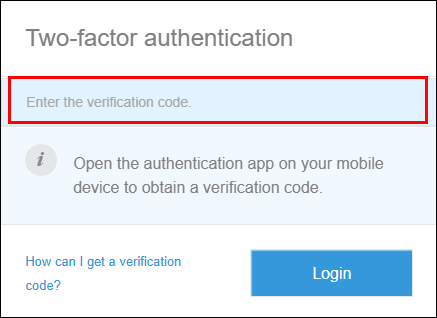
เปิดแอปการตรวจสอบสิทธิ์ เช่น Google Authenticator ตรวจสอบรหัสยืนยัน 6 หลักที่แสดงในแอป และป้อนรหัสบนหน้าจอเข้าสู่ระบบ
สำหรับข้อมูลเพิ่มเติมเกี่ยวกับการรับรหัสยืนยัน โปรดดูหน้าต่อไปนี้:
ฉันจะได้รับรหัสยืนยันการยืนยันตัวตนแบบสองปัจจัยได้อย่างไร