ช่องว่าง
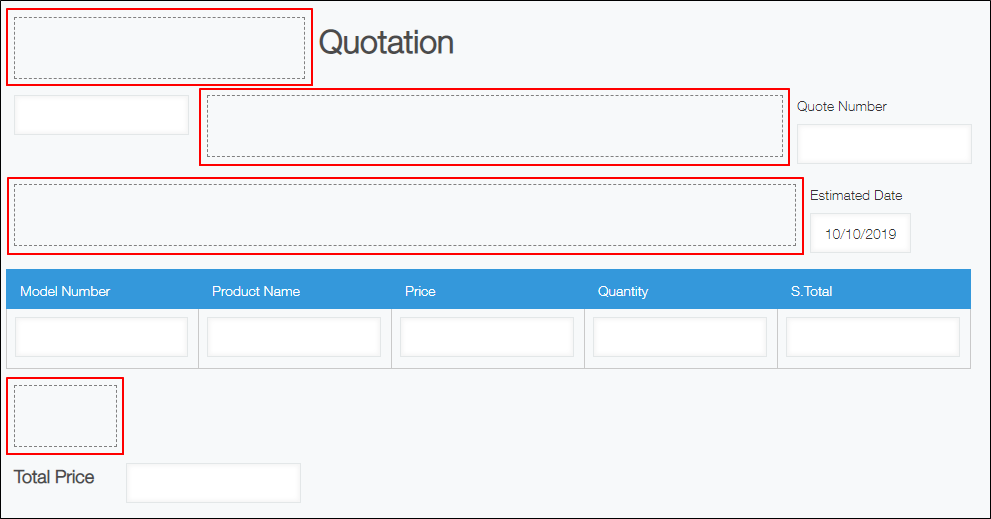
การวางช่อง "ช่องว่าง" ลงในฟอร์มแอปของคุณจะเพิ่มช่องว่าง คุณสามารถปรับขนาดช่องได้โดยการลากขอบด้านขวาหรือด้านล่าง
ช่อง ว่างเปล่า สามารถใช้ได้เมื่อคุณต้องการวางองค์ประกอบต่างๆ เช่น ปุ่ม ลงในแบบฟอร์มโดยใช้คุณสมบัติการปรับแต่ง
สำหรับรายละเอียดเพิ่มเติม โปรดดูที่หน้าต่อไปนี้:
รับองค์ประกอบอวกาศ
การตั้งค่าฟิลด์
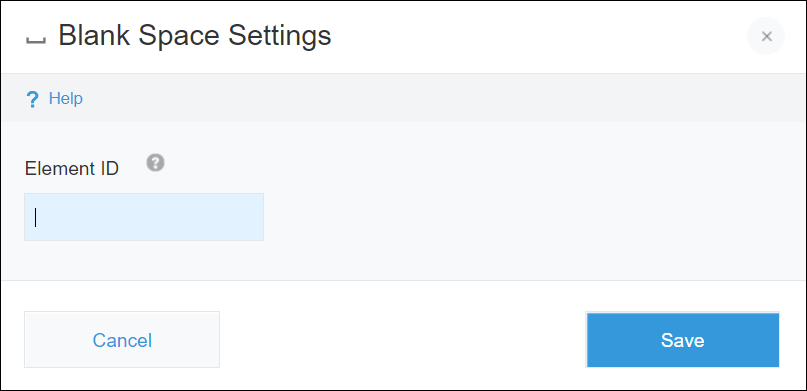
ID องค์ประกอบ
เมื่อคุณใช้คุณลักษณะการปรับแต่ง คุณสามารถระบุ ID องค์ประกอบสำหรับช่อง ช่องว่าง ได้
ค่าต่างๆ ที่สามารถใช้สำหรับ "ID องค์ประกอบ "
สามารถป้อนอักขระได้สูงสุด 64 ตัวในช่อง ID องค์ประกอบ) และรหัสประจำตัวต้องขึ้นต้นด้วยตัวอักษร
สามารถใช้ตัวอักษรต่อไปนี้สำหรับ
ID องค์ประกอบ) ได้ อย่างไรก็ตาม คุณไม่สามารถระบุค่าที่ใช้เป็นรหัสประจำตัวองค์ประกอบในฟิลด์อื่นอยู่แล้วได้
- อักขระ (ตัวพิมพ์ใหญ่และตัวพิมพ์เล็ก)
- ตัวเลขอาหรับ
- อักขระพิเศษต่อไปนี้:
- เครื่องหมายขีดกลาง (-)
- ขีดล่าง (_)
- เครื่องหมายโคลอน (:)
- ระยะเวลา (.)
ตัวอย่างการใช้งาน
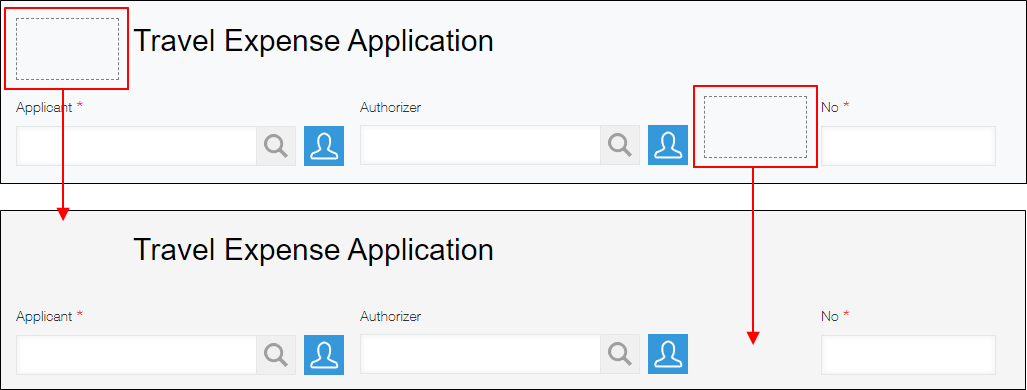
เมื่อคุณเพิ่มฟิลด์ในแบบฟอร์ม ฟิลด์เหล่านั้นจะถูกวางจากบนลงล่าง โดยจัดชิดซ้ายกับขอบของแบบฟอร์ม
หากคุณต้องการเพิ่มระยะขอบที่ด้านบนหรือด้านซ้ายของแบบฟอร์ม ด้านซ้ายหรือด้านขวาของฟิลด์ หรือระหว่างบรรทัด คุณสามารถใช้ช่อง ช่องว่าง เพื่อดำเนินการดังกล่าวได้
คุณสามารถปรับตำแหน่งของฟิลด์อื่นๆ ได้โดยการแทรกฟิลด์ ช่องว่าง ที่คุณต้องการเพิ่มช่องว่าง จากนั้นจึงเปลี่ยนขนาดของช่องว่างนั้น