กล่องข้อความ
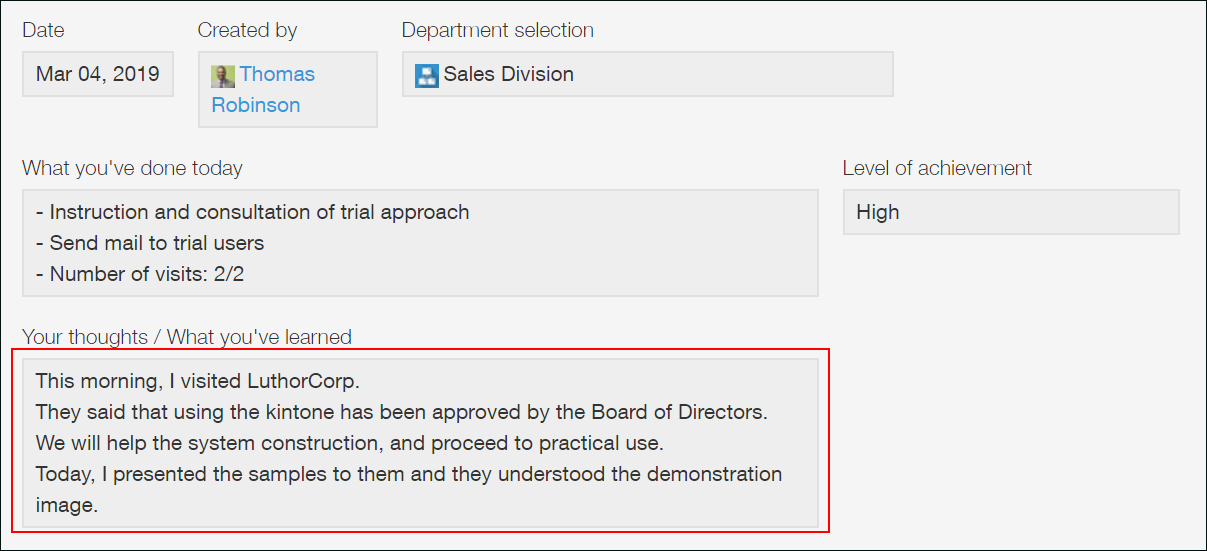
การวางช่อง กล่องข้อความ field) บนแบบฟอร์มแอปของคุณจะสร้างช่องป้อนข้อมูลสำหรับป้อนข้อความหลายบรรทัด ข้อความที่ป้อนในช่อง กล่องข้อความ แบบหลายบรรทัดนี้ไม่สามารถจัดรูปแบบได้
นอกจากนี้ คุณยังสามารถขยายช่องป้อนข้อมูลในแนวนอนและ/หรือแนวตั้งได้โดยการคลิกที่มุมล่างขวาของช่องแล้วลากด้วยเมาส์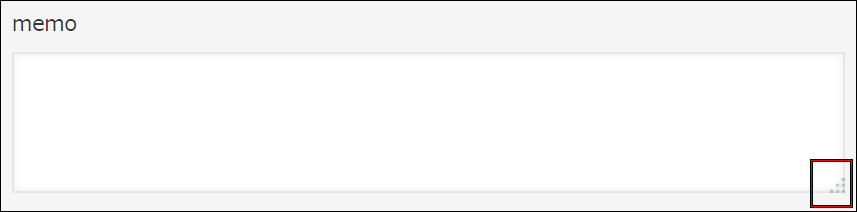
設定項目
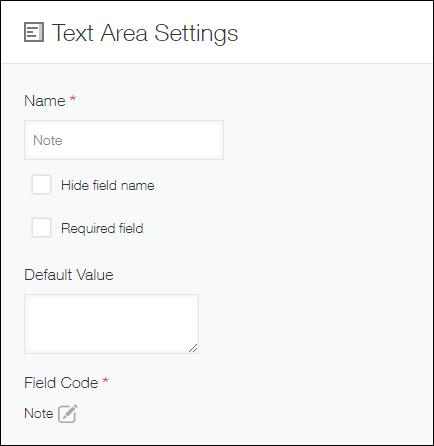
ชื่อ
ระบุชื่อฟิลด์ ชื่อฟิลด์จะแสดงเป็นป้ายกำกับของฟิลด์ในแอป
ซ่อนชื่อฟิลด์
การเลือกช่องทําเครื่องหมาย ซ่อนชื่อฟิลด์ จะซ่อนชื่อฟิลด์บนหน้าจอถัดไป
- หน้าจอ เพิ่มบันทึก
- หน้า จอแก้ไขบันทึก
- หน้าจอ รายละเอียดบันทึก
- หน้าจอสำหรับพิมพ์บันทึก
- หน้าจอการตั้งค่า แบบฟอร์ม
ฟิลด์ที่ต้องระบุ
การเลือกช่องทำเครื่องหมาย "ฟิลด์ที่ต้องระบุ จะทำให้การป้อนค่าในช่องนั้นเป็นข้อบังคับ
ค่าเริ่มต้น
หากคุณต้องการตั้งค่าเริ่มต้นให้กับฟิลด์ คุณสามารถตั้งค่าได้ที่นี่
รหัสฟิลด์
สตริงอักขระที่ใช้ในการระบุฟิลด์ใน API
ตัวอย่างการใช้งาน
เนื่องจากช่อง พื้นที่ข้อความ ช่วยให้คุณสามารถป้อนข้อความพร้อมแบ่งบรรทัด จึงมีประโยชน์ในการป้อนข้อมูลจำนวนมาก
ตัวอย่างเช่น คุณสามารถใช้ฟิลด์ พื้นที่ข้อความ เพื่อบันทึกการประชุมในแอปเพื่อจัดการการโต้ตอบระหว่างฝ่ายขาย