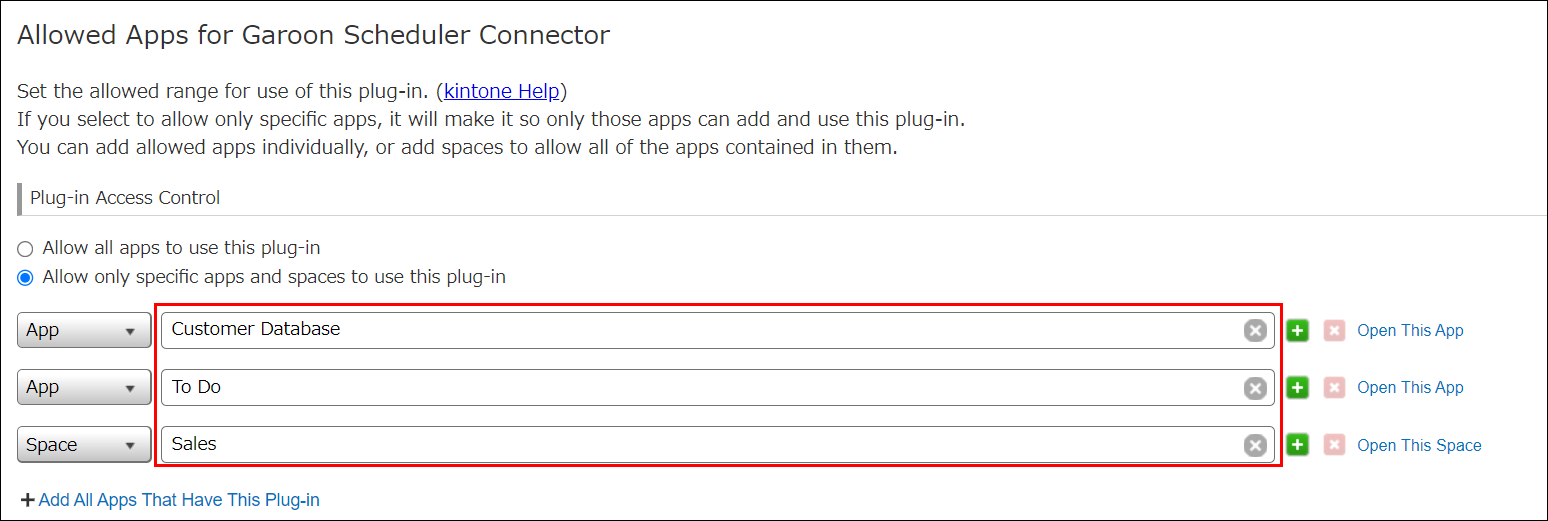
การตั้งค่าแอปที่อนุญาตสำหรับปลั๊กอิน
คุณสามารถตั้งค่าได้ว่าแอป Kintone ใดบ้างที่ได้รับอนุญาตให้ใช้งานร่วมกับปลั๊กอินแต่ละตัว การระบุแอปที่ได้รับอนุญาตให้ใช้ปลั๊กอินจะป้องกันไม่ให้แอปอื่นๆ ใช้ปลั๊กอินนั้นแทน
คุณสมบัตินี้มีประโยชน์เมื่อคุณต้องการให้ปลั๊กอินสามารถใช้งานได้เฉพาะกับแอปที่ร้องขอการใช้งานเท่านั้น หรือเมื่อคุณต้องการทดสอบการใช้ปลั๊กอินบางตัวกับแอปที่เจาะจง
ในการใช้งานฟีเจอร์นี้ คุณต้องได้รับอนุญาตจากผู้ดูแลระบบ Kintone
การตั้งค่าแอปที่อนุญาตสำหรับปลั๊กอิน
คุณต้องระบุแอปหรือพื้นที่ที่อนุญาตตามแต่ละปลั๊กอิน
โดยค่าเริ่มต้นปลั๊กอินจะได้รับอนุญาตให้ใช้โดยแอปทั้งหมด
ตัวเลือกการตั้งค่าที่สามารถกำหนดค่าได้
ผู้ดูแลระบบสามารถระบุแอปและพื้นที่ต่อไปนี้ที่จะได้รับอนุญาต
อย่างไรก็ตาม โปรดทราบว่าไม่สามารถระบุแอปที่อยู่ในกลุ่มแอป "ส่วนตัว" และสร้างโดยผู้ใช้รายอื่นได้
-
ผู้ใช้งาน Kintone และผู้ดูแลระบบ
- แอปและพื้นที่ทั้งหมด
-
ผู้ดูแลระบบ Kintone
- แอปที่มีสิทธิ์การจัดการแอป สิทธิ์การดูบันทึก หรือสิทธิ์การเพิ่มบันทึก
- พื้นที่สาธารณะ พื้นที่ส่วนตัวที่พวกเขาเป็นสมาชิก และพื้นที่สำหรับแขกที่พวกเขาเป็นสมาชิก
สำหรับข้อมูลเกี่ยวกับการอนุญาต โปรดดูหน้าต่อไปนี้
ขั้นตอน
ขั้นตอนในการตั้งค่าแอปที่อนุญาตสำหรับปลั๊กอินมีดังต่อไปนี้
-
คลิกไอคอน การตั้งค่า (ไอคอนรูปเฟืองที่ด้านบนของ Kintone) จากนั้นเลือก การจัดการ Kintone
สำหรับรายละเอียดเพิ่มเติม โปรดดูที่หน้าถัดไป
การเปิดหน้าจอการจัดการ Kintone -
คลิก ปลั๊กอิน ภายใต้ อื่นๆ
-
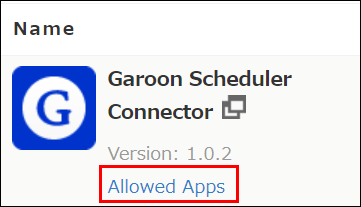
ในส่วน รายการปลั๊กอิน ให้คลิก แอปพลิเคชันที่อนุญาต ภายใต้ชื่อของปลั๊กอินภายใต้ ปลั๊กอินที่เพิ่ม หรือปลั๊กอินที่มีสถานะ ติดตั้ง ภายใต้ ปลั๊กอินมาร์เก็ตเพลส
-
ในหน้าจอ "แอปที่อนุญาตสำหรับปลั๊กอิน" ให้เลือกช่วงที่อนุญาตให้ใช้ปลั๊กอินภายใต้ การควบคุมการเข้าถึงปลั๊กอิน
- อนุญาตให้ทุกแอปพลิเคชันใช้งานปลั๊กอินนี้
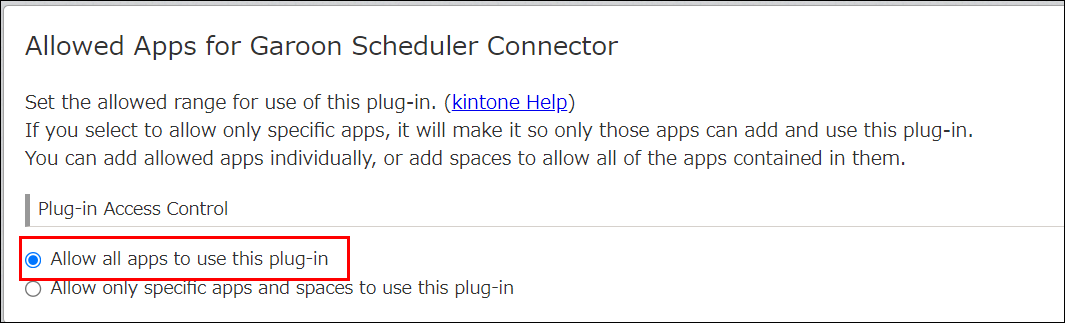
เลือกตัวเลือกนี้เพื่ออนุญาตให้แอปทั้งหมดใช้ปลั๊กอินได้
- อนุญาตให้บางแอปพลิเคชันและสเปซใช้งานปลั๊กอินนี้เท่านั้น
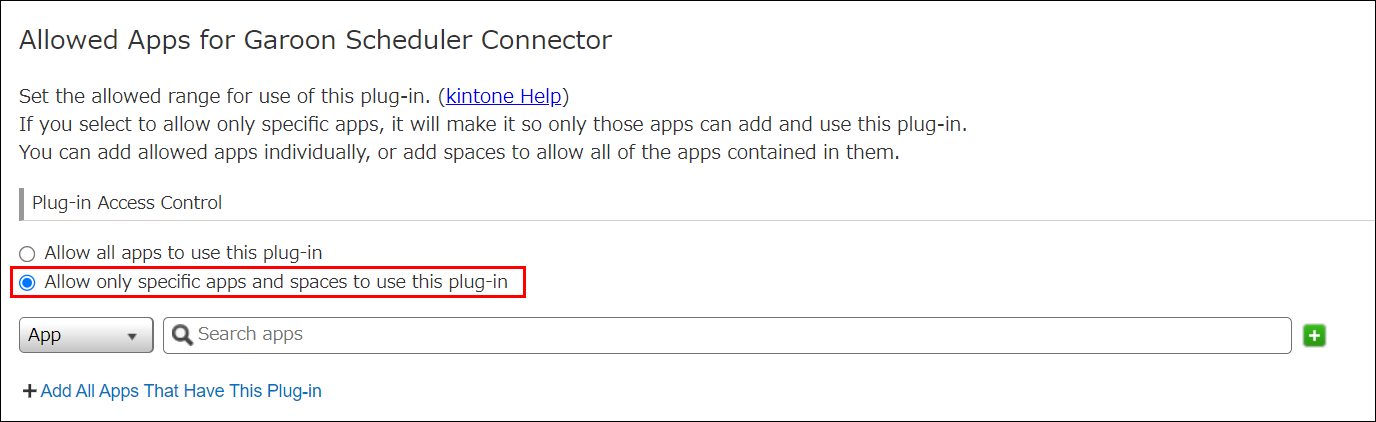
เลือกตัวเลือกนี้เพื่อให้สามารถใช้ปลั๊กอินได้เฉพาะกับแอปและพื้นที่ที่คุณระบุเท่านั้น
สำหรับข้อมูลเกี่ยวกับวิธีการระบุแอปและพื้นที่ โปรดดูหัวข้อต่อไปนี้
การระบุแอปและพื้นที่ที่ได้รับอนุญาตให้ใช้ปลั๊กอิน
หากคุณได้อนุญาตให้แอปและพื้นที่ใช้ปลั๊กอินแล้ว ข้อมูลดังกล่าวจะปรากฏในรายการแอปและพื้นที่ที่อนุญาต
อย่างไรก็ตาม แอปและพื้นที่ซึ่งผู้ใช้ที่เข้าสู่ระบบไม่มีสิทธิ์ที่เกี่ยวข้องจะไม่แสดง
หากมีแอปหรือพื้นที่ใดๆ ที่ผู้ใช้ที่เข้าสู่ระบบไม่มีสิทธิ์ที่เกี่ยวข้อง ข้อความต่อไปนี้จะปรากฏขึ้น: ไม่สามารถแสดงแอปหรือพื้นที่บางส่วนโดยใช้สิทธิ์ปัจจุบันของคุณได้ - อนุญาตให้ทุกแอปพลิเคชันใช้งานปลั๊กอินนี้
-
คลิกปุ่ม บันทึก ที่มุมบนซ้ายของหน้าจอ
การระบุแอปและพื้นที่ที่ได้รับอนุญาตให้ใช้ปลั๊กอิน
ขั้นตอน
ขั้นตอนในการระบุแอปและพื้นที่ที่อนุญาตในหน้าจอ "แอปที่อนุญาตสำหรับปลั๊กอิน" มีดังต่อไปนี้
-
เลือก แอป หรือ พื้นที่ จากรายการดรอปดาวน์ ขึ้นอยู่กับว่าคุณต้องการระบุแอปหรือพื้นที่
- แอป: ตัวเลือกนี้ช่วยให้คุณเพิ่มแอปที่ได้รับอนุญาตได้ครั้งละหนึ่งแอป
- พื้นที่: ตัวเลือกนี้ช่วยให้คุณอนุญาตให้แอปทั้งหมดที่อยู่ในพื้นที่นั้นใช้ปลั๊กอินได้
แอปใดๆ ที่ถูกเพิ่มเข้ามาในภายหลังจะสามารถใช้ปลั๊กอินได้เช่นกัน
อย่างไรก็ตาม หากมีการย้ายแอปจากพื้นที่ที่ระบุไปยังปลายทางที่ไม่ได้รับอนุญาตให้ใช้ปลั๊กอินที่เกี่ยวข้อง แอปนั้นจะไม่สามารถใช้ปลั๊กอินนั้นได้อีกต่อไป
-
ในกล่องค้นหา ให้ป้อนส่วนหนึ่งของชื่อแอปหรือพื้นที่ที่คุณต้องการระบุ จากนั้นเลือกแอปหรือพื้นที่จากคำแนะนำที่ปรากฏขึ้น