
การตรวจสอบการเข้าถึงของผู้ใช้
ในหน้าจอ "การตรวจสอบการเข้าถึงของผู้ใช้" คุณสามารถตรวจสอบวันที่ผู้ใช้ Kintone แต่ละคนเข้าถึง Kintone ครั้งล่าสุด และจำนวนวันเข้าถึงที่เหลืออยู่สำหรับผู้ใช้แต่ละคนได้ นอกจากนี้ คุณยังสามารถดาวน์โหลดรายการข้อมูลการเข้าถึงของผู้ใช้ในรูปแบบ CSV ได้อีกด้วย
คุณสมบัตินี้มีประโยชน์ เช่น ในกรณีที่คุณต้องการตรวจสอบกิจกรรมการเข้าถึงของผู้ใช้แต่ละราย เพื่อให้แน่ใจว่าสิทธิ์การใช้งาน Kintone ได้รับการกำหนดอย่างเหมาะสม
โปรดทราบว่าเฉพาะผู้ใช้ Kintone และผู้ดูแลระบบเท่านั้นที่สามารถใช้คุณสมบัตินี้ได้
หมายเหตุ
- หน้าจอ "การตรวจสอบการเข้าถึงของผู้ใช้" แสดงการเข้าถึงของผู้ใช้หลังจากอัปเดต Kintone เมื่อวันที่ 12 มิถุนายน 2565 ซึ่งเป็นวันที่ฟีเจอร์นี้เปิดตัว ข้อมูลการเข้าถึงของผู้ใช้สำหรับวันที่ 11 มิถุนายน 2565 และก่อนหน้านั้นจะไม่สามารถใช้งานได้
- หน้าจอจะไม่แสดงข้อมูลการเข้าถึงของผู้ใช้ต่อไปนี้:
- ผู้ใช้ที่เป็นแขก
- ผู้ใช้ที่ได้รับอนุญาตให้ใช้ Kintone แต่สถานะถูกตั้งค่าเป็น "ไม่มีการใช้งาน "
อ้างอิง: การปิดใช้งานผู้ใช้
- รายชื่อการเข้าถึงของผู้ใช้จะไม่ได้รับการอัปเดตในกรณีต่อไปนี้:
- เมื่อผู้ใช้เข้าถึงส่วนผู้ใช้และการจัดการระบบ แต่ไม่เข้าถึง Kintone
- เมื่อผู้ใช้พยายามเข้าใช้งาน Kintone แต่เกิดข้อผิดพลาดและไม่สามารถเข้าถึงบริการได้
- เมื่อผู้ใช้เรียกใช้ API โดยไม่เข้าถึงหน้าจอใดๆ ของ Kintone
- หากฟีเจอร์นี้ถูกปิดใช้งานก่อนการอัปเดตเดือนพฤศจิกายน 2022 ข้อมูลการเข้าถึงในช่วงเวลาที่ฟีเจอร์ถูกปิดใช้งานจะไม่สามารถใช้ได้
การเปิดหน้าจอ "การติดตามการเข้าถึงของผู้ใช้งาน"
หน้าจอ "การตรวจสอบการเข้าถึงของผู้ใช้" สามารถเข้าถึงได้จากหน้าจอ "การจัดการ Kintone"
-
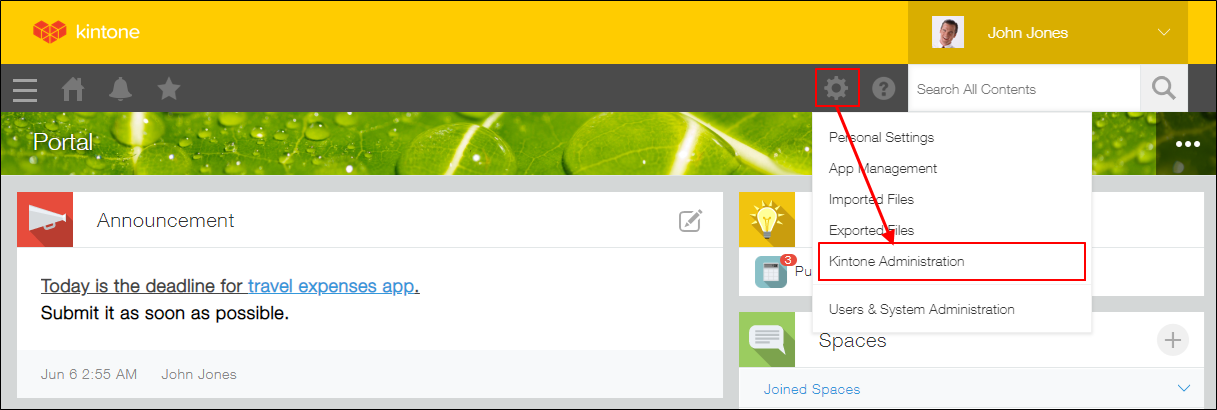
คลิกไอคอน การตั้งค่า (ไอคอนรูปเฟือง) ที่ด้านบนของ Kintone จากนั้นคลิก การจัดการ Kintone
-
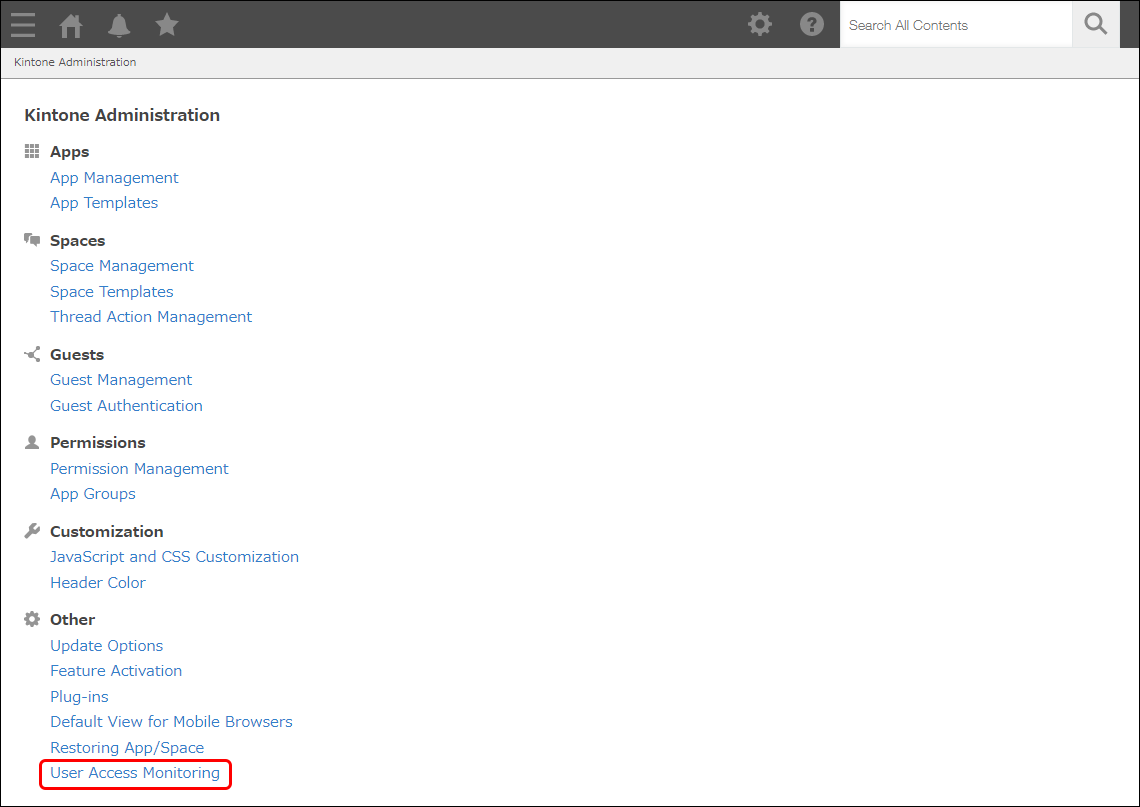
คลิก การตรวจสอบการเข้าถึงของผู้ใช้ บนหน้าจอ "การบริหารจัดการ Kintone"
ภาพรวมของส่วน "รายชื่อสิทธิ์การเข้าถึงของผู้ใช้"
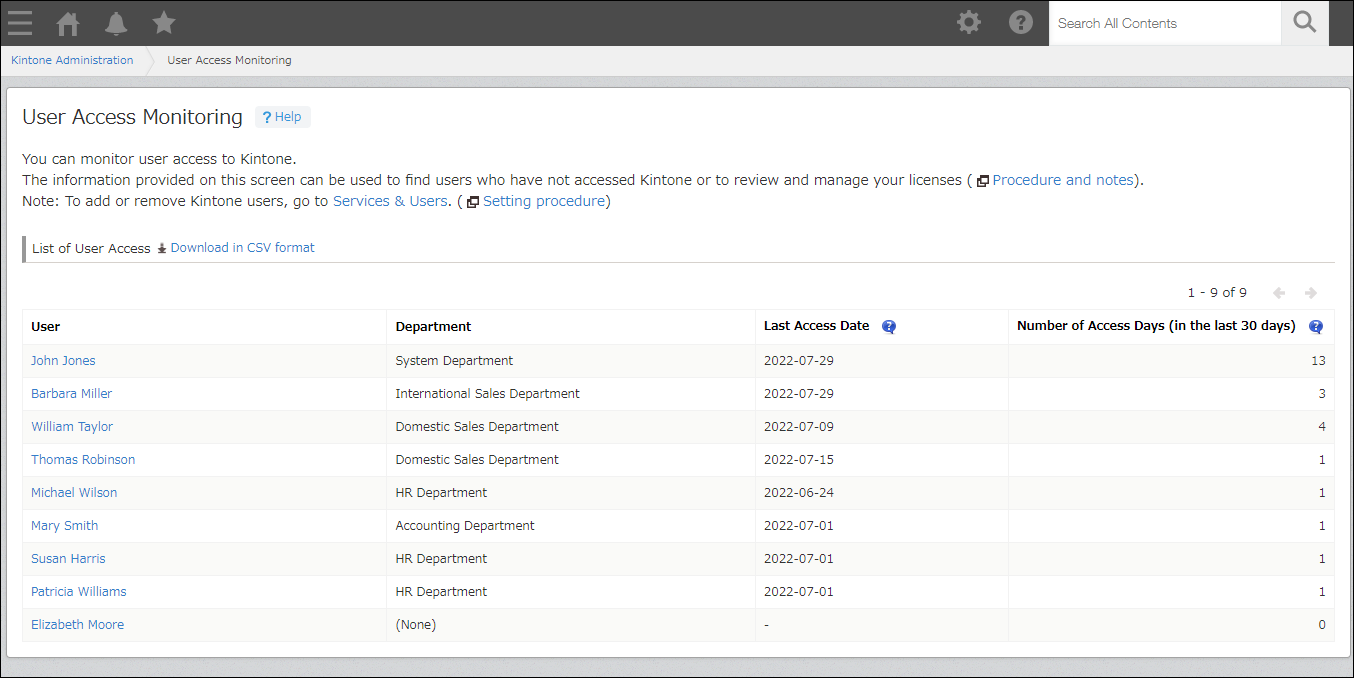
ส่วนนี้จะอธิบายรายการต่างๆ ในส่วน "รายการสิทธิ์การเข้าถึงของผู้ใช้" ของหน้าจอ การติดตามการเข้าถึงของผู้ใช้งาน
- ผู้ใช้
- คอลัมน์นี้แสดงชื่อของผู้ใช้ Kintone คน
การคลิกที่ชื่อผู้ใช้จะแสดงโปรไฟล์ของพวกเขา ผู้ใช้ที่ไม่ได้ใช้งานและผู้ใช้ที่เป็นผู้เยี่ยมชมจะไม่แสดง
ถ้า ชื่อ แปลเป็นภาษาท้องถิ่น ถูกตั้งค่าสําหรับผู้ใช้ในการดูแลระบบผู้ใช้ และระบบ ชื่อของผู้ใช้จะแสดงในภาษาที่สอดคล้องกับการตั้งค่าภาษาของผู้ใช้ Kintone และผู้ดูแลระบบที่กําลังดูหน้าจอ อย่างไรก็ตาม แม้ในกรณีเช่นนี้ ชื่อที่แสดง ของผู้ใช้ (ไม่ใช่ ชื่อ ที่แปลเป็นภาษาท้องถิ่น) จะถูกใช้สําหรับการเรียงลําดับเมื่อคลิกชื่อคอลัมน์เพื่อเปลี่ยนลําดับการจัดเรียงระหว่างจากน้อยไปมากและจากมากไปหาน้อย - แผนก
- คอลัมน์นี้แสดงแผนกที่ผู้ใช้แต่ละคนสังกัดอยู่
หากผู้ใช้สังกัดมากกว่าหนึ่งแผนก คอลัมน์นี้จะแสดงแผนกที่ถูกกำหนดให้เป็นแผนกที่มีความสำคัญลำดับแรกในหน้าจอข้อมูลผู้ใช้ในส่วนการจัดการผู้ใช้และระบบ หากไม่มีการกำหนดแผนกใดๆ สำหรับผู้ใช้ คอลัมน์นี้จะแสดง (ไม่มี)
คุณสามารถคลิกที่ชื่อคอลัมน์เพื่อจัดเรียงข้อมูลตามลำดับการแสดงผลของแผนกต่างๆ ในการตั้งค่าแผนกและผู้ใช้ ในส่วนการจัดการผู้ใช้และระบบได้ - วันที่เข้าถึงล่าสุด
- คอลัมน์นี้แสดงวันที่ผู้ใช้แต่ละคนเข้าใช้งาน Kintone ครั้งล่าสุด
หากแสดงเครื่องหมาย "-" สำหรับผู้ใช้รายใด หมายความว่าผู้ใช้รายนั้นไม่ได้เข้าใช้งาน Kintone ตั้งแต่วันที่ฟีเจอร์นี้เปิดตัว (12 มิถุนายน 2565) - จำนวนวันที่เข้าใช้งาน (ในช่วง 30 วันที่ผ่านมา)
- คอลัมน์นี้แสดงจำนวนวันที่ผู้ใช้แต่ละคนเข้าใช้งาน Kintone ในช่วง 30 วันที่ผ่านมา โดยนับรวมวันปัจจุบันด้วย
หากฟีเจอร์นี้ถูกปิดใช้งานก่อนการอัปเดตในเดือนพฤศจิกายน 2022 ข้อมูลการเข้าใช้งานในช่วงเวลาที่ฟีเจอร์นี้ถูกปิดใช้งานจะไม่สามารถใช้งานได้
ดาวน์โหลดรายการสิทธิ์การเข้าถึงของผู้ใช้ในรูปแบบไฟล์ CSV
ข้อมูลใน หัวข้อ "รายชื่อสิทธิ์การเข้าถึงของผู้ใช้" สามารถดาวน์โหลดได้ในรูปแบบ CSV (UTF-8 พร้อม BOM)
การดาวน์โหลดข้อมูลเป็นไฟล์จะช่วยให้คุณสามารถวิเคราะห์ข้อมูลการเข้าถึงของผู้ใช้ใน Excel ได้ นอกจากนี้ ไฟล์ดังกล่าวยังสามารถใช้เป็นบันทึกเพื่อจัดระเบียบและจัดการบัญชีผู้ใช้ได้อีกด้วย
-
คลิกไอคอน การตั้งค่า (ไอคอนรูปเฟือง) ที่ด้านบนของ Kintone จากนั้นคลิก การจัดการ Kintone
-
คลิก การตรวจสอบการเข้าถึงของผู้ใช้ บนหน้าจอ "การบริหารจัดการ Kintone"
-
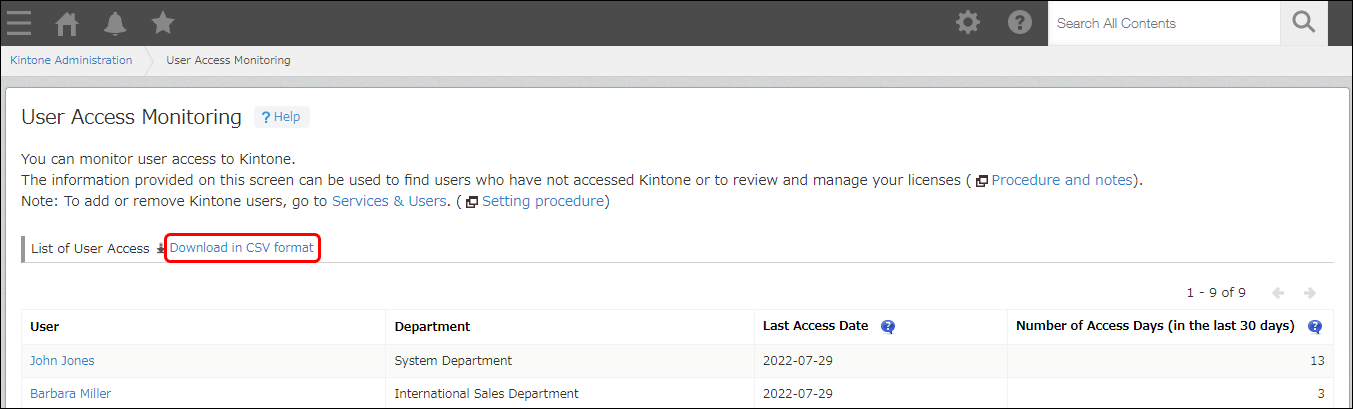
คลิก ดาวน์โหลดในรูปแบบ CSV บนหน้าจอ การติดตามการเข้าถึงของผู้ใช้งาน
นอกจากรายการที่แสดงอยู่ภายใต้ หัวข้อ "รายการสิทธิ์การเข้าถึงของผู้ใช้" แล้ว ไฟล์ CSV ยังมีชื่อผู้ใช้และรหัสแผนกอีกด้วย
ข้อมูลที่รวมอยู่ในไฟล์ CSV "รายชื่อสิทธิ์การเข้าถึงของผู้ใช้"
ส่วนนี้อธิบายข้อมูลที่อยู่ในไฟล์ CSV รายชื่อสิทธิ์การเข้าถึงของผู้ใช้

- ผู้ใช้
- ประกอบด้วยข้อมูลจากคอลัมน์ ผู้ใช้ ในหน้าจอ การติดตามการเข้าถึงของผู้ใช้งาน
- ผู้ใช้งาน (ชื่อล็อกอิน)
- ประกอบด้วยชื่อผู้ใช้ในการเข้าสู่ระบบ ข้อมูลนี้จะไม่แสดงบนหน้าจอ "การตรวจสอบการเข้าถึงของผู้ใช้" แต่จะถูกเพิ่มเข้าไปในไฟล์ที่ดาวน์โหลด
ชื่อผู้ใช้ในการเข้าสู่ระบบจะถูกตั้งค่าในส่วนการตั้งค่าแผนกและผู้ใช้ ในส่วนการจัดการผู้ใช้และระบบ - แผนก
- ประกอบด้วย คอลัมน์ แผนกในหน้าจอ การติดตามการเข้าถึงของผู้ใช้งาน
หากไม่มีการกำหนดแผนกให้กับผู้ใช้ ช่องของผู้ใช้นั้นจะว่างเปล่า - แผนก (รหัสแผนก)
- ไฟล์นี้ประกอบด้วยรหัสแผนกของผู้ใช้ ข้อมูลนี้จะไม่แสดงบนหน้าจอ "การตรวจสอบการเข้าถึงของผู้ใช้" แต่จะถูกเพิ่มเข้ามาเมื่อดาวน์โหลดไฟล์เสร็จสิ้น
หากไม่มีการกำหนดแผนกให้กับผู้ใช้ ช่องของผู้ใช้นั้นจะว่างเปล่า
รหัสแผนกจะถูกกำหนดค่าในส่วนการตั้งค่าแผนกและผู้ใช้ ในส่วนการจัดการผู้ใช้และระบบ - วันที่เข้าถึงล่าสุด
- ประกอบด้วยวันที่ในคอลัมน์ "วันที่เข้าถึงล่าสุด บนหน้าจอ การติดตามการเข้าถึงของผู้ใช้งาน โดยจัดรูปแบบเป็น "ปี-เดือน-วัน"
หากพบเครื่องหมาย "-" ในคอลัมน์บนหน้าจอ การติดตามการเข้าถึงของผู้ใช้งาน เซลล์ที่เกี่ยวข้องในไฟล์ที่ดาวน์โหลดจะว่างเปล่า - จำนวนวันที่เข้าใช้งาน (ในช่วง 30 วันที่ผ่านมา)
- ประกอบด้วยข้อมูลจากคอลัมน์ "จำนวนวันที่เข้าใช้งาน (ในช่วง 30 วันที่ผ่านมา)" บนหน้าจอ การติดตามการเข้าถึงของผู้ใช้งาน