
การเรียงลำดับปุ่มการดำเนินการแอปใหม่
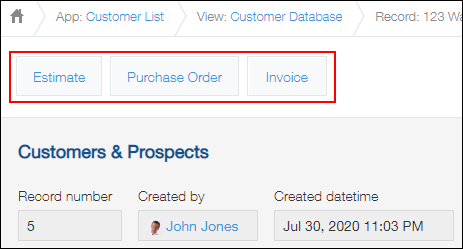
ปุ่มการดำเนินการแอปจะแสดงบนหน้าจอ รายละเอียดการบันทึก ตามลำดับที่แสดงบนหน้าจอ การดำเนินการ (จากบนลงล่าง)
หากต้องการเปลี่ยนลำดับการแสดงปุ่มการดำเนินการของแอป คุณจะต้องเปลี่ยนลำดับการแสดงการดำเนินการของแอปบนหน้าจอ การดำเนินการ
ขั้นตอน
-
คลิกไอคอน การตั้งค่าแอปพลิเคชัน (ไอคอนรูปเฟือง) ที่มุมบนขวาของหน้าจอ View

-
บนหน้าจอ การตั้งค่าแอป ให้เลือกแท็บ การตั้งค่าแอป จากนั้นคลิก การดำเนินการ ภายใต้ การตั้งค่าขั้นสูง
-
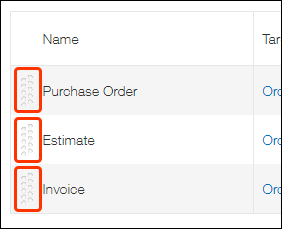
บนหน้าจอ การดำเนินการ ให้คลิกและกดไอคอน เรียงลำดับใหม่ ทางด้านซ้ายของการดำเนินการแอปที่คุณต้องการย้าย แล้วลากไปยังตำแหน่งที่คุณต้องการ
-
คลิก การตั้งค่าแอป ในข้อความที่แสดงที่ด้านบนของหน้าจอ หรือคลิก กลับไปที่การตั้งค่าแอป ที่ด้านซ้ายล่างของหน้าจอ
-
คลิก อัพเดทแอป ที่มุมบนขวาของหน้าจอ
-
ในหน้าต่าง อัพเดทแอป คลิก อัพเดทแอป