
การแก้ไขบันทึก
บทความนี้จะอธิบายวิธีการแก้ไขรายการแต่ละรายการจากหน้าจอ "รายละเอียดรายการ"
โปรดทราบว่า ข้อมูลสามารถแก้ไขได้เฉพาะผู้ใช้ที่ได้รับอนุญาต "แก้ไขข้อมูล" ในการตั้ง ตั้งค่าสิทธิ์การเข้าถึงระดับแอป เท่านั้น หากมีการกำหนด สิทธิ์สำหรับบันทึก ผู้ใช้จะต้องได้รับอนุญาต "แก้ไข" สำหรับข้อมูลเหล่านั้นในการตั้ง สิทธิ์สำหรับบันทึก ด้วยเช่นกัน
-
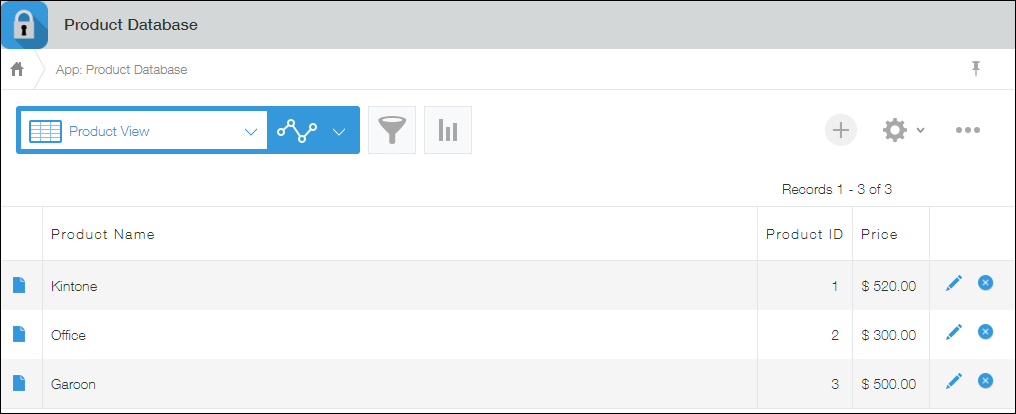
คลิกแอปเพื่อเปิดหน้าจอ "ดู"
-
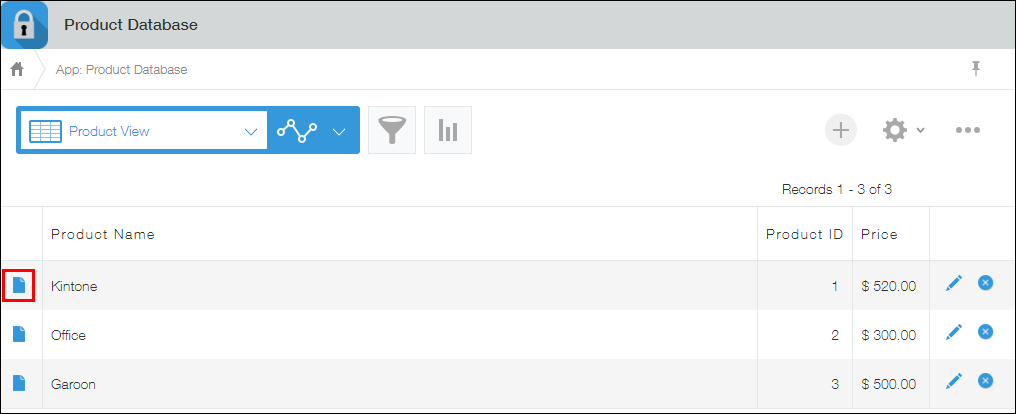
คลิกไอคอน แสดงรายละเอียดระเบียน ที่ด้านซ้ายสุดของระเบียนที่คุณต้องการแก้ไข
-
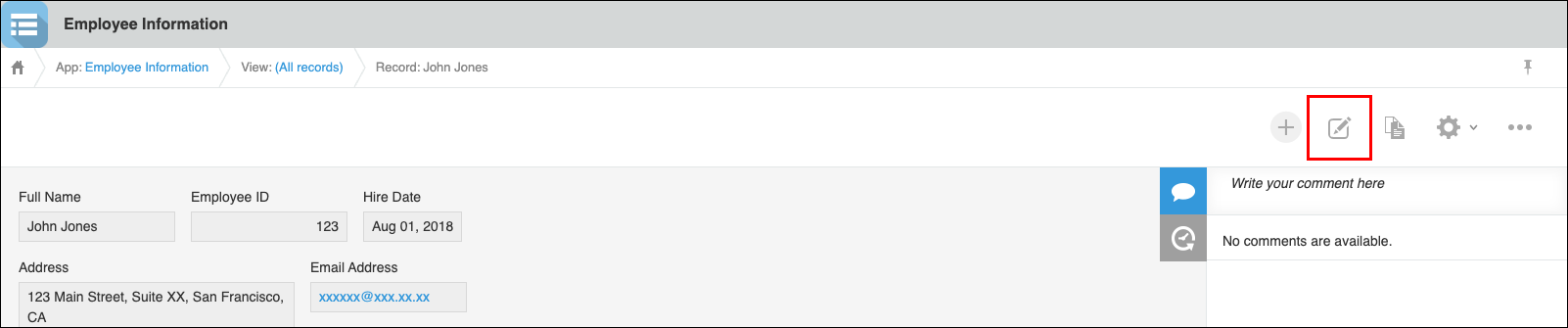
คลิกไอคอน แก้ไขข้อมูล
-
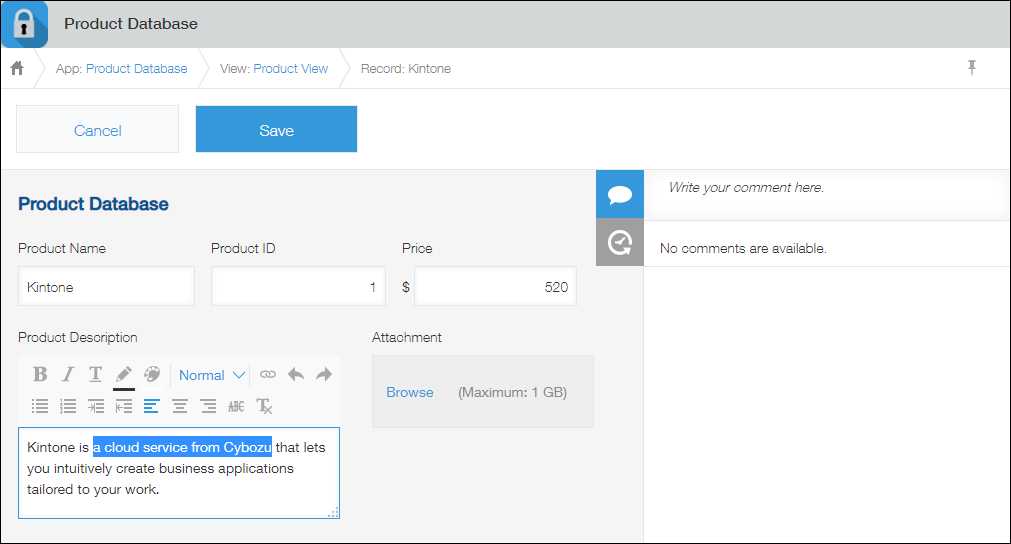
แก้ไขบันทึก
-
คลิก บันทึก เพื่อบันทึกระเบียน
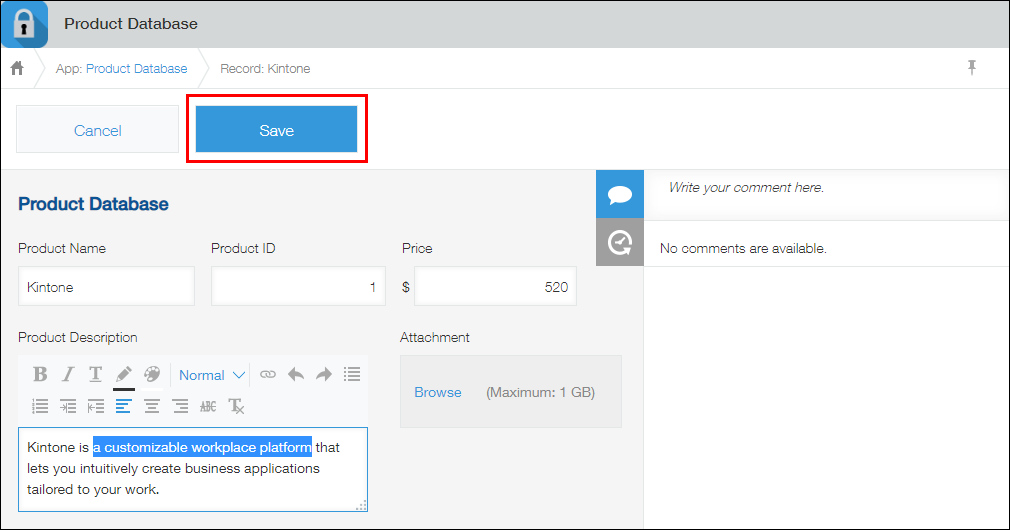
คุณได้แก้ไขข้อมูลเรียบร้อยแล้ว
คลิกไอคอน ประวัติ รายการเพื่อตรวจสอบการเปลี่ยนแปลงของคุณ

เมื่อมีการอัปเดตข้อมูลขณะที่คุณกำลังดูหรือแก้ไขข้อมูลนั้น
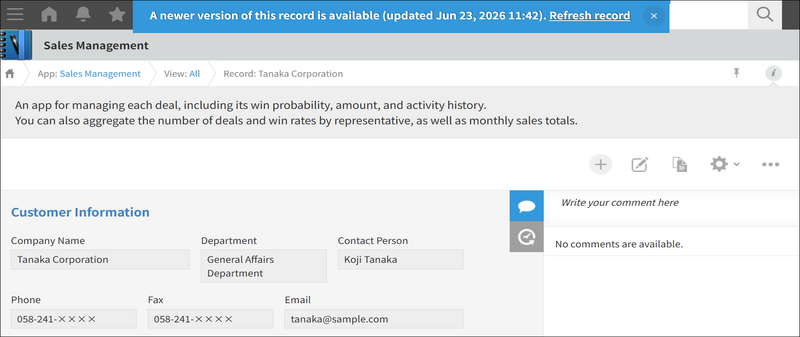
ข้อมูลอาจได้รับการอัปเดตจากแท็บอื่นหรือโดยผู้ใช้รายอื่นในขณะที่คุณกำลังดูหรือแก้ไขอยู่ เมื่อเกิดเหตุการณ์เช่นนี้ ข้อความจะปรากฏที่ด้านบนของหน้าจอเพื่อแจ้งให้คุณทราบถึงเวอร์ชันใหม่และวันที่และเวลาที่อัปเดต
- เมื่อดูหน้าจอ รายละเอียดบันทึก:
คลิก "รีเฟรชบันทึก" เพื่ออัปเดตบันทึกเป็นเวอร์ชันล่าสุด โดยไม่รวมส่วนความคิดเห็น ความคิดเห็นฉบับร่างของคุณจะยังคงอยู่
- เมื่อทำการแก้ไขข้อมูล:
คลิก " เปิดเวอร์ชันล่าสุด" เพื่อเปิดหน้าจอ รายละเอียดบันทึก เวอร์ชันล่าสุดในแท็บใหม่ หน้าจอแก้ไขจะยังคงเปิดอยู่ ดังนั้นคุณจะไม่สูญเสียข้อมูลที่ป้อนไว้
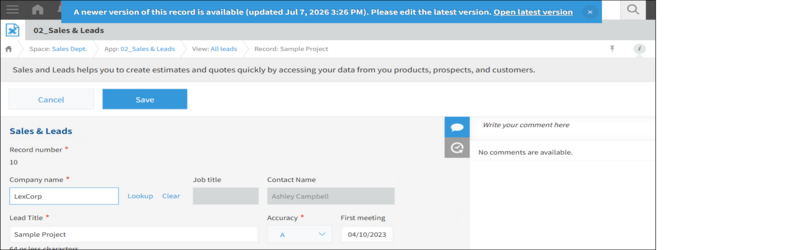 แม้ว่าคุณจะปิดข้อความไปแล้ว หน้าจอแก้ไขเดิมก็จะไม่ได้รับการอัปเดต เปิดเวอร์ชันล่าสุดของบันทึกในแท็บใหม่ ในแท็บใหม่นั้น ให้แก้ไขและบันทึกบันทึกโดยอ้างอิงจากการแก้ไขเดิมของคุณ
หากคุณพยายามบันทึกในหน้าจอแก้ไขเดิม คุณจะไม่สามารถบันทึกข้อมูลได้เนื่องจากเกิดข้อผิดพลาด
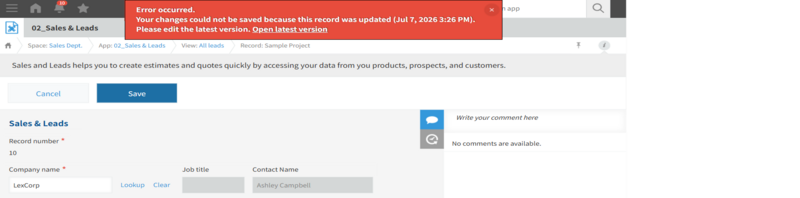
เมื่อคุณไม่สามารถบันทึกข้อมูลได้เนื่องจากเกิดข้อผิดพลาด
อาจมีปัญหาในการตั้งค่าการอนุญาตหรือการตั้งค่าแอป
หากต้องการแก้ไขปัญหา โปรดดูหน้าต่อไปนี้