
การแจ้งเตือนทั่วไป: การตั้งค่าการแจ้งเตือนโดยใช้การดำเนินการบนแอปเป็นเงื่อนไข
ผู้ใช้สามารถรับการแจ้งเตือนเมื่อมีการดำเนินการกับบันทึก (เช่น เมื่อมีการเพิ่มหรือแก้ไขบันทึก และเมื่อมีการอัปเดตสถานะการจัดการกระบวนการ)
ตัวอย่างเช่น ในแอปสำหรับรับคำขอสำหรับแผนกกิจการทั่วไป คุณสามารถกำหนดค่าการตั้งค่าเพื่อให้สมาชิกแผนกได้รับการแจ้งเตือนเมื่อมีการดำเนินการกับบันทึก
คุณสามารถระบุการดำเนินการเป็นเงื่อนไขการแจ้งเตือนสำหรับผู้รับการแจ้งเตือนแต่ละราย
ขั้นตอน
หัวข้อนี้จะอธิบายขั้นตอนการกำหนดค่าการตั้งค่าการแจ้งเตือนทั่วไป
-
คลิกไอคอน การตั้งค่าแอปพลิเคชัน (ไอคอนรูปเฟือง) ที่มุมบนขวาของหน้าจอ View

-
ในหน้าจอ การตั้งค่าแอป ให้เลือกแท็บ การตั้งค่าแอป จากนั้นคลิก การแจ้งเตือนทั่วไป ภายใต้ การแจ้งเตือน
-
ในหน้าจอ การแจ้งเตือนทั่วไป ให้เพิ่มผู้ใช้หรือแผนกจากช่องค้นหา เพิ่มผู้ใช้งาน หรือเลือกฟิลด์ที่จะระบุเป็นผู้รับการแจ้งเตือนจากเมนูแบบเลื่อนลง "เพิ่มฟิลด์สำหรับการเลือก"
 สามารถเลือกฟิลด์ต่อไปนี้ได้จากเมนูแบบเลื่อนลง เพิ่มฟิลด์สำหรับการเลือก:
- [作成者]
- ผู้อัปเดต
- ผู้รับมอบหมาย *1
- ตัวเลือกผู้ใช้งาน *2
- การเลือกแผนก *2
- การเลือกกลุ่ม *2
*1 *1 สามารถเลือกฟิลด์ได้เฉพาะเมื่อเปิดใช้งานคุณสมบัติการจัดการกระบวนการเท่านั้น *2 สามารถเลือกฟิลด์ได้เฉพาะเมื่อวางไว้ในแบบฟอร์มแอปเท่านั้น
-
ระบุเงื่อนไขอย่างน้อยหนึ่งข้อสำหรับการส่งการแจ้งเตือนไปยังผู้ใช้ที่ระบุเป็นผู้รับการแจ้งเตือน
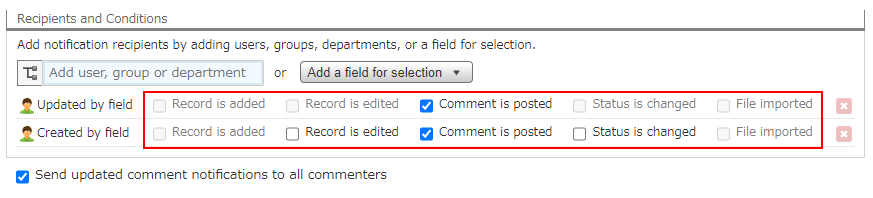 เลือกช่องทำเครื่องหมายสำหรับการกระทำที่คุณต้องการให้ผู้รับได้รับการแจ้งเตือน คุณสามารถเลือกการกระทำต่อไปนี้ได้: เพิ่มบันทึก, แก้ไขบันทึก, โพสต์ความคิดเห็นแล้ว, เปลี่ยนแปลง สถานะ (สถานะการจัดการกระบวนการ) และ นำเข้าไฟล์
 -
คลิกปุ่ม บันทึก ที่มุมล่างขวาของหน้าจอ
-
ในหน้าจอ การตั้งค่าแอป ให้ คลิก อัพเดทแอป
-
ในหน้าต่าง อัพเดทแอป คลิก อัพเดทแอป
ความแตกต่างในประเภทของการแจ้งเตือนที่ได้รับ
ประเภทของการแจ้งเตือนที่จะได้รับนั้นแตกต่างกันไป ขึ้นอยู่กับว่าคุณระบุผู้ใช้หรือแผนกเป็นผู้รับโดยตรงหรือไม่ หรือคุณระบุฟิลด์จาก การเพิ่มฟิลด์สำหรับการเลือก เป็นผู้รับหรือไม่
หากคุณระบุผู้ใช้หรือแผนกเป็นผู้รับโดยตรง
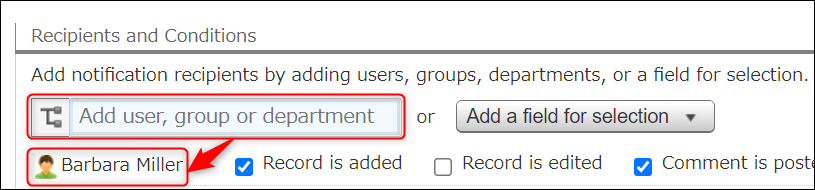
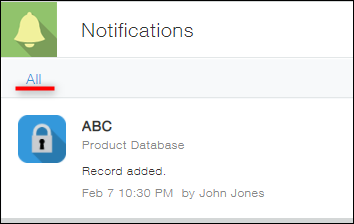
การแจ้งเตือนจะถูกแสดงเป็น "การแจ้งเตือนทั้งหมด" การแจ้งเตือน "ทั้งหมด" จะไม่ถูกนับรวมในจำนวนการแจ้งเตือนที่ยังไม่ได้อ่านซึ่งแสดงอยู่บนไอคอน การแจ้งเตือน (ไอคอนรูปทรงระฆัง) ที่ด้านบนของ Kintone
เมื่อคุณระบุฟิลด์เป็นผู้รับ

การแจ้งเตือนจะแสดงเป็น "ถึงฉัน" การแจ้งเตือน "ถึงฉัน" จะถูกนับรวมในจำนวนการแจ้งเตือนที่ยังไม่ได้อ่าน ซึ่งแสดงอยู่บนไอคอน การแจ้งเตือน (ไอคอนรูปทรงระฆัง) ที่ด้านบนของ Kintone
