
ข้อความ
การวางช่อง ข้อความ ในแบบฟอร์มแอปของคุณจะสร้างช่องป้อนข้อมูลที่สามารถใช้สำหรับป้อนข้อความบรรทัดเดียวได้ ไม่สามารถป้อนการขึ้นบรรทัดใหม่ในช่องเหล่านี้ได้
คุณสามารถกำหนดสูตรในช่อง ข้อความ ได้เช่นกัน หากคุณต้องการให้ผลลัพธ์ของการคำนวณสูตรแสดงเป็นสตริง ให้กำหนดสูตรในช่อง ข้อความ แทน ช่องตัวเลข เนื่องจากช่อง ข้อความ ใช้ชนิดข้อมูล "สตริง"
การตั้งค่าฟิลด์
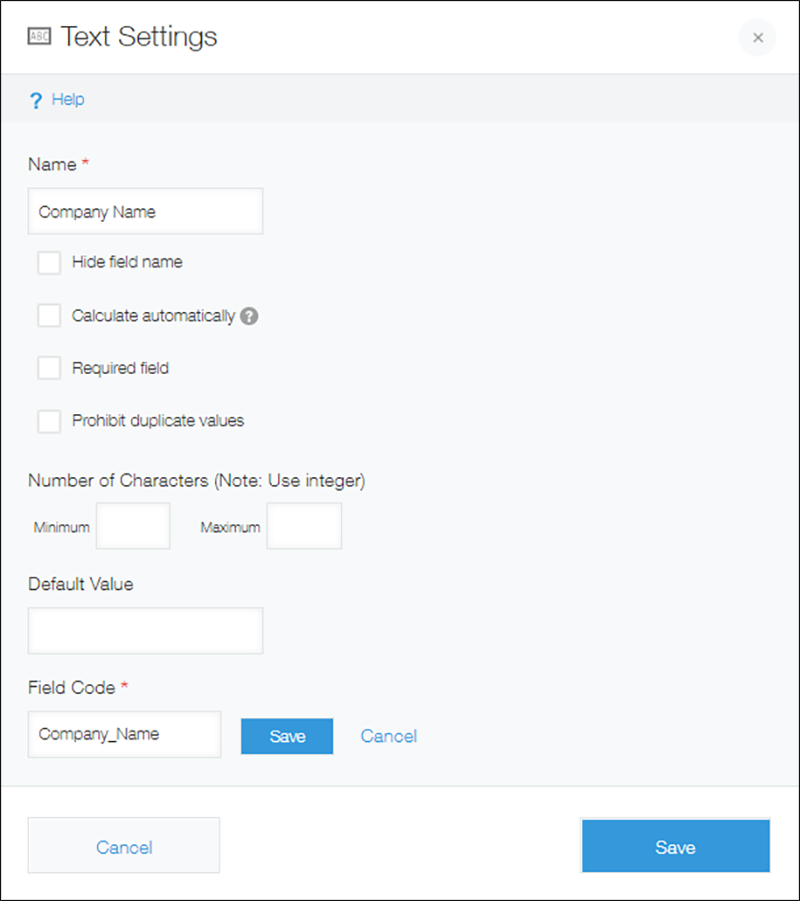
ชื่อ
ระบุชื่อฟิลด์ ชื่อฟิลด์จะแสดงเป็นป้ายกำกับของฟิลด์ในแอป
ซ่อนชื่อฟิลด์
การเลือกช่องทําเครื่องหมาย ซ่อนชื่อฟิลด์ จะซ่อนชื่อฟิลด์บนหน้าจอถัดไป
- หน้าจอ เพิ่มบันทึก
- หน้า จอแก้ไขบันทึก
- หน้าจอ รายละเอียดบันทึก
- หน้าจอสำหรับพิมพ์บันทึก
- หน้าจอการตั้งค่า แบบฟอร์ม
คำนวณอัตโนมัติ
การเลือกช่องทำเครื่องหมาย "คำนวณอัตโนมัติ จะช่วยให้คุณสามารถกำหนดสูตรได้
ตั้งค่าสูตรโดยใช้โค้ดฟิลด์ของฟิลด์ที่มีข้อมูลที่คุณต้องการคำนวณ
หากคุณเปลี่ยนรหัสฟิลด์ของฟิลด์ที่ระบุไว้ในสูตร การเปลี่ยนแปลงดังกล่าวจะถูกนำไปใช้กับสูตรโดยอัตโนมัติด้วย
ซ่อนสูตร
ตัวเลือกนี้จะปรากฏขึ้นเมื่อเลือกช่องทำเครื่องหมาย คำนวณอัตโนมัติ"
เมื่อเลือกช่องทำเครื่องหมาย
ซ่อนสูตร สูตรของฟิลด์นั้นจะไม่แสดงบนหน้าจอ "สร้างระเบียนใหม่" หรือ "แก้ไขระเบียน"
ฟิลด์ที่ต้องระบุ
การเลือกช่องทำเครื่องหมาย "ฟิลด์ที่ต้องระบุ จะทำให้การป้อนค่าในช่องนั้นเป็นข้อบังคับ
ห้ามใช้ค่าซ้ำ
การเลือกช่องทำเครื่องหมาย ห้ามใช้ค่าซ้ำ จะป้องกันไม่ให้มีการระบุค่าเดียวกันในหลายระเบียน นอกจากนี้ จำนวนอักขระที่อนุญาตสำหรับฟิลด์นี้จะถูกจำกัดไว้ที่ 64 ตัวอักขระ
จำนวนอักขระ
คุณสามารถตั้งค่าจำนวนอักขระขั้นต่ำและ/หรือสูงสุดที่อนุญาตสำหรับฟิลด์ได้
เมื่อกำหนดจำนวนอักขระขั้นต่ำและ/หรือสูงสุดแล้ว จะแสดงใต้ฟิลด์บนหน้าจอ บันทึกใหม่ และ แก้ไขบันทึก
หากจำนวนอักขระที่ป้อนในฟิลด์ไม่อยู่ในขีดจำกัดที่กำหนด ข้อผิดพลาดจะปรากฏขึ้นเมื่อบันทึกเรคคอร์ด
หากเลือกช่องทำเครื่องหมาย ห้ามใช้ค่าซ้ำ ให้ตั้งค่าขีดจำกัดจำนวนอักขระเป็น 64 ตัวอักขระหรือน้อยกว่า
ค่าเริ่มต้น
หากคุณต้องการตั้งค่าเริ่มต้นให้กับฟิลด์ คุณสามารถตั้งค่าได้ที่นี่
รหัสฟิลด์
สตริงอักขระที่ใช้ระบุฟิลด์ในสูตรหรือ API
ตัวอย่างการใช้งาน
สร้างช่องป้อนข้อมูลสำหรับการป้อนข้อความบรรทัดเดียว
คุณสามารถใช้ฟิลด์ ข้อความ เมื่อคุณต้องการสร้างฟิลด์อินพุตสำหรับป้อนข้อความบรรทัดเดียว
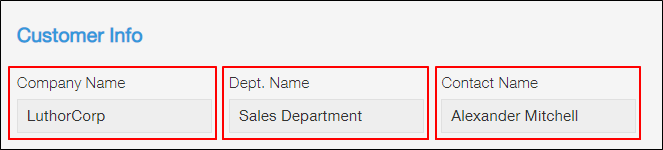
ตัวอย่างเช่น คุณสามารถสร้างฟิลด์แยกต่างหากสำหรับการป้อนชื่อบริษัท ชื่อแผนก และชื่อผู้ติดต่อในแอปข้อมูลลูกค้า
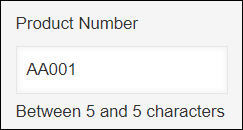
คุณยังสามารถใช้เขตข้อมูล ข้อความ เป็นเขตข้อมูลสําหรับการป้อนข้อมูลสําหรับการป้อนค่าที่มีจํานวนอักขระคงที่ เช่น หมายเลขรุ่นผลิตภัณฑ์
หากต้องการแก้ไขจํานวนอักขระที่อนุญาตในฟิลด์ ให้ป้อนตัวเลขเดียวกันสําหรับค่าต่ําสุดและสูงสุดของการตั้งค่า จำนวนอักขระ ด้วยวิธีนี้ เขตข้อมูลจะยอมรับเฉพาะค่าที่มีจํานวนอักขระนั้นเท่านั้น คุณยังสามารถป้องกันไม่ให้ป้อนค่าเดียวกันมากกว่าหนึ่งครั้งได้โดยเลือกช่องทําเครื่องหมายสําหรับ ห้ามใช้ค่าซ้ำ
สร้างช่องป้อนข้อมูลสำหรับการแสดงผลการคำนวณเป็นสตริงอักขระ
คุณสามารถใช้ฟิลด์ ข้อความ เมื่อคุณต้องการตั้งค่าสูตรที่ส่งออกผลลัพธ์การคำนวณเป็นสตริงอักขระ
ตัวอย่างเช่น คุณสามารถสร้างฟิลด์ที่แสดงชื่อเต็มของผู้ใช้ในแอปไดเร็กทอรีพนักงานโดยอัตโนมัติ โดยการตั้งค่าสูตรที่รวมชื่อและนามสกุลที่ป้อนในฟิลด์แยกกัน

หากต้องการรวมชื่อและนามสกุล ให้วางช่อง "ชื่อ" และ "นามสกุล" บนแบบฟอร์มแอป จากนั้นตั้งค่าสูตรต่อไปนี้ในช่อง "ชื่อเต็ม"
First_Name&Last_Name
หากต้องการแสดงช่องว่างระหว่างชื่อและนามสกุล ให้ป้อนช่องว่างระหว่างชื่อในสูตร
First_Name&" "&Last_Name