
วิธีเพิ่มความจุในการเก็บข้อมูล
เฉพาะผู้ใช้ Kintone และผู้ดูแลระบบเท่านั้นที่สามารถซื้อพื้นที่จัดเก็บข้อมูลเพิ่มเติมได้
-
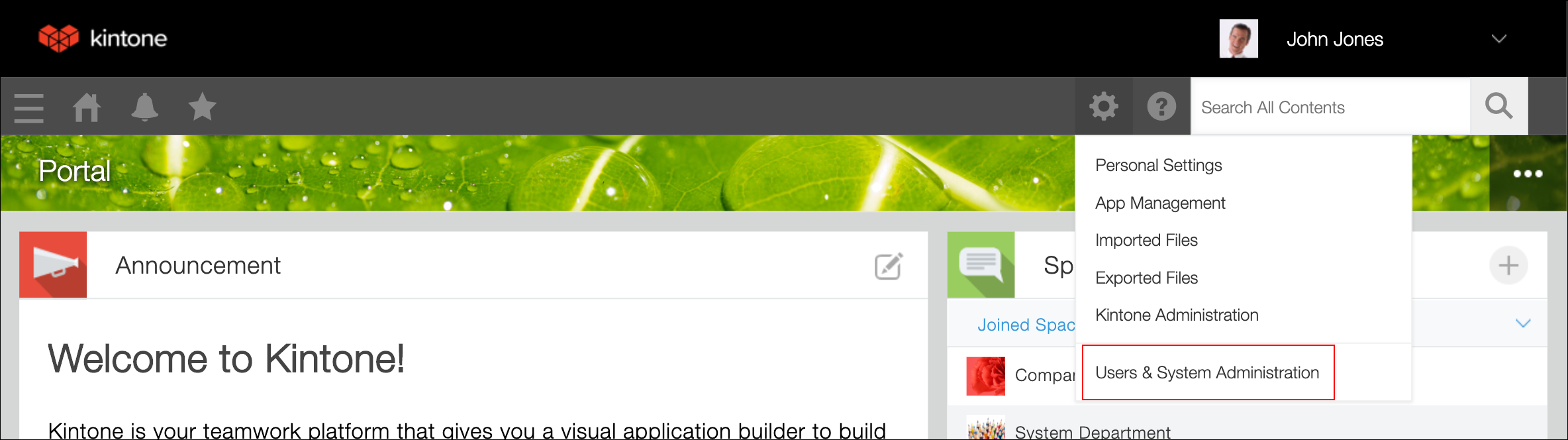
คลิกไอคอน การตั้งค่า (ไอคอนรูปเฟือง) ที่ด้านบนของ Kintone
-
คลิกที่ ตั้งค่าผู้ใช้และผู้ดูแลระบบ
-
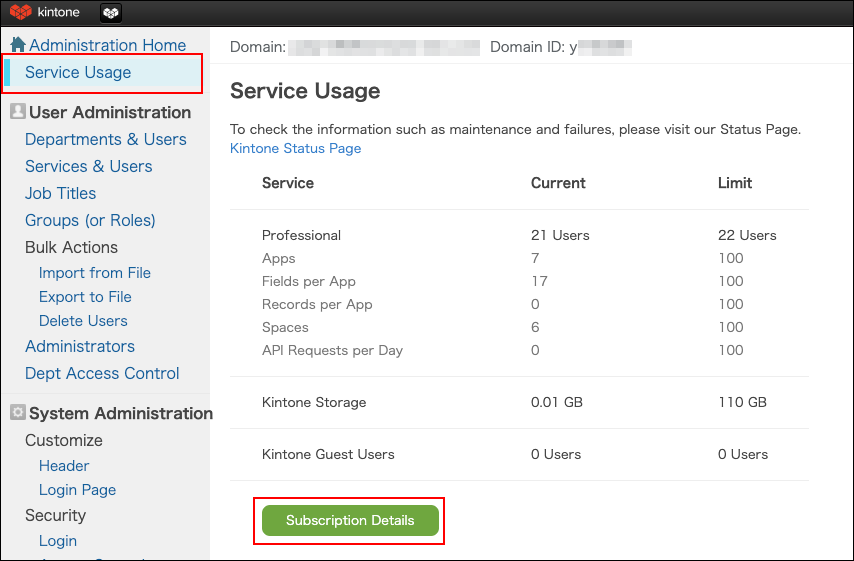
บนหน้าจอ การใช้บริการ คลิก รายละเอียดการสมัครใช้งาน
รายละเอียดการสมัครของคุณจะแสดง
-
ในส่วนตัว เลือก ให้คลิก จัดการใบอนุญาต ในส่วนพื้นที่ จัดเก็บ

-
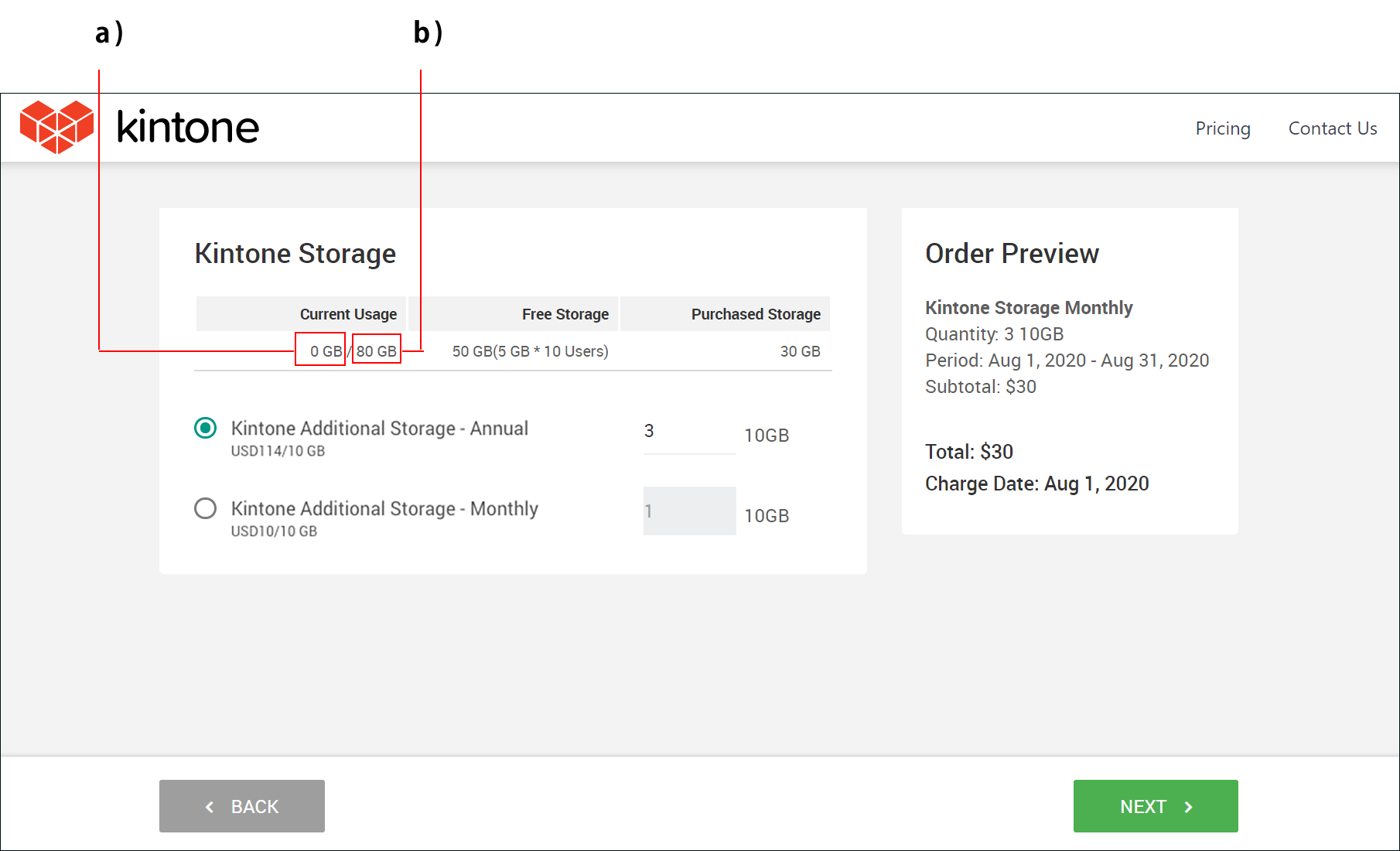
เลือกวิธีการซื้อสำหรับพื้นที่จัดเก็บเพิ่มเติม จากนั้นระบุปริมาณ
จำนวนเงินต่อไปนี้แสดงอยู่ด้านล่าง การใช้งานปัจจุบัน- ตัวเลขแรกระบุปริมาณพื้นที่เก็บข้อมูลที่ใช้งานในปัจจุบัน
- ตัวเลขที่สองคือยอดรวมพื้นที่เก็บข้อมูลที่คุณรวมและพื้นที่เก็บข้อมูลที่ซื้อ
ความจุในการจัดเก็บข้อมูลที่คุณระบุจะต้องส่งผลให้ตัวเลขนี้มากกว่าปริมาณพื้นที่จัดเก็บข้อมูลที่ใช้อยู่ในปัจจุบัน (ตัวเลขแรก)
-
ยืนยันการเลือกของคุณ จากนั้นคลิก ถัดไป ที่ด้านขวาล่างของหน้าจอ
-
ตรวจสอบให้แน่ใจว่าข้อมูลบนหน้าจอยืนยันการซื้อถูกต้อง จากนั้นคลิก ส่ง
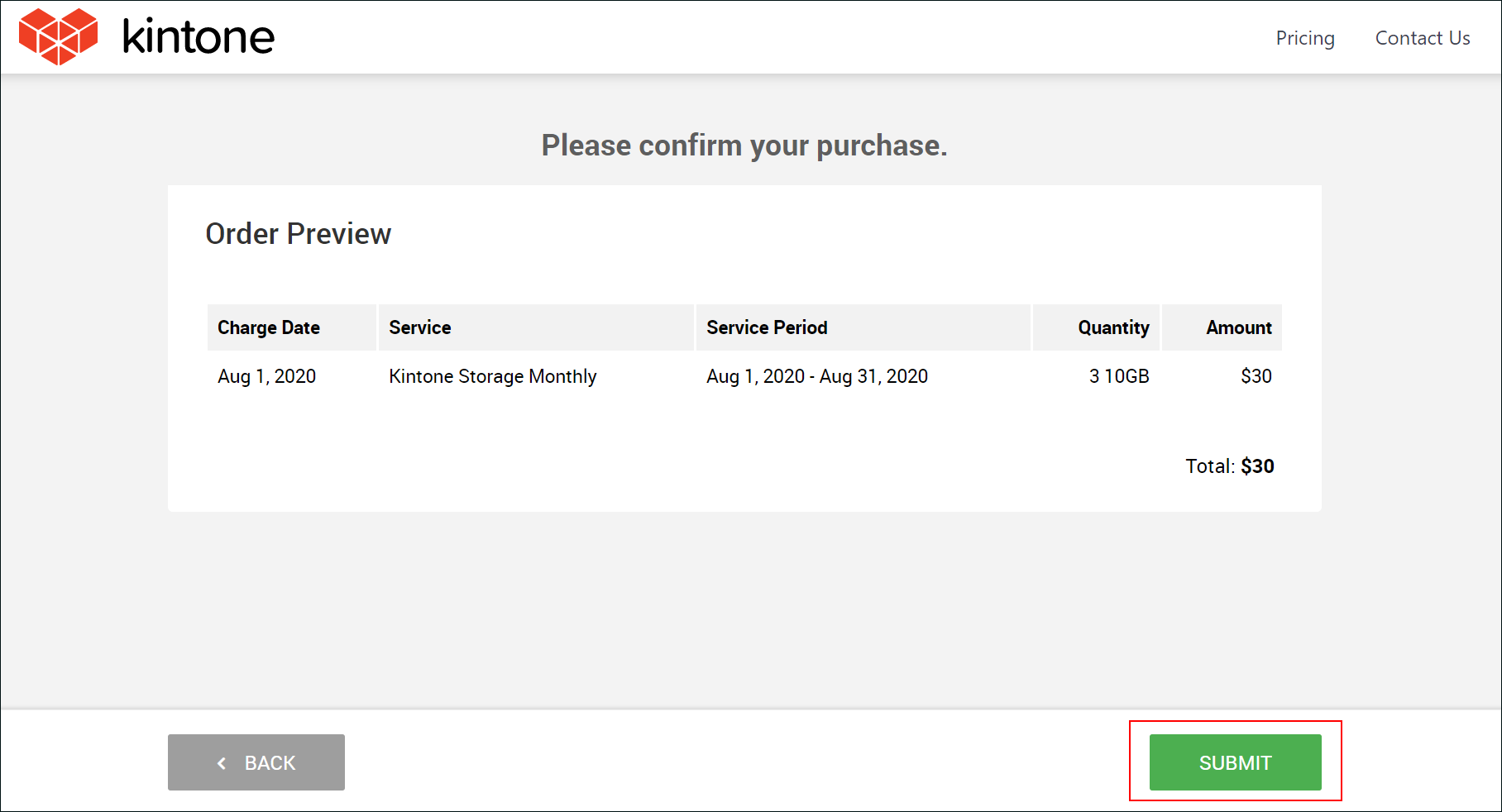
เมื่อหน้าจอรายละเอียดการสมัครสมาชิกที่อัปเดตปรากฏขึ้น แสดงว่าขั้นตอนเสร็จสมบูรณ์แล้ว -
ปิดหน้าแสดงรายละเอียดการสมัครสมาชิก