
สะท้อนผลลัพธ์รวมบนแอปอื่น
คุณสามารถส่งออกข้อมูลที่รวบรวมไว้ไปยังไฟล์ จากนั้นจึงนำข้อมูลนั้นไปแสดงในแอปพลิเคชันอื่นโดยการนำเข้าไฟล์ที่ส่งออก ขั้นตอนในการดำเนินการมีดังต่อไปนี้
(1) ดำเนินการรวบรวมข้อมูล
(2) ส่งออกข้อมูลที่รวบรวมไว้ไปยังไฟล์
(3) เปิดใช้งานการตั้ง ห้ามใช้ค่าซ้ำ หากจำเป็น
(4) นำเข้าไฟล์ที่ส่งออกไปยังแอปอื่น
ตัวอย่างต่อไปนี้จะแสดงวิธีการคำนวณยอดขายตามลูกค้าในแอป "การจัดการการขาย" และแสดงผลการคำนวณไปยังแอป "ฐานข้อมูลลูกค้า"
การดำเนินการรวบรวมข้อมูล
ขั้นแรก ให้สร้างตารางการขายตามลูกค้าในแอป "การจัดการการขาย"
-
เปิดแอป "การจัดการการขาย"
-
คลิกไอคอน การตั้งค่าแอปพลิเคชัน (ไอคอนรูปเฟือง) ที่มุมบนขวาของหน้าจอ View

-
บนหน้าจอ การตั้งค่าแอป ให้คลิกแท็บ กราฟ
-
คลิกไอคอน สร้างกราฟ (ไอคอนรูปเครื่องหมายบวก) ทางด้านขวาของหน้าจอ
-
ระบุ ประเภทแผนภูมิ ฟังก์ชัน และการตั้งค่าอื่นๆ ตามความจำเป็น
ในตัวอย่างนี้ เราจะใช้การตั้งค่าดังต่อไปนี้- ประเภทแผนภูมิ: ตาราง
- ระดับที่ 1: ชื่อลูกค้า
- ฟังก์ชัน: ผลรวม, ยอดขาย
-
คลิกปุ่ม บันทึก ที่มุมล่างขวาของหน้าจอ
-
คลิก อัพเดทแอป ที่มุมบนขวาของหน้าจอ
-
ในกล่องโต้ตอบยืนยัน ให้คลิก อัพเดทแอป
การส่งออกข้อมูลรวมไปยังไฟล์
ขั้นตอนต่อไปคือการส่งออกข้อมูลรวมไปยังไฟล์
-
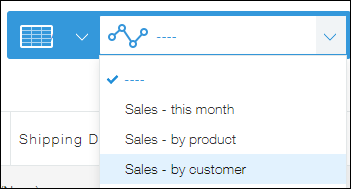
บนหน้าจอ มุมมอง ของแอป "การจัดการการขาย" ให้แสดงข้อมูลรวมที่คุณต้องการส่งออก
-
คลิกไอคอน ตัวเลือก ที่มุมบนขวาของหน้าจอ จากนั้นคลิก ส่งออกในรูปแบบไฟล์ CSV
-
กำหนดค่าการตั้งค่าการส่งออกตามความจำเป็น จากนั้นคลิก ส่งออก ที่ด้านซ้ายบนของหน้าจอ
-
คลิกชื่อไฟล์ CSV ที่ส่งออกและดาวน์โหลดไฟล์
เปิดใช้งานการตั้งค่า "ห้ามใช้ค่าซ้ำ" หากจำเป็น
ในการอัปเดตข้อมูลที่มีอยู่ คุณต้องระบุฟิลด์ภายใต้ คีย์การอัปเดต เมื่อนำเข้าไฟล์ของคุณ
หากคุณต้องการตั้งค่าฟิลด์อื่นที่ไม่ใช่ฟิลด์
หมายเลขเร็คคอร์ด (เช่น ฟิลด์ข้อความ ตัวเลข วันที่ วันที่และเวลา หรือ ลิงก์) ภายใต้ คีย์การอัปเดต คุณต้องเปิดใช้งาน ห้ามใช้ค่าซ้ำ ในการตั้งค่าฟิลด์นั้น
ในตัวอย่างต่อไปนี้ ฟิลด์ "ชื่อลูกค้า" (ฟิลด์ ข้อความ) ถูกใช้เป็นคีย์ในการอัปเดต ดังนั้นจึงจำเป็นต้องเปิดใช้งานการตั้ง ห้ามใช้ค่าซ้ำ สำหรับฟิลด์ดังกล่าวในแอป "ฐานข้อมูลลูกค้า"
-
เปิดแอป "ฐานข้อมูลลูกค้า"
-
คลิกไอคอน การตั้งค่าแอปพลิเคชัน (ไอคอนรูปเฟือง) ที่มุมบนขวาของหน้าจอ View
-
ในหน้าจอ การตั้งค่าแอป ให้คลิกแท็บ แบบฟอร์ม
-
เลื่อนเคอร์เซอร์ไปเหนือไอคอน การตั้งค่าฟิลด์ (ไอคอนรูปเฟือง) สำหรับฟิลด์ "ชื่อลูกค้า" จากนั้นคลิก การตั้งค่า
-
เลือกช่องทำเครื่องหมาย ห้ามใช้ค่าซ้ำ จากนั้นคลิก "บันทึก"
-
คลิก อัพเดทแอป ที่มุมบนขวาของหน้าจอ
-
ในกล่องโต้ตอบยืนยัน ให้คลิก อัพเดทแอป
การนำเข้าไฟล์ที่ส่งออกไปยังแอปอื่น
สุดท้าย ให้ทำการนำเข้าไฟล์ที่ส่งออกจากแอป "การจัดการการขาย" ไปยังแอป "ฐานข้อมูลลูกค้า"
-
คลิกไอคอน ตัวเลือก ที่มุมบนขวาของแอป "ฐานข้อมูลลูกค้า" จากนั้นคลิก "นำเข้าจากไฟล์"
-
ภายใต้หัวข้อ 1. ระบุไฟล์ ให้ระบุไฟล์ Excel หรือไฟล์ CSV ที่ต้องการนำเข้า
-
ภายใต้ 2. ระบุรูปแบบข้อมูล ให้เลือกช่องทำเครื่องหมาย แถวแรกของไฟล์มีส่วนหัวของคอลัมน์ หากไฟล์ของคุณมีชื่อคอลัมน์ระบุไว้ในแถวแรก
-
ในหัวข้อ 3. ระบุวิธีนำเข้าข้อมูลบันทึกและจัดการกับข้อผิดพลาด ให้เลือก อัปเดตและเพิ่มบันทึก ภายใต้ ข้อมูลบันทึก
ในตัวอย่างนี้ เราจะระบุฟิลด์ "ชื่อลูกค้า" ภายใต้ คีย์การอัปเดต -
ภายใต้ 4. แมปข้อมูลของคุณ ให้ระบุว่าคอลัมน์ใดในไฟล์ของคุณตรงกับฟิลด์ใดในแอป
ในตัวอย่างนี้ เราจะระบุ "ชื่อลูกค้า" และ "ยอดขาย" ใน คอลัมน์ไฟล์ -
คลิก นำเข้า ที่ด้านขวาล่างของหน้าจอ