การสื่อสารกับสมาชิกในทีมโดยใช้เธรด
กระทู้เป็นฟีเจอร์ที่คล้ายกับกระดานข่าว และคุณสามารถสร้างกระทู้ตามหัวข้อในพื้นที่ของคุณได้ แม้ว่าจะมีหลายกระทู้สำหรับหัวข้อต่างๆ ในพื้นที่ของคุณ คุณก็สามารถสื่อสารกับสมาชิกได้อย่างราบรื่น หรือจัดระเบียบข้อมูลที่สมาชิกแลกเปลี่ยนกันในแต่ละกระทู้ได้
บทความนี้จะอธิบายขั้นตอนในการสร้างกระทู้และการโพสต์ความคิดเห็น
ในตัวอย่างต่อไปนี้ เราจะสร้าง "เธรดสำหรับการประชุมทางธุรกิจ" ในพื้นที่สำหรับแผนกการขายก่อน ซึ่งได้สร้างขึ้นใน
สร้างพื้นที่สำหรับทีมของคุณ จากนั้นโพสต์ความคิดเห็นถึงสมาชิกของฝ่ายขายในเธรด
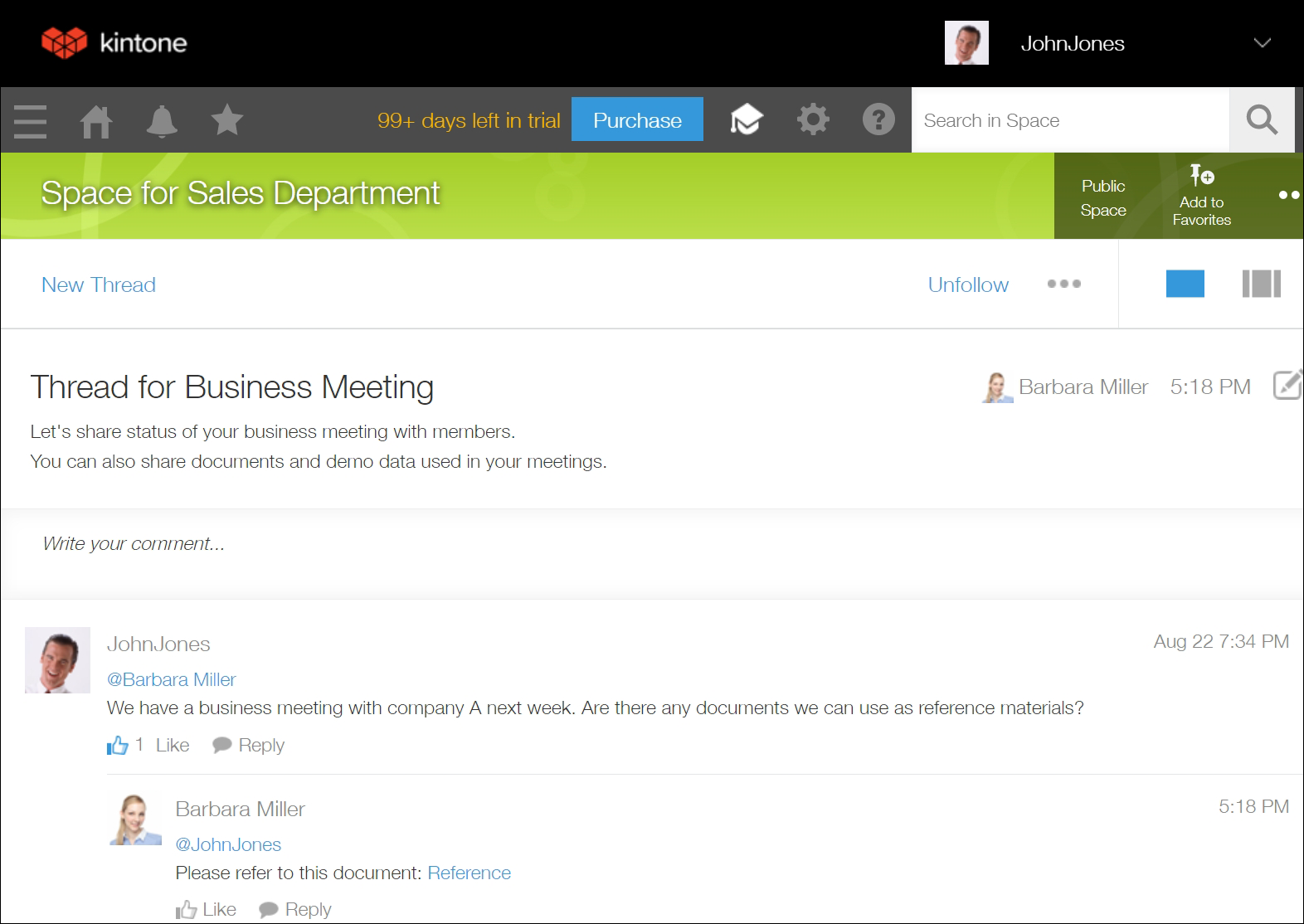
มาเริ่มสร้างเธรดโดยทำตามขั้นตอนต่อไปนี้ แล้วคุณจะได้รู้วิธีใช้เธรดเพื่อสื่อสารกับสมาชิกในทีม
สร้างกระทู้
-
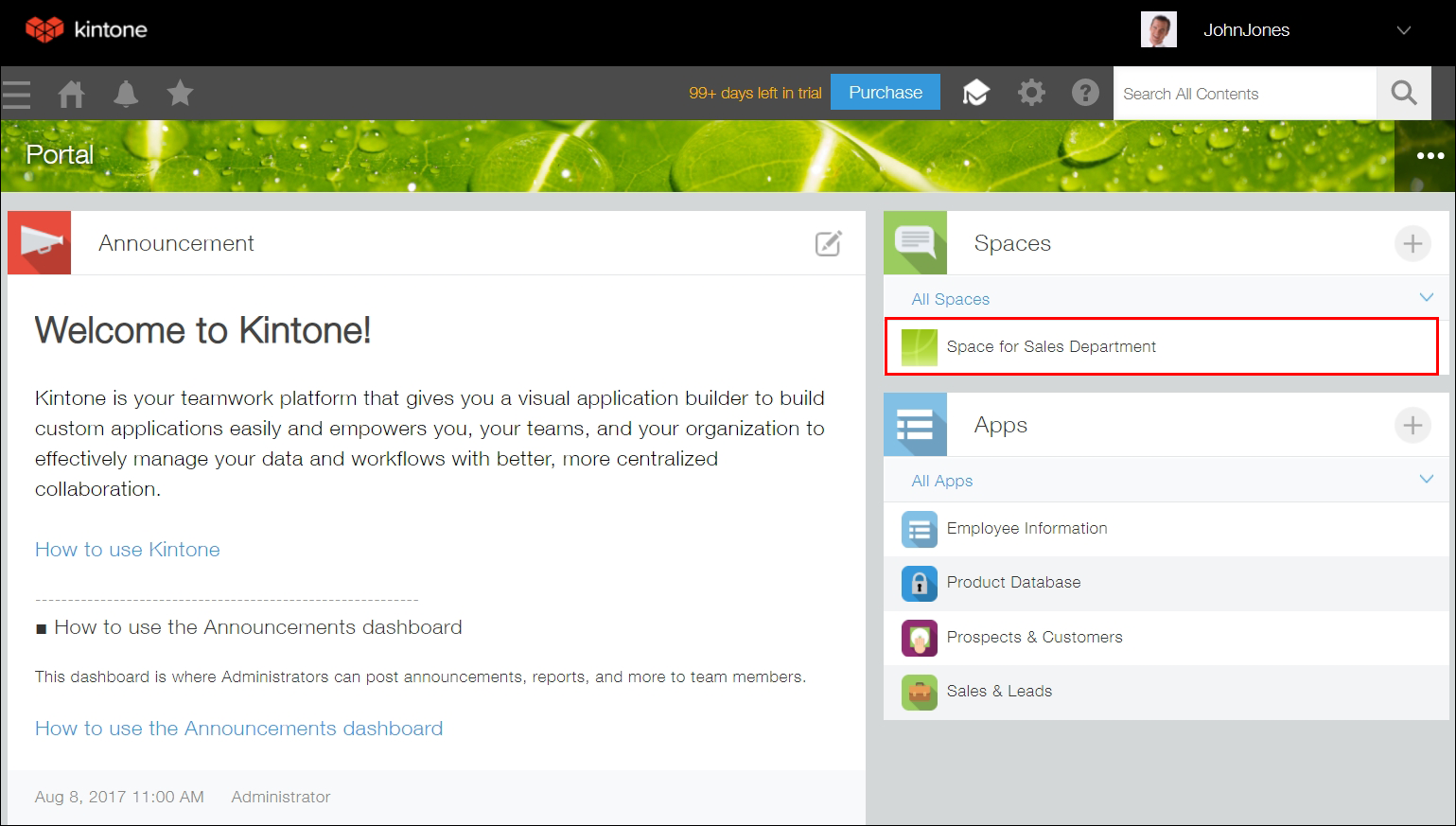
ในส่วน Spaces บน Kintone Portal ให้คลิก Space for Sales Department
-
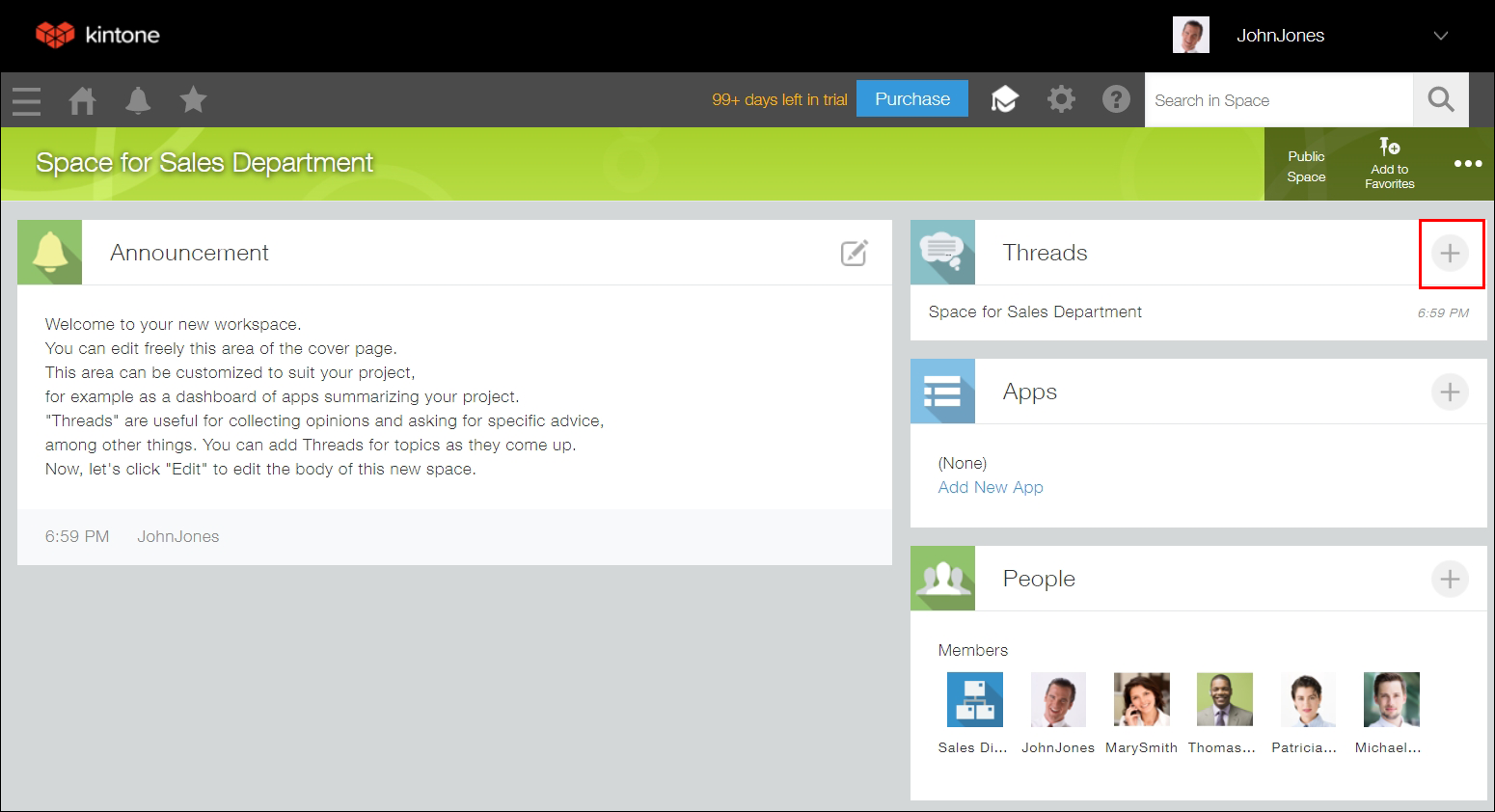
บนพอร์ทัลอวกาศ ให้คลิกไอคอน สร้างกระทู้ใหม่ (ไอคอนรูปเครื่องหมายบวก) ในส่วน กระทู้
-
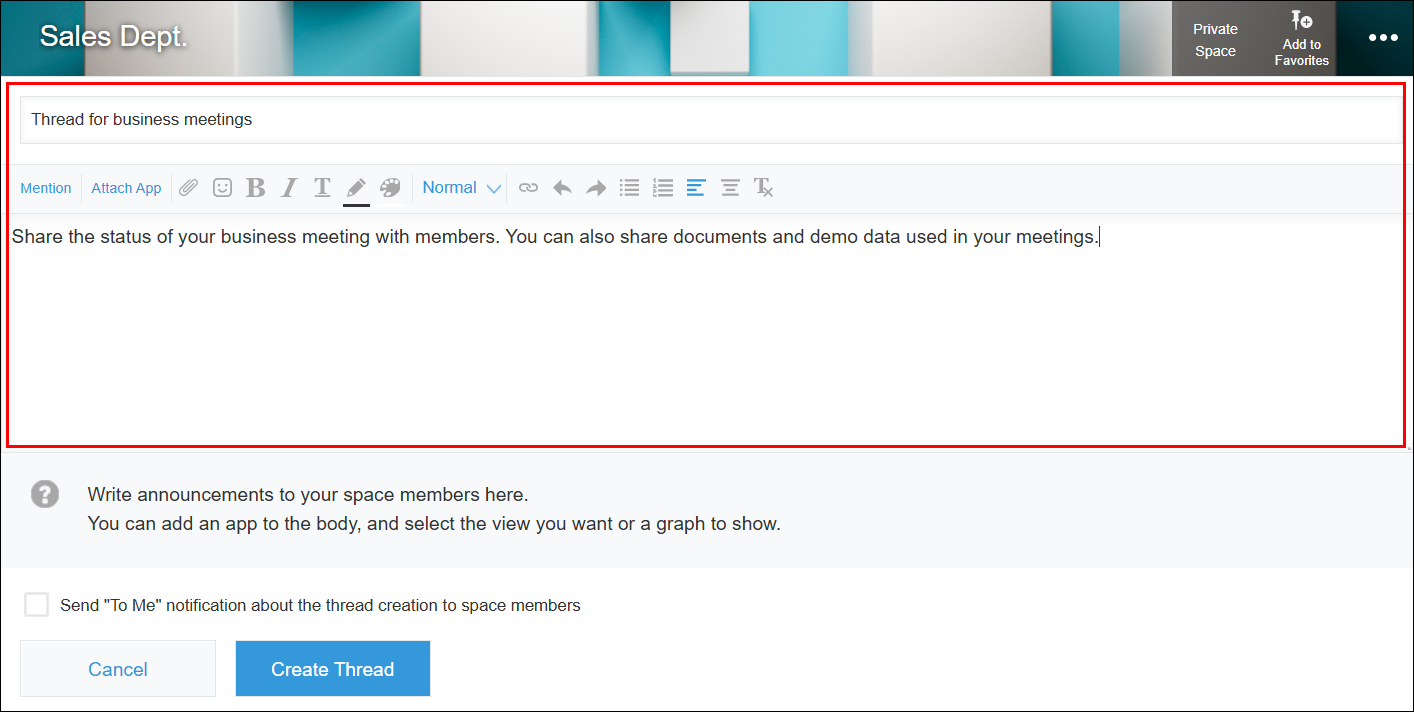
บนหน้าจอสร้างเธรด ให้ป้อนข้อมูลต่อไปนี้
- หัวข้อกระทู้: "กระทู้สำหรับการประชุมทางธุรกิจ"
- ข้อความเนื้อหา: "แชร์สถานะการประชุมธุรกิจของคุณกับสมาชิก คุณยังสามารถแชร์เอกสารและข้อมูลสาธิตที่ใช้ในการประชุมได้อีกด้วย"
-
หากคุณต้องการแจ้งให้สมาชิกในพื้นที่ทราบว่ามีการสร้างหัวข้อสนทนาแล้ว ให้เลือกช่อง ทำเครื่องหมาย "ส่งการแจ้งเตือนเกี่ยวกับการสร้างหัวข้อสนทนาไปยังฉัน"
-
คลิก สร้างกระทู้
スレッドにコメントを書き込む
ต่อไปเรามาเขียนความคิดเห็นถึงสมาชิกในทีมในกระทู้กันดีกว่า
-
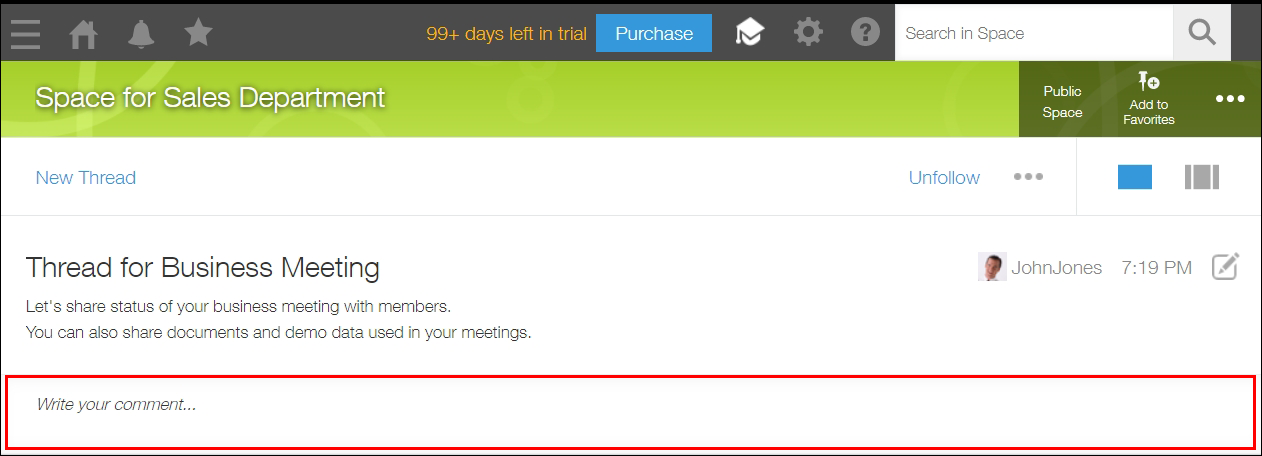
คลิกที่ช่องแสดงความคิดเห็นในกระทู้
-
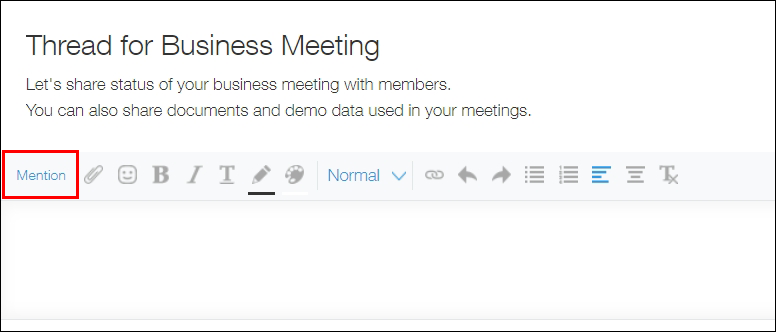
คลิก กล่าวถึง หรือป้อนสัญลักษณ์ "@" ในช่อง
-
พิมพ์ส่วนหนึ่งของชื่อผู้รับที่คุณต้องการส่งความคิดเห็นและเลือกผู้รับของคุณจากรายชื่อผู้สมัครที่แสดง
ในตัวอย่างนี้ พิมพ์ "Barbara" จากนั้นเลือก "Barbara Miller" จากรายชื่อผู้สมัคร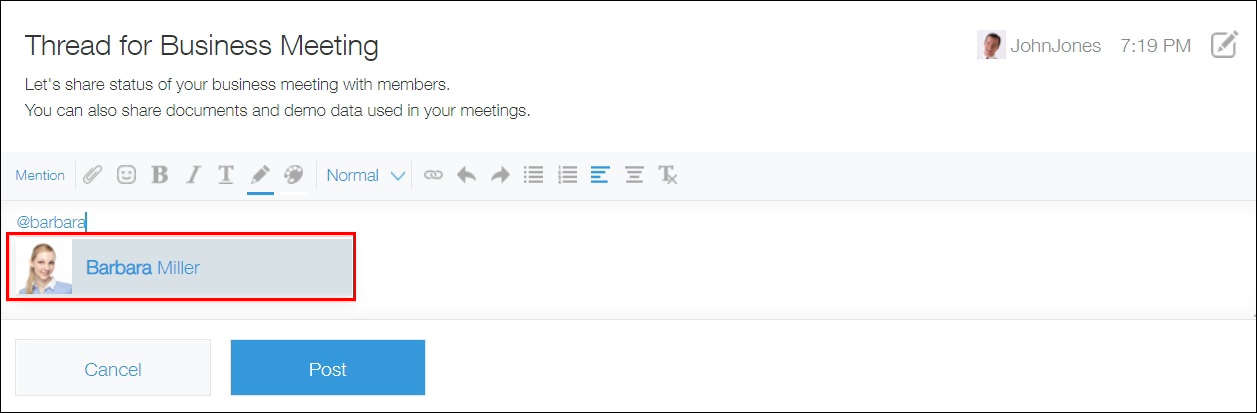
-
เขียนความคิดเห็นของคุณแล้วคลิก โพสต์
หลังจากโพสต์ความคิดเห็นของคุณแล้ว การแจ้งเตือนจะถูกส่งไปยังผู้รับที่ระบุใน Kintone.
ตรวจสอบการแจ้งเตือนสำหรับความคิดเห็นในเธรด
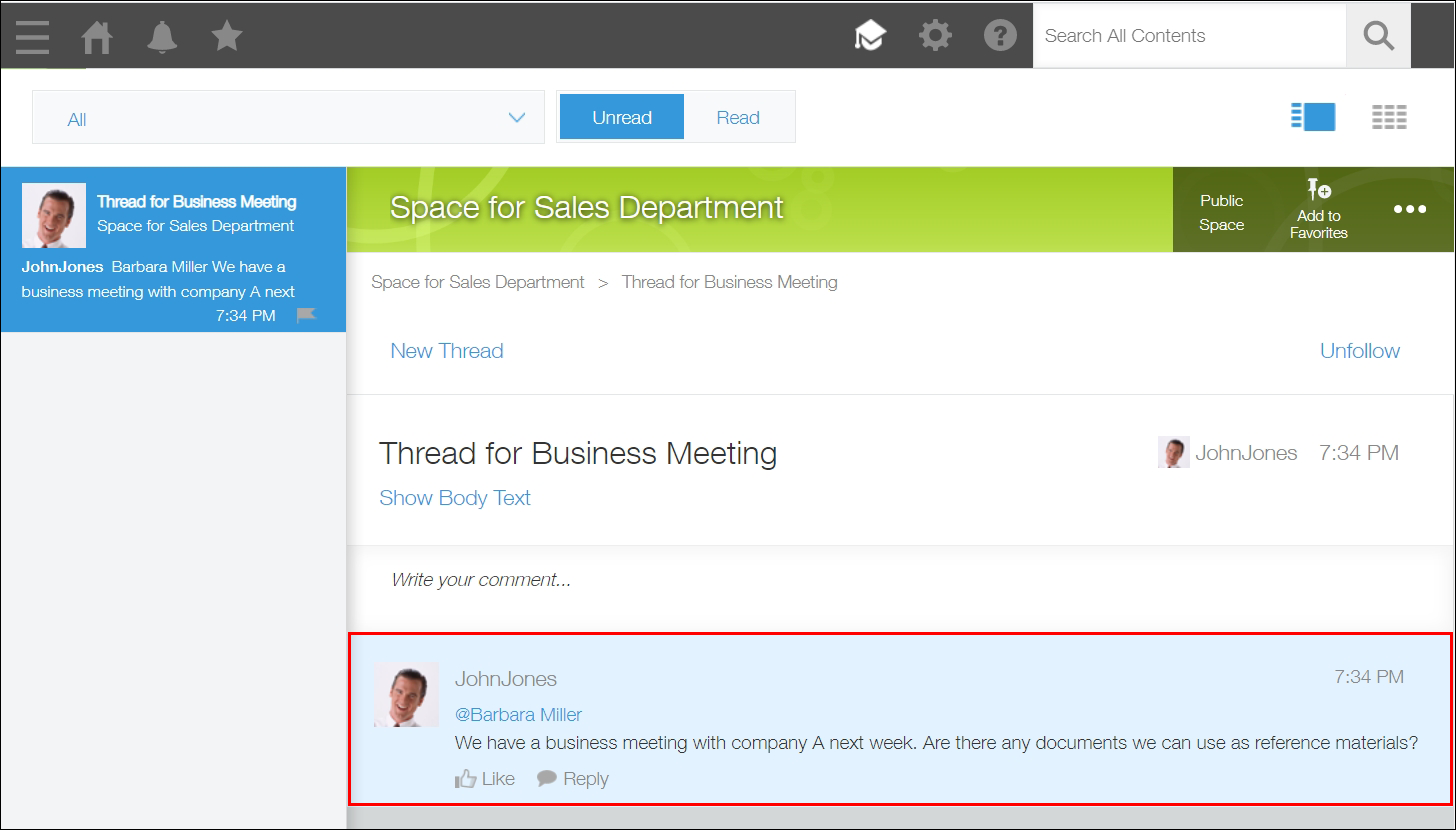
บนหน้าจอ Kintone สำหรับ Barbara Miller ซึ่งคุณระบุว่าเป็นผู้รับ ข้อความแสดงความคิดเห็นใหม่จะปรากฏขึ้นใน ส่วนการแจ้งเตือน
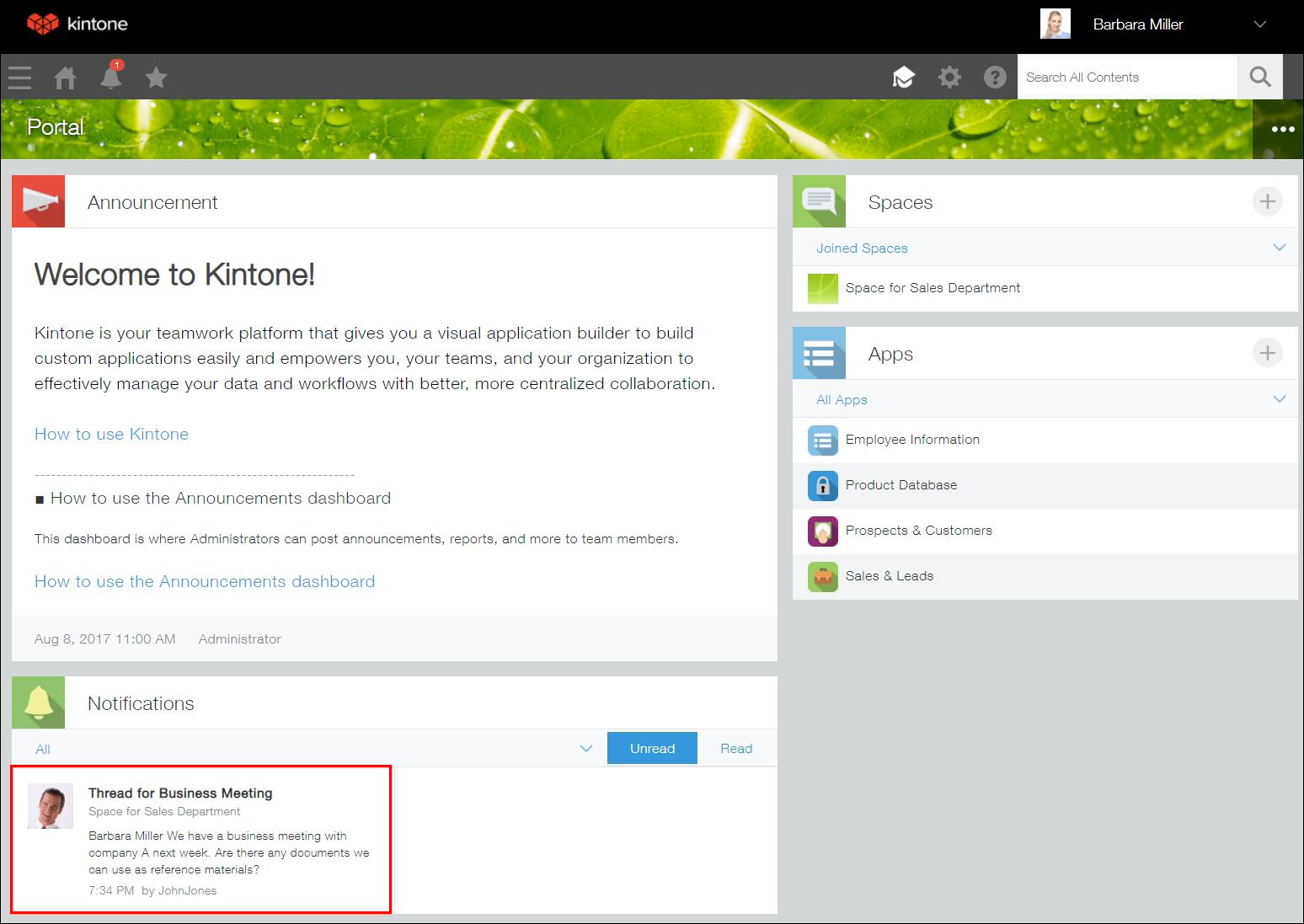
เมื่อผู้รับคลิกที่ลิงก์นั้น หัวข้อสำหรับการประชุมทางธุรกิจจะเปิดขึ้น และความคิดเห็นที่เกี่ยวข้องจะปรากฏขึ้น นอกจากนี้ จำนวนการแจ้งเตือนใหม่จะแสดงบนไอคอน การแจ้งเตือน (ไอคอนรูปทรงระฆังที่ด้านบนของ Kintone)