
การเปิดใช้งาน/ปิดใช้งานการรวม Slack
การผสานรวม Kintone กับ Slack ช่วยให้ผู้ใช้ได้รับการแจ้งเตือนผ่านข้อความส่วนตัวใน Slack เมื่อพวกเขาถูกกำหนดให้เป็นผู้รับมอบหมายของบันทึกข้อมูล
วิธีนี้มีประโยชน์หากผู้ใช้จัดการงานต่างๆ โดยใช้แอป Kintone และ Slack
ข้อกำหนดเบื้องต้นสำหรับการใช้การผสานรวม Slack
- ที่อยู่อีเมลที่ลงทะเบียนใน Kintone ต้องตรงกับที่อยู่อีเมลที่ลงทะเบียนในพื้นที่ทำงาน Slack
- นอกจากนี้ ยังสามารถตั้งค่าการผสานรวม Slack สำหรับแอปในพื้นที่ส่วนตัวหรือพื้นที่สำหรับแขกได้อีกด้วย
ผู้ใช้งานทั่วไปยังสามารถรับการแจ้งเตือนจากการผสานรวม Slack ได้ หากที่อยู่อีเมลที่ลงทะเบียนไว้ใน Kintone ตรงกับที่อยู่อีเมลที่ลงทะเบียนไว้ในพื้นที่ทำงาน Slack - ไม่สามารถใช้การผสานรวม Slack ได้หากเปิดใช้งานการควบคุมการเข้าถึงแผนกอยู่ โปรดตรวจสอบให้แน่ใจว่าได้ปิดใช้งานการควบคุมการเข้าถึงแผนกแล้ว
อ้างอิง: การจำกัดความสามารถในการดูโปรไฟล์ผู้ใช้และข้อมูลแผนกของผู้ใช้ในแผนกอื่น
ภาพรวมขั้นตอนการตั้งค่าการรวม Slack
หากต้องการตั้งค่าการรวม Slack ให้ทำตามขั้นตอนด้านล่างนี้
1. ตั้งค่าที่อยู่อีเมลที่จะใช้สำหรับการรับการแจ้งเตือนการผสานรวม Slack
2. เปิดใช้งานการเชื่อมต่อภายนอกในหน้าจอ "ผู้ใช้และการจัดการระบบ"
3. กำหนดค่าการตั้งค่าการจัดการกระบวนการในแอป Kintone
4. ตั้งค่าการผสานรวม Slack ในการตั้งค่าแอป Kintone
ส่วนต่อไปนี้จะอธิบายรายละเอียดของแต่ละขั้นตอน
การตั้งค่าที่อยู่อีเมลที่จะใช้สำหรับรับการแจ้งเตือนการรวม Slack
ต้องตั้งค่าที่อยู่อีเมลเดียวกันสำหรับ Kintone และพื้นที่ทำงาน Slack
ส่วนนี้จะอธิบายวิธีการตั้งค่าที่อยู่อีเมลสำหรับ Kintone ผ่านหน้าจอ "ผู้ใช้และการจัดการระบบ"
ในการดำเนินการตามขั้นตอนที่อธิบายไว้ด้านล่าง คุณต้องมีสิทธิ์ผู้ดูแลระบบและผู้ใช้ Kintone
-
คลิกไอคอน การตั้งค่า (ไอคอนรูปเฟืองที่ด้านบนของ Kintone) จากนั้นคลิก ตั้งค่าผู้ใช้และผู้ดูแลระบบ
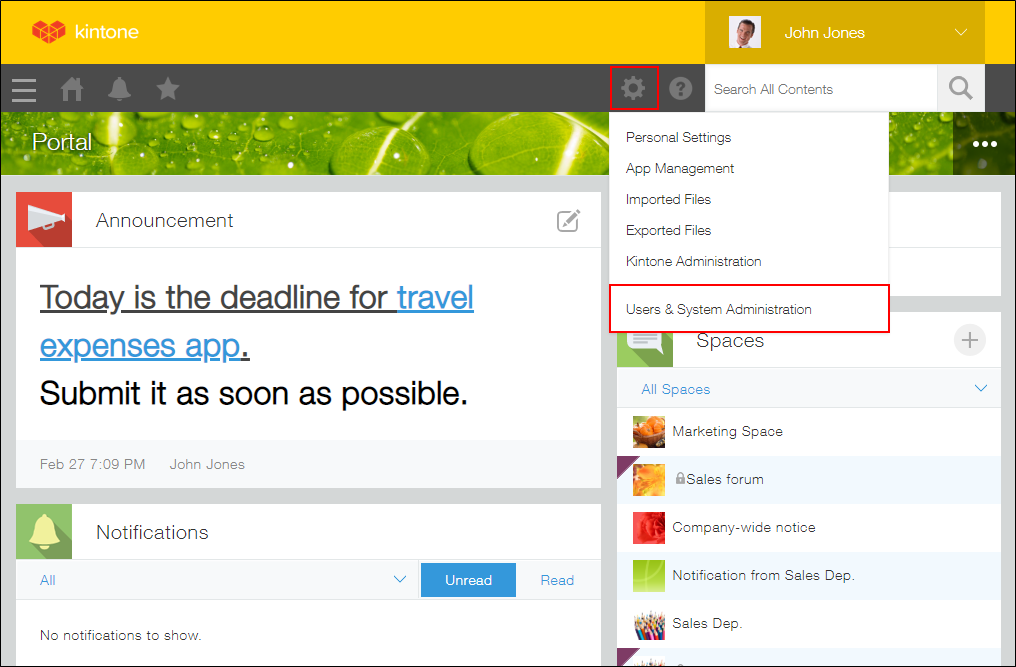
-
คลิก "แผนกและผู้ใช้" ใต้ "การบริหารจัดการผู้ใช้งาน จากนั้นคลิกไอคอน "เปลี่ยนข้อมูลผู้ใช้" ทางด้านซ้ายของผู้ใช้ที่คุณต้องการตั้งค่าที่อยู่อีเมล
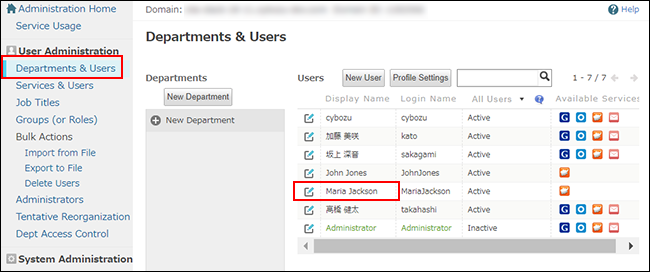 หน้าจอ "เปลี่ยนแปลงข้อมูลผู้ใช้" จะปรากฏขึ้น
 -
ป้อนที่อยู่อีเมลแล้วคลิก บันทึก
การเปิดใช้งานการบูรณาการภายนอก
เปิดใช้งานการผสานรวมภายนอกในหน้าจอ "ผู้ใช้และการจัดการระบบ" การเปิดใช้งานการผสานรวมภายนอกที่นี่จะช่วยให้คุณสามารถตั้งค่าการผสานรวม Slack ในแต่ละแอปได้
ในการดำเนินการตามขั้นตอนที่อธิบายไว้ด้านล่าง คุณต้องมีสิทธิ์ผู้ดูแลระบบและผู้ใช้ Kintone
-
คลิกไอคอน การตั้งค่า (ไอคอนรูปเฟืองที่ด้านบนของ Kintone) จากนั้นคลิก ตั้งค่าผู้ใช้และผู้ดูแลระบบ
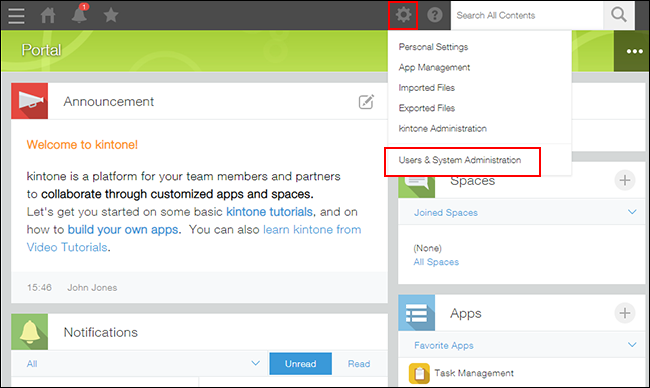
-
คลิก OAuth ภายใต้ การบูรณาการ
-
เปิดใช้งานตัวเลือกใน Slack เพื่อเปลี่ยนสถานะเป็น เปิดใช้งานแล้ว)
การกำหนดค่าการตั้งค่าการจัดการกระบวนการในแอป Kintone
กำหนดค่าการจัดการกระบวนการในแอป Kintone ที่คุณต้องการตั้งค่าการผสานรวมกับ Slack
การกำหนดค่าการตั้งค่าการจัดการกระบวนการ
หากคุณใช้งานฟีเจอร์การจัดการกระบวนการในแอปอยู่แล้ว ให้ดำเนินการขั้นตอนต่อไป
การตั้งค่าการรวม Slack
-
บนพอร์ทัลของ Kintone ให้คลิกแอป Kintone ที่คุณต้องการเชื่อมต่อกับ Slack
เพื่อความเข้าใจง่าย เราจะเปิดแอป "การจัดการงาน" ขึ้นมา
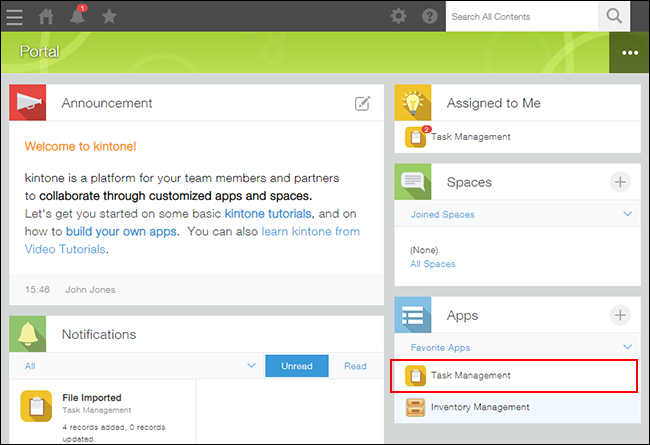
-
คลิกไอคอน การตั้งค่าแอปพลิเคชัน (ไอคอนรูปเฟือง) ที่มุมบนขวาของหน้าจอ View

-
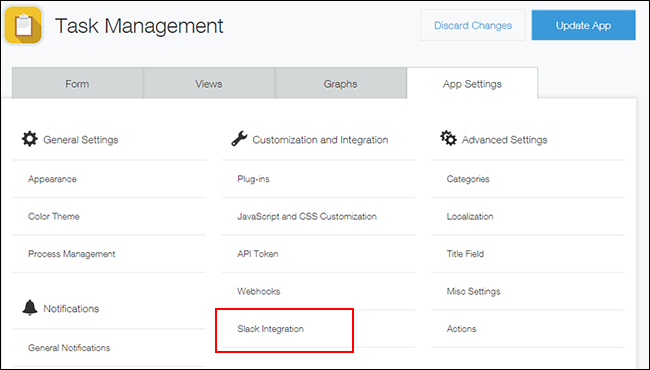
เลือกแท็บ การตั้งค่าแอป ในเมนูการตั้งค่าแอป จากนั้นคลิก การผสานรวม Slack ภายใต้ การพัฒนาเสริมและการเชื่อมต่อระบบอื่น
-
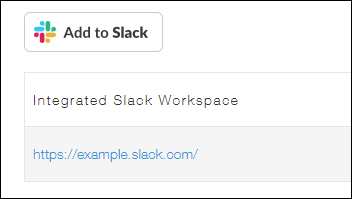
คลิก "เพิ่มไปยัง Slack ในหน้าจอ "การผสานรวม Slack"

-
บน Slack ให้เลือกพื้นที่ทำงาน Slack ที่คุณต้องการรวมเข้ากับแอปของคุณ จากนั้นคลิก อนุญาต
-
ในหน้าจอ "การผสานรวม Slack" ของแอป Kintone ให้ตรวจสอบว่า URL ของพื้นที่ทำงาน Slack ที่ผสานรวมไว้แสดงอยู่หรือไม่
ในแอป Slack ของคุณ บอทผู้ใช้ "Kintone" จะถูกเพิ่มเข้าไปใน ส่วนแอป
-
คลิก กลับไปที่การตั้งค่าแอป ที่ด้านล่างซ้ายของหน้าจอ
-
ในหน้าจอ การตั้งค่าแอปพลิเคชัน คลิก อัพเดทแอป
-
ในหน้าต่าง อัพเดทแอป คลิก อัพเดทแอป
การส่งการแจ้งเตือน
ทดสอบเพื่อดูว่ามีการส่งการแจ้งเตือนหรือไม่
-
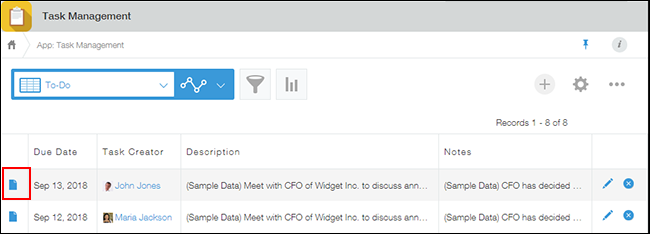
เข้าไปที่แอป Kintone ที่คุณได้เชื่อมต่อกับ Slack แล้วเปิดบันทึกรายการใดรายการหนึ่ง
-
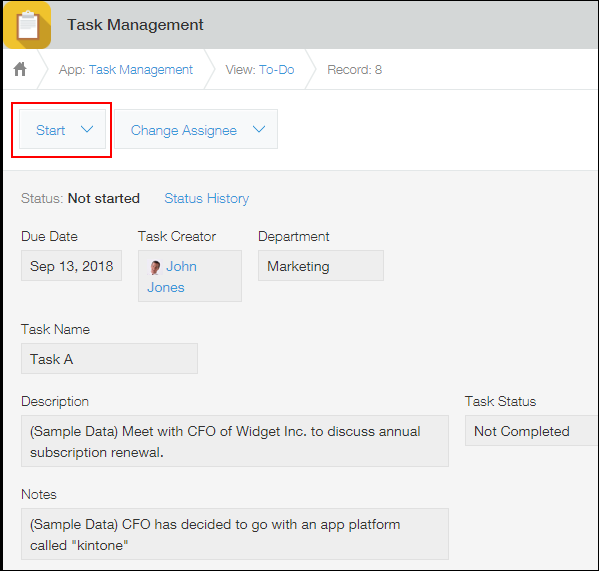
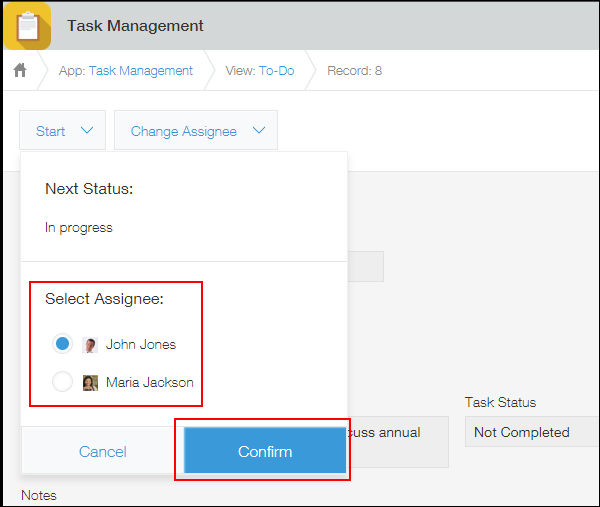
ในหน้าจอ "รายละเอียดการบันทึก" ให้คลิก เริ่มต้น
-
เลือกผู้ใช้ที่จะมอบหมายงานให้ แล้วคลิก ยืนยัน
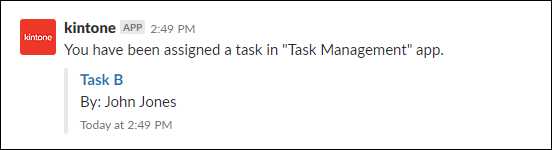
ผู้รับมอบหมายงานจะได้รับข้อความโดยตรงบน Slack
ข้อความโดยตรงจะแสดงชื่อของเรคคอร์ด ในกรณีต่อไปนี้ ข้อความโดยตรงจะแสดง URL ของเรคคอร์ด: เมื่อหมายเลขเรคคอร์ดถูกกำหนดเป็นชื่อเรคคอร์ด เมื่อผู้ใช้ที่ได้รับมอบหมายไม่มีสิทธิ์ดูชื่อเรคคอร์ด หรือเมื่อชื่อเรคคอร์ดว่างเปล่า
การลบการรวม Slack
การบูรณาการกับพื้นที่ทำงาน Slack สามารถลบออกจากหน้าจอการตั้งค่าแอปได้
-
คลิกไอคอน การตั้งค่าแอปพลิเคชัน (ไอคอนรูปเฟือง) ที่มุมบนขวาของหน้าจอ View
-
เลือกแท็บ การตั้งค่าแอป ในเมนูการตั้งค่าแอป จากนั้นคลิก การผสานรวม Slack ภายใต้ การพัฒนาเสริมและการเชื่อมต่อระบบอื่น
-
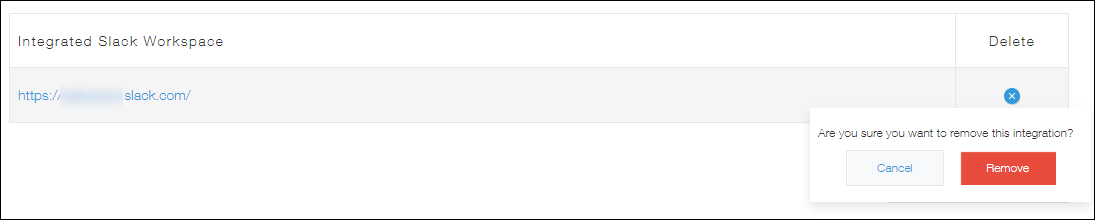
ในหน้าจอ "การผสานรวม Slack" ให้คลิกไอคอน "ลบ การผสานรวม" ทางด้านขวาของพื้นที่ทำงาน Slack ที่คุณต้องการลบการผสานรวม จากนั้นคลิก "ลบ"
-
คลิก กลับไปที่การตั้งค่าแอป ที่ด้านล่างซ้ายของหน้าจอ
-
ในหน้าจอ การตั้งค่าแอป ให้ คลิก อัพเดทแอป
-
ในหน้าต่าง อัพเดทแอป คลิก อัพเดทแอป