
กำลังค้นหาข้อมูล
ใน Kintone คุณสามารถใช้คำหลักเพื่อค้นหาข้อมูลต่างๆ เช่น บันทึกแอป และโพสต์ในพื้นที่ต่างๆ และบุคคลต่างๆ ได้
หน้านี้อธิบายสิ่งต่อไปนี้
- วิธีเริ่มต้นการค้นหา
- คำแนะนำผลการค้นหาที่แสดงเมื่อป้อนคำหลัก
- ภาพรวมของหน้าจอ "ผลการค้นหา"
- ขอบเขตการค้นหาเมื่อค้นหาใน Kintone ทั้งหมด
- การค้นหาเอกสารสิทธิ์
- การค้นหาข้อมูลโดยการรวมคำหลัก
- แนวทางการป้อนคำหลัก
วิธีเริ่มต้นการค้นหา
ป้อนคำสำคัญในช่องค้นหาที่ด้านบนขวาของ Kintone แล้วกดปุ่ม Enter หรือคลิกไอคอน ค้นหา (ไอคอนแว่นขยาย) จากนั้นคุณจะถูกนำไปยังหน้าจอ ผลการค้นหา

คำแนะนำผลการค้นหาที่แสดงเมื่อป้อนคำหลัก
เมื่อคุณป้อนคำสำคัญในช่องค้นหาที่ด้านบนขวาของ Kintone คำแนะนำการค้นหาสำหรับแอป บันทึก พื้นที่ หัวข้อสนทนา และบุคคล จะปรากฏขึ้นด้านล่างช่องค้นหา
โปรดทราบว่าข้อมูลที่คุณไม่มีสิทธิ์เข้าถึงจะไม่แสดง นอกจากนี้ ระบบจะแสดงคำแนะนำสูงสุดสามรายการสำหรับแต่ละหมวดหมู่
หากคุณคลิกที่
ผลลัพธ์การค้นหา คุณจะถูกนำไปยังหน้าจอ ผลลัพธ์การค้นหา
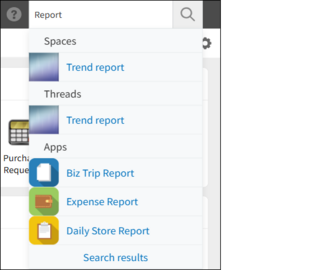
ข้อมูลที่รวมอยู่ในคำแนะนำผลการค้นหา
ระบบจะแสดงคำแนะนำผลการค้นหาหากข้อมูลต่อไปนี้ข้อใดข้อหนึ่งตรงกับคำหลักที่คุณป้อน
- แอป
- รหัสแอปพลิเคชัน
หากคำค้นหาของคุณตรงกับรหัสแอปอย่างแม่นยำ แอปที่มีรหัสแอปนั้นจะปรากฏเป็นคำแนะนำ - ชื่อแอป
หากชื่อแอปตรงกับคำหลักที่คุณป้อน แอปนั้นจะปรากฏเป็นคำแนะนำ นอกจากนี้ หากมีแอปที่ตั้งค่า การแปลภาษา ไว้ ระบบจะค้นหาชื่อแอปที่แปลเป็นภาษาต่างๆ ด้วย
- รหัสแอปพลิเคชัน
- บันทึก
- สถิติสูงสุด
เฉพาะข้อมูลจากแอปที่มีการกำหนดรหัสแอปเท่านั้นที่จะถูกนำมาแสดงในผลการค้นหา
- สถิติสูงสุด
- พื้นที่
- ชื่ออวกาศ
- ด้าย
- หัวข้อกระทู้
ระบบจะค้นหาเฉพาะเธรดในพื้นที่ที่มีการเลือกช่องทำเครื่องหมาย เปิดใช้งานหลายเธรด เมื่อสร้างเธรดเท่านั้น
- หัวข้อกระทู้
- หน้าเพจบุคคล
- ชื่อผู้ใช้
- ชื่อที่แสดง
- ชื่อท้องถิ่น
- นามสกุลที่ออกเสียงตามหลักสัทศาสตร์
- ชื่อที่ออกเสียงตามหลักสัทศาสตร์
ภาพรวมของหน้าจอ "ผลการค้นหา"
ส่วนนี้จะอธิบายส่วนต่างๆ ของหน้าจอ ผลการค้นหา
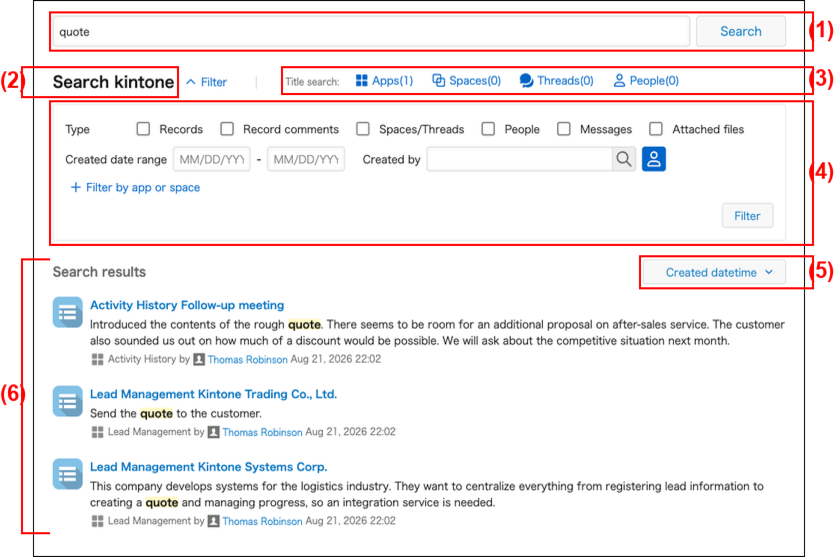
(1) ช่องค้นหา
(2) ช่วงการค้นหา
(3) การค้นหาเอกสารสิทธิ์
(4) ตัวเลือกตัวกรอง
(5) จัดเรียงตาม
(6) ผลการค้นหา
(1) ช่องค้นหา
ค้นหาคำหลักโดยพิมพ์ลงในช่องค้นหา
(2) ช่วงการค้นหา
แสดงช่วงของผลการค้นหาที่แสดง ช่วงการค้นหาที่มีให้เลือกมีดังต่อไปนี้
- ค้นหา Kintone
- ค้นหาในแอป
- ค้นหาในอวกาศ
โปรดทราบว่า หากคุณเปิดแอปและค้นหาคำหลักในช่องค้นหาที่ด้านบนขวาของหน้าจอ ขอบเขตการค้นหาจะจำกัดเฉพาะแอปนั้นเท่านั้น
ในทำนองเดียวกัน หากคุณค้นหาคำหลักในช่องค้นหาที่ด้านบนขวาของพื้นที่ ระบบจะค้นหาเฉพาะข้อมูลภายในพื้นที่นั้นเท่านั้น
(3) การค้นหาเอกสารสิทธิ์
แสดงแอป พื้นที่ หัวข้อ หรือหน้าโปรไฟล์บุคคลที่มีคำหลักของคุณอยู่ในชื่อ
สำหรับรายละเอียดเกี่ยวกับการตรวจสอบกรรมสิทธิ์ โปรดดูในส่วนถัดไป
การค้นหาเอกสารสิทธิ์
(4) ตัวเลือกตัวกรอง
คุณสามารถจำกัดผลการค้นหาให้แคบลงได้โดยการระบุเงื่อนไขและคลิกปุ่ม "กรอง"

-
ประเภท
คุณสามารถระบุและกรองตามชนิดข้อมูลได้ประเภทต่อไปนี้สามารถระบุได้สําหรับแต่ละเป้าหมายการค้นหา:- ค้นหา Kintone
- [レコード]
- [レコードコメント]
- [スペース・スレッド]
- ผู้คน
- [メッセージ]
- [添付ファイル]
- ค้นหาในแอป
- [レコード]
- [レコードコメント]
- [添付ファイル]
- ค้นหาในอวกาศ
- [レコード]
- [レコードコメント]
- [スペース・スレッド]
- [添付ファイル]
- ค้นหา Kintone
-
ช่วงวันที่สร้าง
อนุญาตให้คุณกรองข้อมูลโดยระบุช่วงวันที่ที่สร้างข้อมูลเหล่านั้น โปรดทราบว่าหากคุณใช้ วันที่สร้าง เงื่อนไขการกรองอย่างหนึ่งคือ ผู้ใช้ต้องมีสิทธิ์ในการดูข้อมูลนั้น วันที่สร้าง สนาม. -
ผู้สร้าง
คุณสามารถกรองข้อมูลได้โดยระบุผู้สร้างหากต้องการกรองตาม ผู้สร้าง ของระเบียน คุณต้องมีสิทธิ์ในการดูฟิลด์ ผู้สร้าง ของระเบียน -
กรองตามแอปหรือพื้นที่ / กรองตามแอป
คุณสามารถใช้ตัวกรองเพื่อรวมหรือยกเว้นแอปหรือพื้นที่เฉพาะได้
สำหรับรายละเอียดเพิ่มเติม โปรดดูในส่วนถัดไป
ตั้งค่าตัวกรองเพื่อระบุแอปหรือพื้นที่
การตั้งค่าตัวกรองเพื่อระบุแอปและพื้นที่
ใน Kintone Global Search คุณสามารถระบุแอปหรือพื้นที่เพื่อจำกัดผลการค้นหาให้แคบลงได้ แต่ในการค้นหาภายในพื้นที่ คุณสามารถระบุได้เฉพาะแอปเท่านั้น คุณไม่สามารถใช้คุณสมบัติเหล่านี้ในการค้นหาภายในแอปได้
-
หากคุณกำลังค้นหาข้อมูลทั่วทั้ง Kintone ให้คลิก "กรองตามแอปหรือพื้นที่"
หากคุณกำลังค้นหาภายในพื้นที่ใดพื้นที่หนึ่ง ให้คลิก "กรองตามแอป"

-
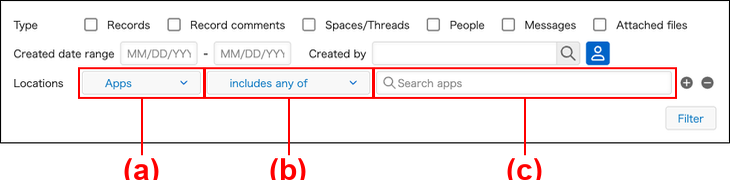
ตั้งค่าเงื่อนไขการกรองดังต่อไปนี้:
-
(ก): ตัวเลือกนี้จะปรากฏขึ้นเมื่อคุณคลิก "กรองตามแอปหรือพื้นที่" ในการค้นหาทั่วโลก Kintone เลือกว่าจะใช้แอปหรือพื้นที่เป็นเงื่อนไขในการกรอง
หากคุณระบุพื้นที่ ระบบจะค้นหาในพื้นที่ทั้งหมด ซึ่งรวมถึงแอปและเธรดในพื้นที่นั้นด้วย -
(ข): เลือกประเภทของเงื่อนไข
- ประกอบด้วยรายการใดรายการหนึ่งต่อไปนี้
ค้นหาเฉพาะแอปหรือพื้นที่ที่คุณเลือกเท่านั้น - ไม่มีรายการใด ๆ ต่อไปนี้
ไม่รวมแอปและพื้นที่ที่เลือกไว้ในผลการค้นหา
- ประกอบด้วยรายการใดรายการหนึ่งต่อไปนี้
-
(ค): ค้นหาและเลือกแอปหรือพื้นที่เป้าหมายตามชื่อ คุณสามารถเลือกเป้าหมายได้หลายรายการ
หากคุณป้อนส่วนหนึ่งของชื่อ รายชื่อผู้สมัครจะปรากฏขึ้น คลิกที่ผู้สมัครในรายชื่อเพื่อเลือก
หากต้องการเลือกเป้าหมายหลายรายการ ให้ป้อนชื่อและเลือกซ้ำอีกครั้ง
แอปและพื้นที่ที่เลือกจะแสดงอยู่ด้านล่างช่องค้นหา
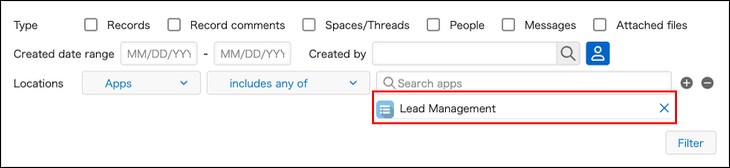
-
-
หากต้องการเพิ่มเงื่อนไขการกรองเพิ่มเติม ให้คลิกปุ่ม เพิ่มเงื่อนไข (เครื่องหมายบวก) แล้วทําซ้ําขั้นตอนที่ 2
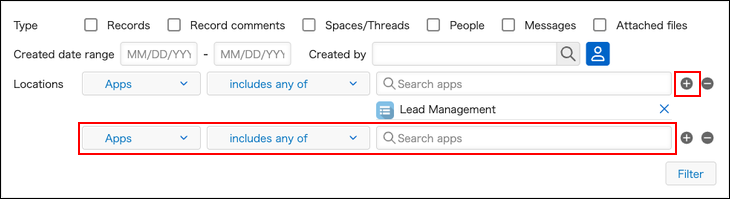
-
หลังจากตั้งค่าเงื่อนไขทั้งหมดแล้ว ให้คลิกปุ่ม "กรอง"
ผลการค้นหาจะถูกกรองตามเงื่อนไขที่คุณตั้งไว้
(5) จัดเรียงตาม
คุณสามารถเปลี่ยนลำดับการแสดงผลการค้นหาได้
- วันและเวลาที่สร้าง
ผลการค้นหาจะแสดงจากใหม่ที่สุดไปเก่าที่สุด โดยพิจารณาจากวันที่และเวลาที่สร้างข้อมูล - เรียงตามลำดับความเกี่ยวข้อง
โดยค่าเริ่มต้น ระบบจะเลือก วันและเวลาที่สร้าง
(6) ผลการค้นหา
ผลการค้นหาจะแสดงตามคำค้นหาและการตั้งค่าตัวกรองของคุณ
ขอบเขตการค้นหาเมื่อค้นหาใน Kintone ทั้งหมด
เมื่อคุณค้นหาข้อมูลทั้งหมดใน Kintone ข้อมูลต่อไปนี้จะรวมอยู่ในผลการค้นหา โปรดทราบว่าข้อมูลที่คุณไม่มีสิทธิ์เข้าถึงจะถูกยกเว้นจากขอบเขตการค้นหา
- บันทึก
คุณสามารถค้นหาข้อมูลในฟิลด์ต่อไปนี้ได้- ช่องข้อความ
- ช่อง กล่องข้อความ
- ช่อง Rich Text
- เชื่อมโยงฟิลด์
- ลุคอัพ สนาม
คุณสามารถค้นหาในสนามเหล่านี้ได้หากกำหนดสนาม Text หรือ Link เป็นสนามหลัก
- บันทึกความคิดเห็น
- พื้นที่
- ชื่ออวกาศ
- ข้อความเนื้อหาเว้นวรรค
- ด้าย
- หัวข้อกระทู้
- เนื้อหากระทู้
- ความคิดเห็นในกระทู้
- หน้าเพจบุคคล
- ความคิดเห็นที่โพสต์ในหน้าบุคคล
- ข้อความ
- ข้อความส่วนตัว
- ไฟล์แนบ
- ชื่อไฟล์
- เนื้อหาไฟล์
การค้นหาเอกสารสิทธิ์
การค้นหาด้วยชื่อเรื่องจะแสดงแอป พื้นที่ หัวข้อ หรือหน้าโปรไฟล์บุคคลที่มีคำหลักที่ใช้ในการค้นหาอยู่ในชื่อเรื่อง
โปรดทราบว่าผลการค้นหาตามชื่อเรื่องจะไม่ถูกจำกัดให้แคบลงโดยใช้ช่วงการค้นหาหรือการตั้งค่าตัวกรองที่ระบุไว้
ขั้นตอน
-
ป้อนคำสำคัญในช่องค้นหาที่ด้านบนขวาของ Kintone จากนั้นกดปุ่ม Enter หรือคลิกไอคอน ค้นหา (ไอคอนแว่นขยาย)
หรือหากคุณอยู่ในหน้าจอผลการค้นหาอยู่แล้ว ให้ป้อนคำสำคัญในช่องค้นหา จากนั้นกดปุ่ม Enter หรือคลิก ค้นหา -
ในส่วน การค้นหาตามชื่อเรื่อง ให้คลิกหมวดหมู่ที่คุณต้องการค้นหา
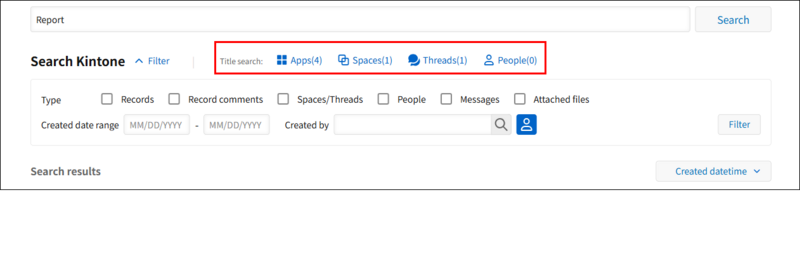
-
แอปที่มีชื่อประกอบด้วยคำหลัก เช่น spaces, threads หรือ People จะปรากฏขึ้น
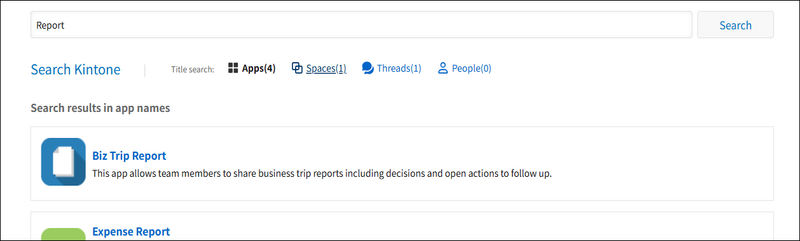
ขอบเขตการค้นหาของการค้นหาชื่อเรื่อง
เมื่อคุณค้นหาหมวดหมู่ในส่วน การค้นหาตามชื่อเรื่อง ระบบ จะค้นหาข้อมูลต่อไปนี้
- แอป
- ชื่อแอป
หากแอปมีการตั้งค่าชื่อที่แปลเป็นภาษาต่างๆ ไว้ในการตั้งค่า การแปล คุณสามารถค้นหาแอปนั้นได้โดยใช้ชื่อเริ่มต้นหรือชื่อในภาษาแสดงผลอื่นที่คุณตั้งค่าไว้
- ชื่อแอป
- พื้นที่
- ชื่ออวกาศ
- ด้าย
- หัวข้อกระทู้
- หน้าเพจบุคคล
- ชื่อที่แสดง
- ชื่อผู้ใช้
- นามสกุลที่ออกเสียงตามหลักสัทศาสตร์
- ชื่อที่ออกเสียงตามหลักสัทศาสตร์
- ชื่อท้องถิ่น
การค้นหาข้อมูลโดยการรวมคำหลัก
ในการค้นหาข้อมูล คุณสามารถรวมคำหลักหลายคำเข้าด้วยกันโดยใช้การค้นหาแบบ AND, NOT และ OR
ค้นหาข้อมูลที่มีคำหลักที่ระบุทั้งหมด (การค้นหาแบบ AND)
คุณสามารถค้นหาข้อมูลที่มีคำสำคัญทั้งหมดที่ระบุไว้ได้โดยการคั่นคำเหล่านั้นด้วยช่องว่างครึ่งความกว้างหรือเต็มความกว้าง
- ตัวอย่างการค้นหาข้อมูลที่มีคำสำคัญทั้งหมด ได้แก่ "ABC", "DEF" และ "GHI":
พิมพ์ "ABC DEF GHI" ลงในช่องค้นหา

การค้นหาข้อมูลโดยการยกเว้นข้อมูลที่มีคำหลักที่ระบุ (ไม่ใช่การค้นหาทั่วไป)
หากคุณใส่เครื่องหมายขีดกลาง (-) นำหน้าคำหลัก ระบบจะค้นหาข้อมูลที่ไม่มีคำหลักที่ระบุไว้ ให้คั่นคำหลักที่คุณต้องการรวมและคำหลักที่คุณต้องการยกเว้นด้วยช่องว่างครึ่งความกว้างหรือเต็มความกว้าง
- ตัวอย่างการค้นหาข้อมูลที่มีคำหลัก "ABC" และ "DEF" แต่ไม่มีคำหลัก "GHI":
พิมพ์ "ABC DEF -GHI" ลงในช่องค้นหา

ค้นหาข้อมูลที่มีคำหลักใดๆ ต่อไปนี้ (การค้นหาแบบ OR)
หากคุณเชื่อมคำหลักสองคำขึ้นไปด้วย "OR" การค้นหาจะพบข้อมูลที่มีคำหลักใดๆ ก็ตาม ควรเว้นวรรคครึ่งความกว้างหรือเต็มความกว้างระหว่างคำหลักและ "OR"
- ตัวอย่างการค้นหาข้อมูลที่มีคำว่า "ABC" หรือ "DEF":
ป้อน "ABC หรือ DEF"

- ตัวอย่างการค้นหาข้อมูลที่มีคำว่า "ABC", "DEF" หรือ "GHI":
ป้อน "ABC หรือ DEF หรือ GHI"

การรวมการค้นหาด้วย OR กับการค้นหาด้วย AND หรือ NOT
- ตัวอย่างการค้นหาระเบียนที่มี "ABC" หรือ "DEF" และมี "GHI" หรือ "JKL" อยู่ด้วย:
ระบุ "ABC หรือ DEF GHI หรือ JKL" - ตัวอย่างการค้นหาระเบียนที่มี "ABC" หรือ "DEF" แต่ไม่มี "GHI":
ป้อน "ABC หรือ DEF -GHI"
แนวทางการป้อนคำหลัก
- คุณสามารถป้อนข้อความได้สูงสุด 100 ตัวอักษรในช่องค้นหา (ทั้งแบบเต็มความกว้างและครึ่งความกว้าง) ช่องว่างสำหรับการค้นหาแบบ AND, เครื่องหมายขีด (-) สำหรับการค้นหาแบบ NOT และ OR สำหรับการค้นหาแบบ OR จะนับรวมอยู่ในขีดจำกัดนี้ด้วย
- คุณสามารถระบุคำหลักได้สูงสุด 10 คำ หากใส่มากกว่า 10 คำ คุณจะสามารถค้นหาได้เฉพาะ 10 คำแรกเท่านั้น
- หากต้องการค้นหาคำหลักที่มีช่องว่าง ให้ใส่คำหลักนั้นไว้ในเครื่องหมายอัญประกาศคู่ ("")
ตัวอย่างการค้นหาคำหลัก "ABC DEF GHI":
ป้อน "ABC DEF GHI" โดยใส่เครื่องหมายอัญประกาศคู่ในช่องค้นหา เพื่อค้นหาโดยใช้คำหลักเพียงคำเดียว

โปรดสังเกตสิ่งต่อไปนี้เมื่อใช้ตัวอักษรญี่ปุ่นหรือจีน ตัวอักษรและตัวเลข หรืออักขระพิเศษสำหรับคำค้นหา
เมื่อค้นหาด้วยตัวอักษรญี่ปุ่นหรือจีน
- ตัวอักษรคาตาคานะแบบเต็มความกว้างและแบบครึ่งความกว้างไม่มีความแตกต่างกัน
- ในการค้นหาคำที่มีอักขระตั้งแต่สองตัวขึ้นไป คุณต้องระบุคำหลักที่ประกอบด้วยอักขระตั้งแต่สองตัวขึ้นไป ส่วนคำที่มีอักขระเพียงตัวเดียว สามารถค้นหาได้โดยใช้คำหลักที่ประกอบด้วยอักขระเพียงตัวเดียว
ตัวอย่าง: เมื่อค้นหาช่องที่มีค่ามีสตริง "日本語"- คำสำคัญที่สามารถค้นหาได้: "日本", "本語" หรือ "日本語"
- คำค้นหาที่ไม่สามารถค้นหาได้: "日" "本" หรือ "語"
เมื่อค้นหาด้วยตัวอักษรและตัวเลข
- คำหลักไม่คำนึงถึงตัวพิมพ์ใหญ่หรือเล็ก และไม่แยกความแตกต่างระหว่างตัวอักษรแบบเต็มความกว้างและครึ่งความกว้าง
- การค้นหาจะดําเนินการทีละคํา
ตัวอย่าง: เมื่อค้นหาฟิลด์ที่มีค่า "cybozu kintone2"- ป้อนคําสําคัญ "cybozu" หรือ "kintone2"จะไม่ค้นหาการจับคู่บางส่วน (เช่น "cy" หรือ "kintone")
- คําว่า "cybozu" และ "kintone2" นับเป็นคําเดียวกันการค้นหา "cybozu kintone2" จะได้การค้นหาสองคํา
เมื่อค้นหาโดยใช้ตัวอักษรพิเศษ
-
อักขระพิเศษแบบเต็มความกว้างและแบบครึ่งความกว้างจะไม่แยกความแตกต่างกัน
-
อักขระพิเศษต่อไปนี้ไม่รวมอยู่ในคำหลัก
- เครื่องหมายวรรคตอนในภาษาญี่ปุ่นและภาษาจีน
- สัญลักษณ์แบบเต็มความกว้างและครึ่งความกว้างต่อไปนี้:
- & | / ! ( ) { } [ ] ^ " ~ * ? : ; \ $ % @ ' ` = < > , . _ # +
อักขระพิเศษอื่นๆ นอกเหนือจากที่กล่าวมาข้างต้น อาจถูกยกเว้นจากคำหลักได้เช่นกัน