
ตรวจสอบสถานะการนำเข้าไฟล์
สามารถนำเข้าข้อมูลจากไฟล์ Excel หรือ CSV ไปยังแอปพลิเคชันได้
ในหน้าจอ ไฟล์ที่นำเข้า คุณสามารถตรวจสอบสถานะของไฟล์ที่คุณนำเข้าได้
หน้าจอ ไฟล์ที่นำเข้า ช่วยให้คุณตรวจสอบรายการต่อไปนี้ได้:
- ความคืบหน้าของไฟล์นำเข้าแต่ละไฟล์ของคุณ
- ข้อผิดพลาดในไฟล์ของคุณสำหรับการนำเข้า (หากการนำเข้าไฟล์ของคุณล้มเหลว)
การเข้าถึงหน้าจอ "ไฟล์ที่นำเข้า"
หากต้องการเปิดหน้าจอ ไฟล์ที่นำเข้า ดำเนินการอย่างใดอย่างหนึ่งต่อไปนี้
- คลิกลิงก์ในข้อความที่แสดงที่ด้านบนของหน้าจอ ดู ในขณะที่กำลังนำเข้าไฟล์ของคุณหรือเมื่อการดำเนินการนำเข้าไฟล์ของคุณล้มเหลว
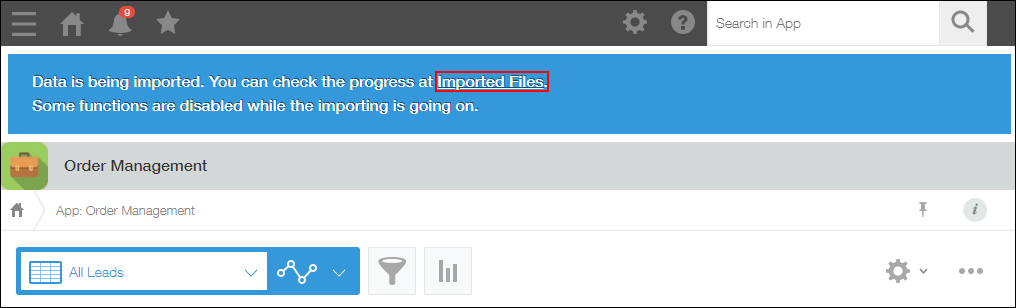
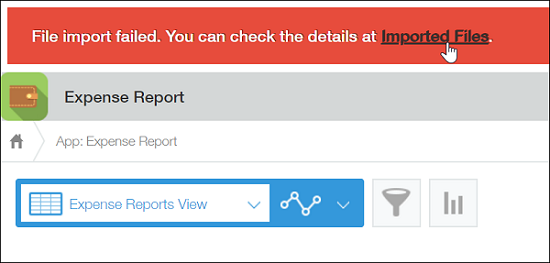
- คลิกไอคอน การตั้งค่า (ไอคอนรูปเฟือง) ที่ด้านบนของ Kintone จากนั้นเลือก ไฟล์ที่นำเข้า

การตรวจสอบสถานะของไฟล์ที่นําเข้าบนหน้าจอ "ไฟล์ที่นำเข้า"
หน้าจอ ไฟล์ที่นำเข้า จะแสดงความคืบหน้าและผลลัพธ์ของการนำเข้าที่คุณได้ดำเนินการ โดยเรียงลำดับตามวันที่และเวลา ส่งแล้ว มากไปน้อย โดยมี 20 รายการต่อหน้า
หน้าจอจะรีเฟรชโดยอัตโนมัติ
ไฟล์ที่นำเข้าจะหายไปจากหน้าจอ ไฟล์ที่นำเข้า หลังจากวันที่และเวลาที่ระบุในคอลัมน์ "ส่งแล้ว" สามวัน นอกจากนี้ เมื่อแอปถูกลบ ไฟล์ที่นำเข้าในแอปที่ถูกลบไปแล้วจะไม่แสดงอีกต่อไป
ภาพรวมของหน้าจอ "ไฟล์ที่นำเข้า"
ส่วนนี้อธิบายข้อมูลที่แสดงบนหน้าจอ ไฟล์ที่นำเข้า
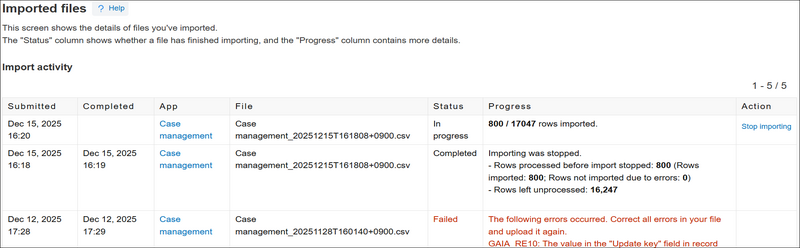
ส่งแล้ว
แสดงวันที่และเวลาที่ลงทะเบียนไฟล์นำเข้า
เสร็จสิ้น
แสดงวันที่และเวลาที่กระบวนการนำเข้าไฟล์เสร็จสมบูรณ์
เมื่อสถานะปัจจุบันยังคงเป็น รอ หรือ อยู่ระหว่างดำเนินการ จะไม่มีข้อมูลแสดงในคอลัมน์นี้
แอป
แสดงชื่อแอปพลิเคชันที่คุณนำเข้าข้อมูลจากไฟล์
เมื่อคุณคลิกลิงก์ชื่อแอป หน้าจอแสดง รายละเอียด ของแอปจะปรากฏขึ้น
อย่างไรก็ตาม หากคุณไม่มีสิทธิ์ในการดูหรือเพิ่มบันทึกสำหรับแอป ระบบจะแสดงข้อความ (ไม่มีสิทธิ์) แทน
ไฟล์
แสดงชื่อไฟล์ที่ใช้ในการนำเข้าข้อมูลเข้าสู่แอป
สถานะ
แสดงสถานะของกระบวนการนำเข้าไฟล์ สถานะที่เป็นไปได้มีดังนี้:
- [待機中]
- อยู่ระหว่างดำเนินการ
- ล้มเหลว
- สมบูรณ์
- ยกเลิก
รายละเอียด
แสดงข้อความตามสถานะปัจจุบัน
หากสถานะเป็น "รอ"
ข้อความแจ้งว่าการนำเข้าไฟล์ของคุณถูกจัดคิวไว้แล้วและกำลังรอเริ่มต้น
หากต้องการยกเลิกการนำเข้าไฟล์ ให้คลิก "หยุดนำเข้า ในคอลัมน์ "การดำเนินการ จากนั้น สถานะ จะเปลี่ยนเป็น "ยกเลิก"
หากสถานะเป็น "อยู่ระหว่างดำเนินการ"
ข้อความจะแสดงจำนวนแถวที่นำเข้าแล้ว จากจำนวนแถวทั้งหมดในไฟล์
หากต้องการหยุดการนำเข้าไฟล์ ให้คลิก "หยุดนำเข้า ในคอลัมน์ "การดำเนินการ จากนั้น สถานะ จะเปลี่ยนเป็น "เสร็จสมบูรณ์"
หากสถานะเป็น "ล้มเหลว"
ข้อความจะแสดงรหัสข้อผิดพลาดและข้อความแสดงข้อผิดพลาดที่เกิดขึ้น
หากเกิดข้อผิดพลาดหลายรายการระหว่างการนำเข้าไฟล์เดียว ระบบจะแสดงข้อความแสดงข้อผิดพลาดเพียงข้อความเดียว
สำหรับรายละเอียดเกี่ยวกับวิธีการแก้ไขข้อผิดพลาด โปรดดูที่หน้าต่อไปนี้:
ควรทำอย่างไรหากการเพิ่ม/อัปเดตข้อมูลจำนวนมากไม่สำเร็จ
หากสถานะเป็น "เสร็จสมบูรณ์"
ข้อความจะแสดงจำนวนแถวที่ถูกนำเข้า
นอกจากนี้ยังแสดงจำนวนแถวที่ไม่สามารถนำเข้าได้เนื่องจากข้อผิดพลาดหรือการยกเลิกด้วย
นอกจากนี้ คุณยังสามารถดาวน์โหลดแถวที่เกิดข้อผิดพลาดและสาเหตุของข้อผิดพลาดในรูปแบบไฟล์ CSV ได้อีกด้วย
หากสถานะเป็น "ยกเลิก"
ข้อความระบุว่ากระบวนการนำเข้าไฟล์ถูกยกเลิก
การดำเนินการ
เมื่อมีลิงก์สำหรับดำเนินการ เช่น หยุดนำเข้า ลิงก์เหล่านั้นจะแสดงในคอลัมน์นี้
นำเข้าไฟล์ที่แก้ไขแล้วอีกครั้ง
หากเกิดข้อผิดพลาดระหว่างกระบวนการนำเข้าไฟล์ คุณสามารถนำเข้าไฟล์ที่แก้ไขแล้วอีกครั้งได้ โดยยังคงรักษาการตั้งค่าที่กำหนดไว้ในการนำเข้าครั้งก่อนไว้
คลิกปุ่ม นำเข้าจากไฟล์อีกครั้ง ในคอลัมน์ "รายละเอียด" เพื่อเปิดหน้าจอ นำเข้าจากไฟล์

ในหน้าจอ นำเข้าจากไฟล์ ให้เลือกนำเข้าไฟล์ที่แก้ไขแล้ว
เงื่อนไขสำหรับการถ่ายโอนการตั้งค่าการนำเข้า
หากตรงตามเงื่อนไขทั้งหมดต่อไปนี้ การตั้งค่าจากการนำเข้าครั้งก่อนของคุณจะถูกนำมาใช้ต่อ
- คลิก นำเข้าจากไฟล์อีกครั้ง ในหน้าจอ ไฟล์ที่นำเข้า เพื่อเปิดหน้าจอ นำเข้าจากไฟล์ ขึ้นมา
- คุณได้เลือกช่องทำเครื่องหมาย แถวแรกของไฟล์มีส่วนหัวของคอลัมน์ เมื่อนำเข้าไฟล์ครั้งก่อน
- ชื่อคอลัมน์และลำดับของคอลัมน์ในไฟล์ที่จะนำเข้ามาใหม่นั้นเหมือนกับไฟล์ที่เคยนำเข้าไว้ก่อนหน้านี้
การตั้งค่าการนำเข้าที่ถูกส่งต่อ
การตั้งค่าการนำเข้าต่อไปนี้จะถูกส่งต่อเมื่อคุณอัปโหลดไฟล์อีกครั้ง สำหรับรายละเอียดเพิ่มเติม โปรดคลิกที่ลิงก์