
การผสานรวม Microsoft Power Automate กับ Kintone
Microsoft Power Automate ช่วยให้ Kintone สามารถแลกเปลี่ยนข้อมูลกับบริการเว็บอื่นๆ ได้ ตัวอย่างเช่น คุณสามารถตั้งค่าการผสานรวมในลักษณะที่ว่า ข้อความจะถูกโพสต์โดยอัตโนมัติในแอปแชท เช่น Slack ทุกครั้งที่มีการเพิ่มเรคอร์ดใน Kintone หรือในทางกลับกัน เรคอร์ดจะถูกเพิ่มโดยอัตโนมัติใน Kintone ทุกครั้งที่มีการสร้างโพสต์ที่มีคำหลักเฉพาะในแอปแชท
บทความนี้อธิบายถึงการทำงานร่วมกันระหว่าง Microsoft Power Automate และ Kintone โดยใช้ Outlook และ Gmail เป็นตัวอย่าง
ตัวอย่างการตั้งค่า: ส่งอีเมลจาก Outlook ทุกครั้งที่มีการเพิ่มข้อมูลใหม่ใน Kintone
-
สร้างแอป Kintone
เตรียมช่องข้อมูลต่อไปนี้ ซึ่งจะใช้สำหรับป้อนข้อมูลที่จะรวมอยู่ในอีเมลフィールド名 ประเภทฟิลด์ วันที่ [日付]フィールド เก็บ เก็บ ฝ่ายขาย ช่อง "ตัวเลข" 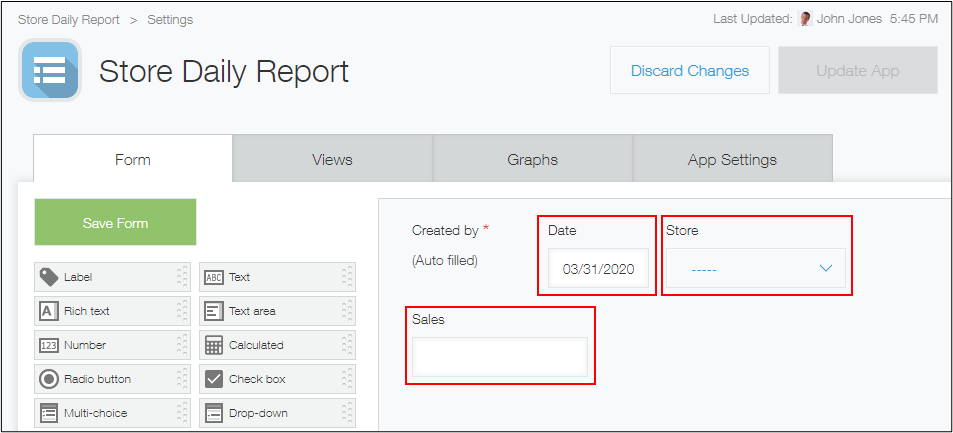
-
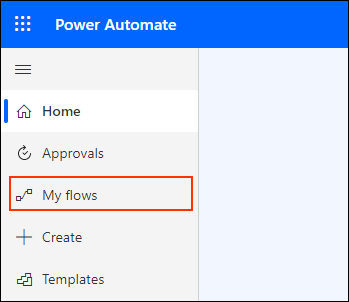
ลงชื่อเข้าใช้ Microsoft Power Automate และคลิก โฟลว์ของฉัน บนเมนูที่แสดงทางด้านซ้าย
Microsoft Power Automate (เว็บไซต์ Microsoft Power Automate)
ใน Microsoft Power Automate เวิร์กโฟลว์การรวมระบบเรียกว่าโฟลว์
-
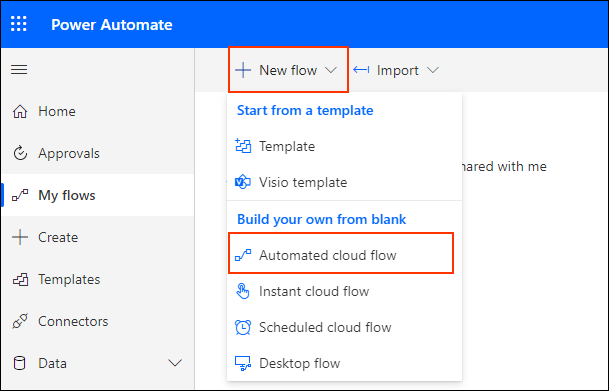
คลิก โฟลว์ใหม่ แล้วคลิก โฟลว์คลาวด์อัตโนมัติ
-
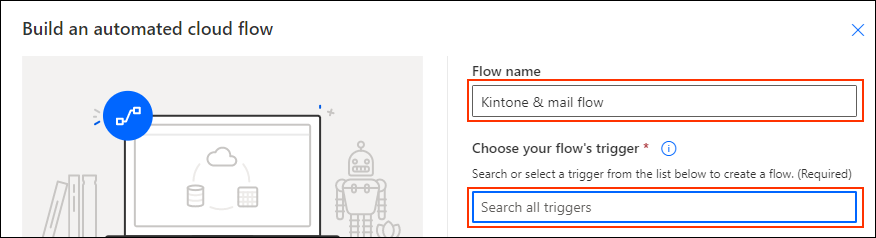
ป้อนชื่อใดก็ได้สำหรับโฟลว์ จากนั้นป้อน "Kintone" ในช่องค้นหา ทริกเกอร์ทั้งหมด เพื่อค้นหาทริกเกอร์
-
คลิก เมื่อมีการเพิ่มระเบียนลงในแอป แล้วคลิก สร้าง
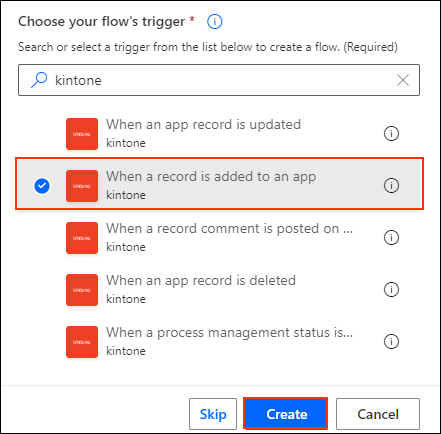
-
ป้อนโดเมน Kintone ที่คุณต้องการเชื่อมต่อกับ Microsoft Power Automate จากนั้นคลิก เข้าสู่ระบบ
- โดเมน Kintone หมายถึงส่วนต่อไปนี้ของ URL ของ Kintone: ชื่อโดเมนย่อย kintone
ตัวอย่างเช่น หาก URL คือ "kintone" โดเมนก็คือ "kintone"
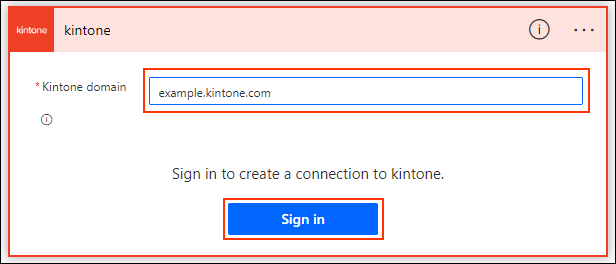
- โดเมน Kintone หมายถึงส่วนต่อไปนี้ของ URL ของ Kintone: ชื่อโดเมนย่อย kintone
-
เมื่อคุณได้รับพร้อมท์ด้วยหน้าจอที่ถามว่าจะอนุญาตการผสานรวมหรือไม่ ให้คลิก อนุญาต
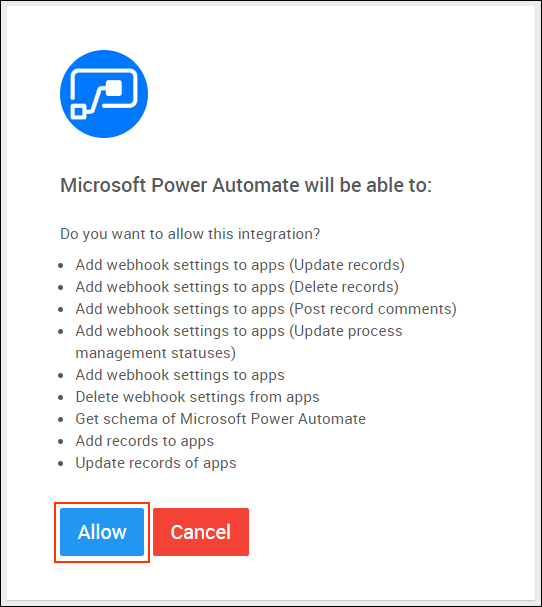
-
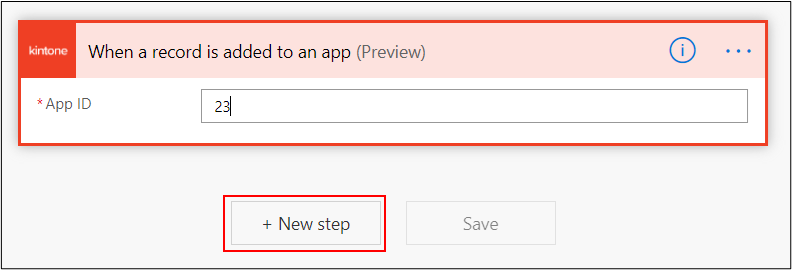
กรอก ID ของแอปที่คุณต้องการใช้สำหรับการบูรณาการ
- คุณสามารถค้นหา ID แอปได้ใน URL ของแอป
ตัวอย่างเช่น หาก URL ของแอปคือ "https://example. kintone.com/k/23/" ID ของแอปก็คือ "23"
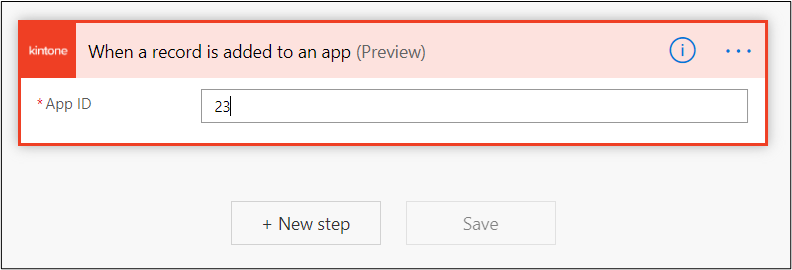
- คุณสามารถค้นหา ID แอปได้ใน URL ของแอป
-
คลิก ขั้นตอนใหม่
-
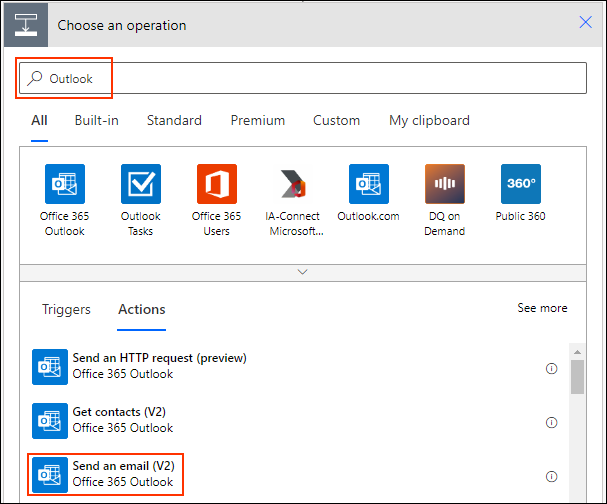
บนหน้าจอเพื่อเลือกการดำเนินการ ค้นหา "Outlook" แล้วคลิก ส่งอีเมล
-
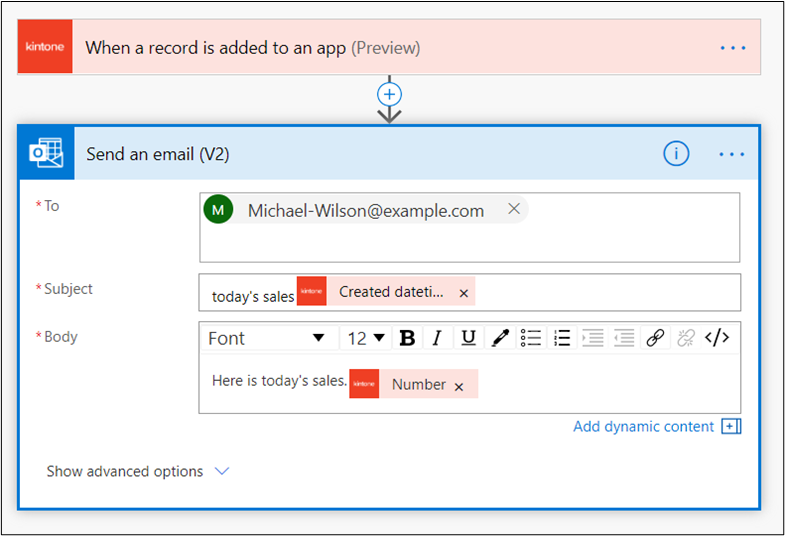
ตั้งค่าข้อมูลที่จะรวมอยู่ในอีเมล
คุณสามารถตั้งค่าข้อมูลในอีเมลได้อย่างยืดหยุ่น โดยผสมผสานข้อมูลจากแอป Kintone กับข้อความเฉพาะ ตัวอย่างเช่น คุณสามารถตั้งค่าข้อมูลได้ดังนี้:- ถึง: ที่อยู่อีเมลของผู้รับ
- หัวเรื่อง: ยอดขายวันนี้ [ค่าช่อง "วันที่"]
- เนื้อหา: ยอดขายวันนี้เป็นดังนี้:
- [ค่าในช่อง "ร้านค้า"] [ค่าในช่อง "ยอดขาย"]
-
คลิก บันทึก
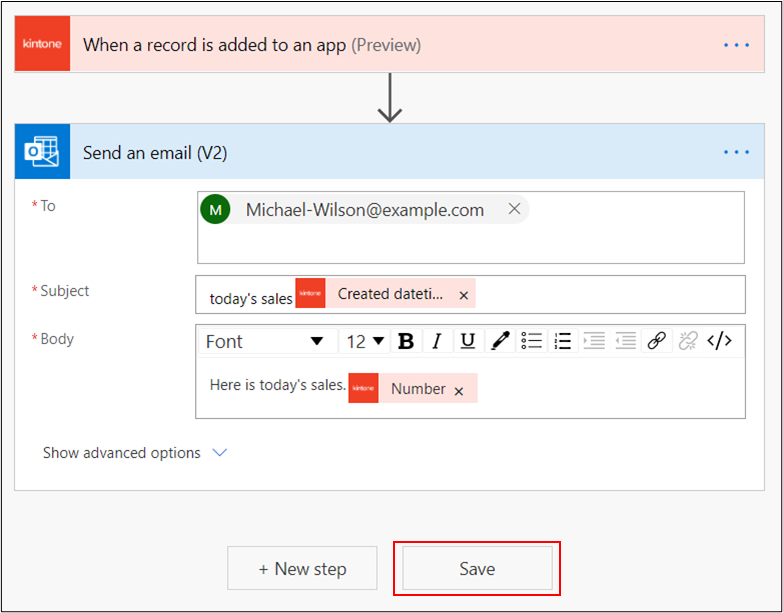
คุณได้ตั้งค่าขั้นตอนการทำงานเรียบร้อยแล้ว
ระบบจะส่งอีเมลแจ้งเตือนโดยอัตโนมัติจาก Outlook ทุกครั้งที่มีการเพิ่มข้อมูลใหม่ในแอป Kintone
ส่วนถัดไปจะแสดงวิธีการสร้างโฟลว์ที่ทำงานในทิศทางตรงกันข้าม กล่าวคือ โฟลว์ที่จะเพิ่มเรคอร์ดในแอป Kintone โดยอัตโนมัติทุกครั้งที่ได้รับอีเมล
ตัวอย่างการตั้งค่า: เพิ่มบันทึกใน Kintone ทุกครั้งที่ได้รับอีเมลใน Gmail
-
สร้างแอป Kintone
ไม่สามารถใช้งานการผสานรวมสำหรับแอปในพื้นที่สำหรับแขกได้
เตรียมช่องสำหรับป้อนหัวเรื่องและเนื้อหาของอีเมลที่ได้รับフィールド名 ประเภทฟิลด์ เรื่อง ช่องข้อความ ร่างกาย ช่อง "กล่องข้อความ" 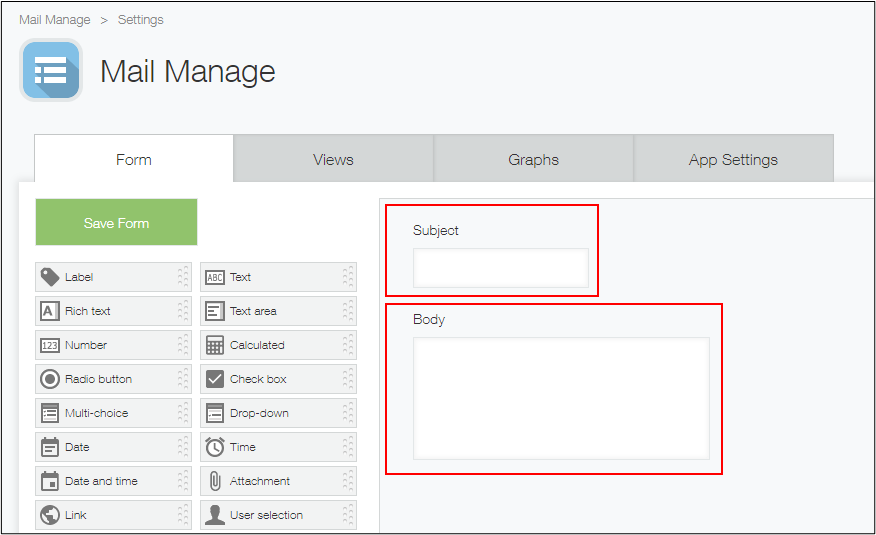
-
ลงชื่อเข้าใช้ Microsoft Power Automate และคลิก โฟลว์ของฉัน บนเมนูที่แสดงทางด้านซ้าย
Microsoft Power Automate (เว็บไซต์ Microsoft Power Automate)
ใน Microsoft Power Automate เวิร์กโฟลว์การรวมระบบเรียกว่าโฟลว์
-
คลิก โฟลว์ใหม่ แล้วคลิก โฟลว์คลาวด์อัตโนมัติ
-
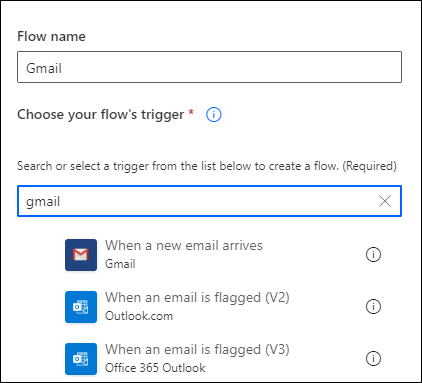
ป้อนชื่อใดก็ได้สำหรับโฟลว์ จากนั้นป้อน "Gmail" ในช่อง ค้นหา "ค้นหาทริกเกอร์ทั้งหมด" เพื่อค้นหาทริกเกอร์
-
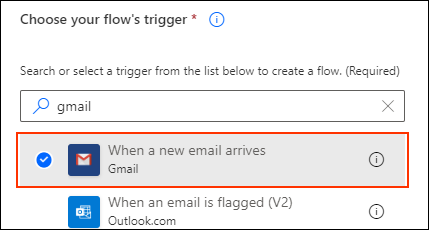
คลิก เมื่อมีอีเมลใหม่มาถึง จากนั้นคลิก สร้าง
-
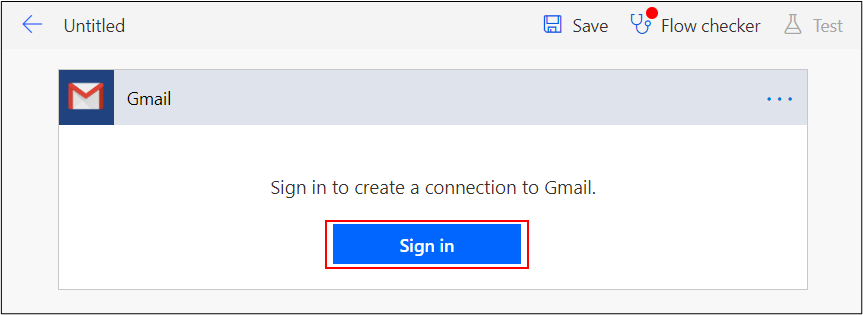
เมื่อคุณได้รับแจ้งให้เชื่อมต่อกับ Gmail ให้คลิก ลงชื่อเข้าใช้
-
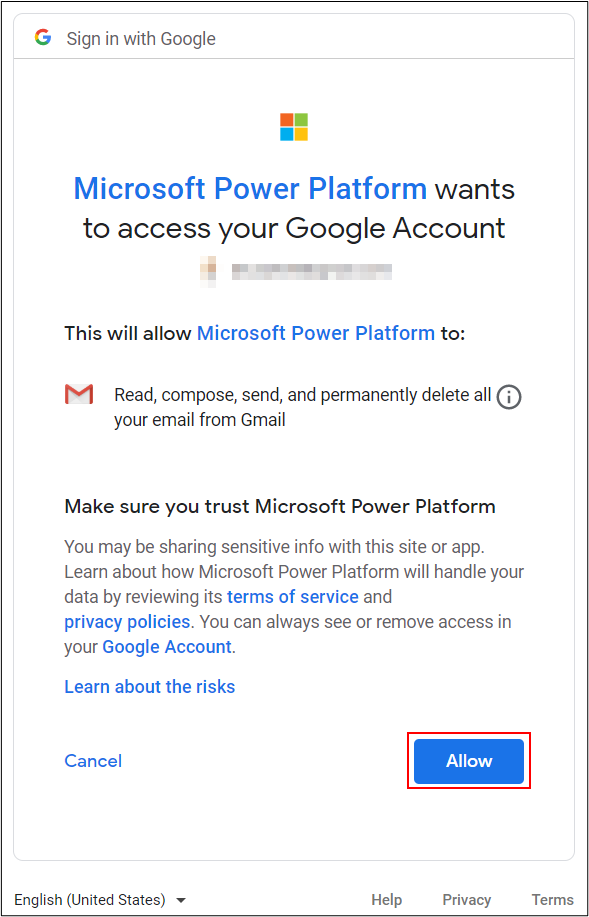
เมื่อคําขออนุญาตให้เข้าถึงบัญชี Google ปรากฏขึ้น ให้คลิก อนุญาต
-
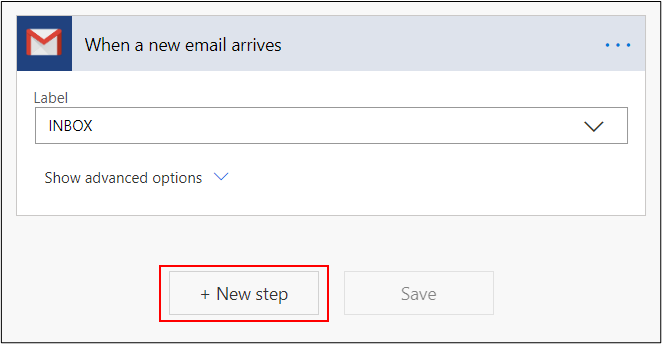
คลิก ขั้นตอนใหม่
-
ในหน้าจอสำหรับเลือกการดำเนินการ ให้ค้นหา "Kintone" และเลือกการดำเนินการที่ต้องการ
ในตัวอย่างนี้ เราจะเลือก "เพิ่มบันทึกไปยังแอป"

-
หากหน้าจอสำหรับเข้าสู่ระบบ Kintone ปรากฏขึ้น ให้ป้อนโดเมนของคุณแล้วคลิก เข้าสู่ระบบ
- โดเมน Kintone หมายถึงส่วนต่อไปนี้ของ URL ของ Kintone: ชื่อโดเมนย่อย kintone
ตัวอย่างเช่น หาก URL คือ "kintone" โดเมนก็คือ "kintone"
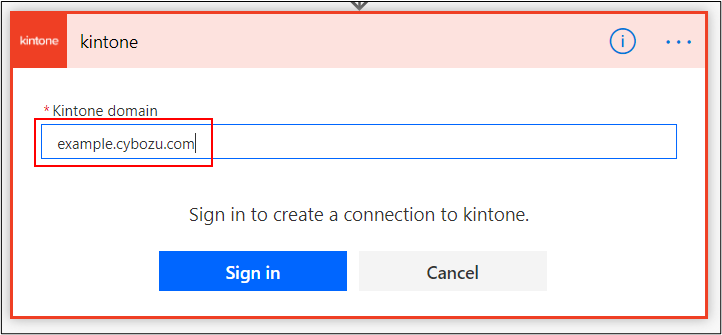
- โดเมน Kintone หมายถึงส่วนต่อไปนี้ของ URL ของ Kintone: ชื่อโดเมนย่อย kintone
-
เมื่อคุณได้รับพร้อมท์ด้วยหน้าจอที่ถามว่าจะอนุญาตการผสานรวมหรือไม่ ให้คลิก อนุญาต
-
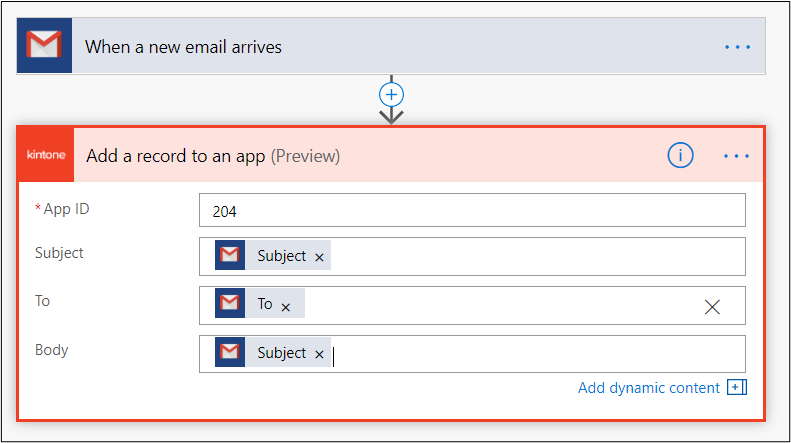
ตั้งค่าข้อมูลที่จะถูกรวมไว้ในบันทึกที่จะเพิ่มเข้าไปในแอป Kintone ใหม่
คุณสามารถกำหนดข้อมูลที่จะรวมไว้ในบันทึกได้อย่างยืดหยุ่น โดยการรวมรายการในอีเมลเข้ากับข้อความเฉพาะต่างๆ
-
คลิก บันทึก
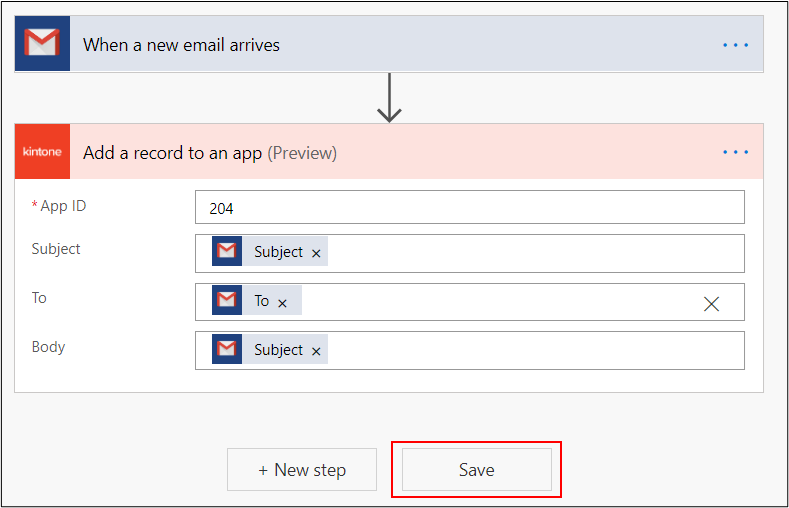
คุณได้ตั้งค่าระบบเรียบร้อยแล้ว ระบบจะเพิ่มข้อมูลลงใน Kintone โดยอัตโนมัติทุกครั้งที่มีการรับอีเมลใน Gmail
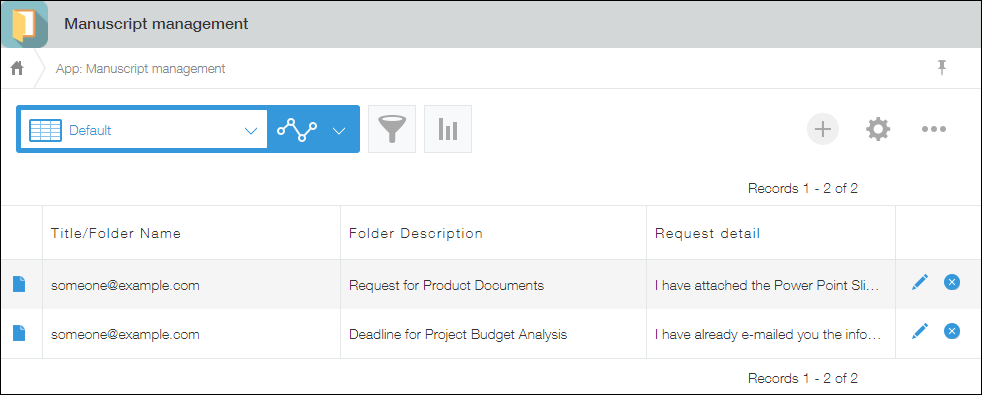 นอกเหนือจากที่อธิบายไว้ข้างต้นแล้ว ยังมีเวิร์กโฟลว์การรวมระบบที่เป็นประโยชน์อีกมากมายที่คุณสามารถตั้งค่าได้ ลองใช้งานดูได้เลย