
การตั้งค่าการจัดการกระบวนการพื้นฐาน
บทความนี้ครอบคลุมวิธีการตั้งค่าเวิร์กโฟลว์พื้นฐานโดยใช้คุณลักษณะการจัดการกระบวนการ
ตัวอย่างเช่น เราจะแสดงวิธีสร้างเวิร์กโฟลว์สำหรับแอปคำขอซื้อ
เตรียมเวิร์กโฟลว์สำหรับการจัดการกระบวนการ
การจัดระเบียบเวิร์กโฟลว์และการวางแผนล่วงหน้าจะทำให้การตั้งค่าการจัดการกระบวนการราบรื่นยิ่งขึ้น
เวิร์กโฟลว์ตัวอย่างของเราจะทำให้ผู้ใช้สามารถสร้างบันทึกสำหรับคำขอซื้อที่ต้องได้รับการอนุมัติจากผู้รับมอบหมาย
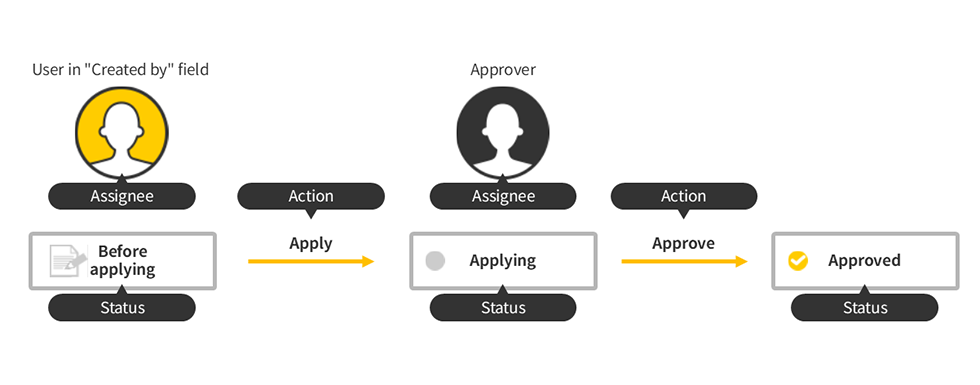
ไดอะแกรมเวิร์กโฟลว์
การตั้งค่าสถานะ
- สถานะแรก: ก่อนสมัคร
- สถานะถัดไป:
- การสมัคร
- ที่ได้รับการอนุมัติ
การตั้งค่ากระบวนการ
ขั้นตอนแรก
- สถานะ: ก่อนสมัคร
- ผู้รับมอบหมาย: ผู้ใช้ในช่อง "สร้างโดย"
- เงื่อนไข: ไม่มี
- การดำเนินการ: นำไปใช้
- สถานะหลังจากดำเนินการ: กำลังใช้
ขั้นตอนต่อไป
- สถานะ : กำลังสมัคร
- ผู้รับมอบหมาย: ผู้อนุมัติ
- เงื่อนไข: ไม่มี
- การดำเนินการ: อนุมัติ
- สถานะหลังจากดำเนินการ: อนุมัติ
เปิดใช้งานการจัดการกระบวนการ
-
คลิกไอคอน การตั้งค่าแอปพลิเคชัน (ไอคอนรูปเฟือง) ที่มุมบนขวาของหน้าจอ View

-
บนหน้าจอ การตั้งค่าแอป ให้เลือกแท็บ การตั้งค่าแอป จากนั้นคลิก การจัดการกระบวนการ ภายใต้ การตั้งค่าทั่วไป
-
ในส่วน 1. เปิดใช้งานเวิร์คโฟลวนี้ ของหน้าจอ การจัดการกระบวนการ ให้เลือกช่องทำเครื่องหมาย "เปิดใช้งานเวิร์คโฟลว"
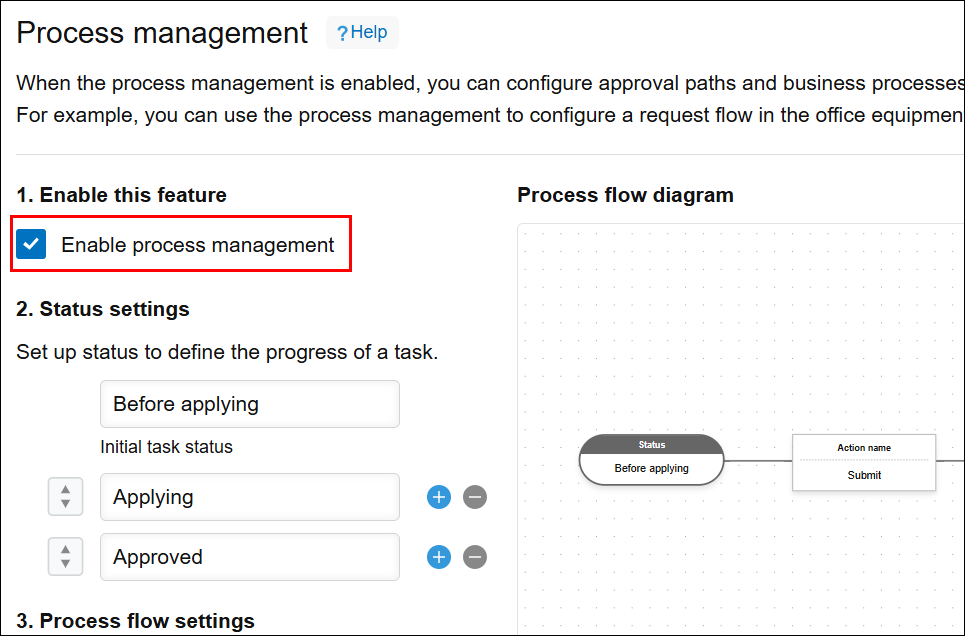
ต่อไปเราจะมาตั้งค่าสถานะการบันทึก
ตั้งค่าสถานะ
สถานะของบันทึกจะระบุว่าบันทึกนั้นอยู่ในขั้นตอนใดของเวิร์กโฟลว์ในปัจจุบัน
-
ในส่วน 2. การตั้งค่าสถานะ ให้ตั้งค่าสถานะบันทึกที่คุณต้องการสำหรับเวิร์กโฟลว์ของคุณ
สถานะทั้งสามต่อไปนี้ถูกตั้งค่าเป็นค่าเริ่มต้น- สถานะแรก: ยังไม่ได้เริ่มต้น
- สถานะถัดไป:
- กำลังดำเนินการอยู่
- สมบูรณ์
คุณสามารถเพิ่มหรือลบสถานะได้ตามต้องการ คุณยังสามารถเปลี่ยนชื่อสถานะได้ด้วย
สำหรับตัวอย่างนี้ เราจะเปลี่ยนสถานะเริ่มต้นให้มีชื่อดังต่อไปนี้- สถานะแรก: ก่อนสมัคร
- สถานะถัดไป:
- การสมัคร
- ที่ได้รับการอนุมัติ
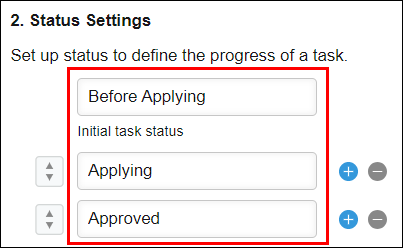
ต่อไปเราจะกำหนดค่ากระบวนการบันทึก
ตั้งค่ากระบวนการ
ตั้งค่ากระบวนการสำหรับแต่ละสถานะที่คุณกำหนด ขั้นตอนในการตั้งค่ากระบวนการมีดังนี้
ตั้งค่ากระบวนการแรก
-
ตรวจสอบสถานะของกระบวนการแรก
สถานะแรกที่กำหนดไว้ในส่วนที่ 2. การตั้งค่าสถานะ จะถูกตั้งค่าโดยอัตโนมัติภายใต้ สถานะก่อนดำเนินการ ในส่วนที่ 3. การตั้งค่าขั้นตอนของเวิร์คโฟลว
ในตัวอย่างนี้ เราจะตรวจสอบให้แน่ใจว่าสถานะ "ก่อนการสมัคร" ได้ถูกตั้งค่าโดยอัตโนมัติแล้ว

-
กำหนดค่าการตั้ง ค่ารายการผู้รับมอบหมาย สำหรับกระบวนการแรก
คุณสามารถเลือกตัวเลือกใดตัวเลือกหนึ่งต่อไปนี้จากเมนูแบบเลื่อนลง ในตัวอย่างนี้ เราจะเลือก ผู้สร้าง"- ผู้ใช้งานใดก็ได้
- ผู้สร้าง (การเลือกตัวเลือกนี้จะทำให้ผู้ใช้ที่สร้างบันทึกนั้นเป็นผู้ได้รับมอบหมาย)

-
กำหนด เงื่อนไขสำหรับการดำเนินการนี้ สำหรับกระบวนการแรก
ด้วยการกำหนดค่าการตั้งค่าเหล่านี้ คุณสามารถสร้างเวิร์กโฟลว์ที่มีเกณฑ์การแยกสาขาได้ สำหรับตัวอย่างนี้ เราจะเลือก เร็คคอร์ดทั้งหมด ไว้
-
ตั้งค่า ชื่อปุ่มแอคชั่น สำหรับกระบวนการแรก
ขั้นตอนนี้จะกำหนดชื่อปุ่มสำหรับดำเนินการตามกระบวนการนี้ ปุ่มนี้จะปรากฏเฉพาะสำหรับผู้ที่ได้รับมอบหมายเท่านั้น
ในตัวอย่างนี้ เราจะป้อนคำว่า "Apply"

-
กำหนดค่า สถานะหลังจากดำเนินการเสร็จ สิ้นสำหรับกระบวนการแรก
เมื่อดำเนินการตามกระบวนการนี้แล้ว สถานะจะเปลี่ยนจาก สถานะก่อนดำเนินการ ไปเป็น สถานะหลังดำเนินการ
ในตัวอย่างนี้ เราจะเลือก "กำลังสมัคร"

ตอนนี้คุณได้ตั้งค่าสถานะสองสถานะแรกของเวิร์กโฟลว์แล้ว ("ก่อนใช้" และ "ใช้")
ตอนนี้เรามาตั้งค่ากระบวนการที่เหลือกัน
ตั้งค่ากระบวนการถัดไป
ตั้งค่ากระบวนการถัดไปในเวิร์กโฟลว์ในลักษณะเดียวกับขั้นตอนแรก
-
ตั้งค่า สถานะก่อนดำเนินการ สำหรับกระบวนการถัดไป
ในตัวอย่างนี้ เราจะเลือก "กำลังสมัคร" จากรายการแบบดรอปดาวน์

-
กำหนดค่าการตั้งค่า รายการผู้รับมอบหมาย สำหรับกระบวนการถัดไป
ขั้นแรก เลือกวิธีใดวิธีหนึ่งต่อไปนี้เพื่อระบุผู้รับมอบหมายจากรายการแบบดรอปดาวน์ ในตัวอย่างนี้ เราจะเลือก ผู้ใช้งานกำหนดผู้รับมอบหมายเพื่อดำเนินการต่อ"- ผู้ใช้งานกำหนดผู้รับมอบหมายเพื่อดำเนินการต่อ
- ผู้รับมอบหมายทุกรายในรายการจะต้องดำเนินการ
- ผู้รับมอบหมายหนึ่งรายในรายการจะต้องดำเนินการ
หลังจากเลือกวิธีระบุผู้รับมอบหมายแล้ว ให้เลือกผู้ที่จะตั้งเป็นผู้รับมอบหมาย
สำหรับตัวอย่างนี้ เราจะคลิก เพิ่มฟิลด์ของแบบฟอร์ม และเลือกฟิลด์ "ผู้อนุมัติ" เป็นฟิลด์ผู้รับมอบหมาย
-
กำหนด เงื่อนไขสำหรับการดำเนินการนี้ สำหรับกระบวนการถัดไป
ในตัวอย่างนี้ เราจะปล่อยให้การเลือก เร็คคอร์ดทั้งหมด ไว้เหมือนเดิม -
ตั้งค่า ชื่อปุ่มแอคชั่น สำหรับกระบวนการถัดไป
ในตัวอย่างนี้ เราจะป้อนคำว่า "อนุมัติ" -
กำหนดค่า สถานะหลังจากดำเนินการเสร็จสิ้น สำหรับกระบวนการถัดไป
ในตัวอย่างนี้ เราจะเลือก "อนุมัติ" จากรายการดรอปดาวน์
ตอนนี้เราได้ตั้งค่ากระบวนการสำหรับสถานะ "กำลังใช้" แล้ว
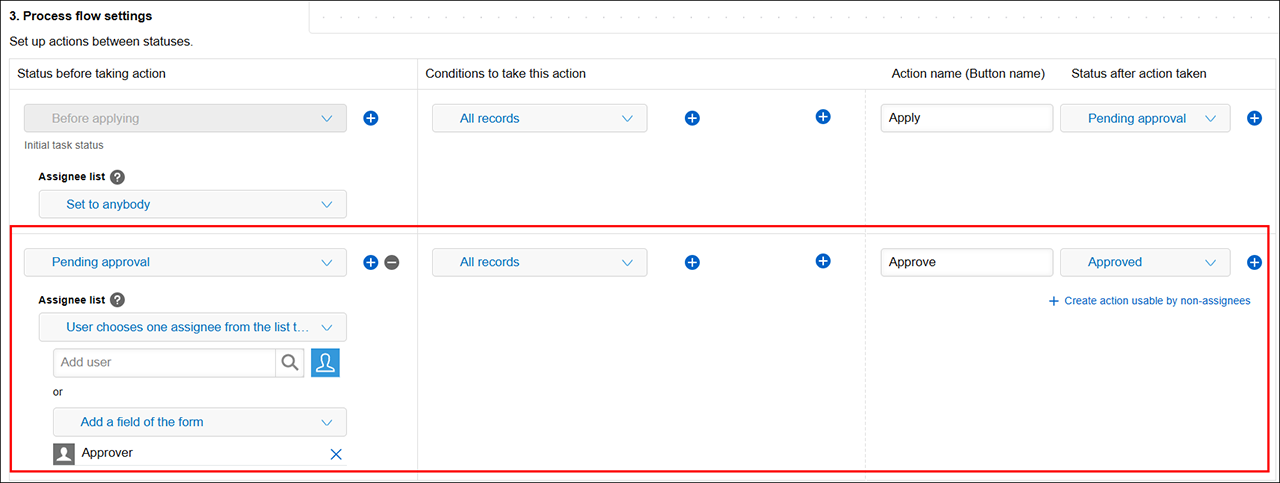 หากเวิร์กโฟลว์ของคุณมีกระบวนการเพิ่มเติมที่ต้องตั้งค่า ให้ทำตามขั้นตอนเดียวกันกับข้างต้นสำหรับแต่ละกระบวนการ
โปรดทราบว่าคุณไม่จำเป็นต้องกำหนดค่าการตั้งค่าสำหรับสถานะล่าสุด (ในตัวอย่างนี้ คือ "อนุมัติ")
สุดท้ายเราจะตรวจสอบแผนผังกระแสงานเพื่อให้แน่ใจว่าเวิร์กโฟลว์ได้รับการตั้งค่าอย่างถูกต้อง
ตรวจสอบแผนผังกระบวนการและอัปเดตแอป
-
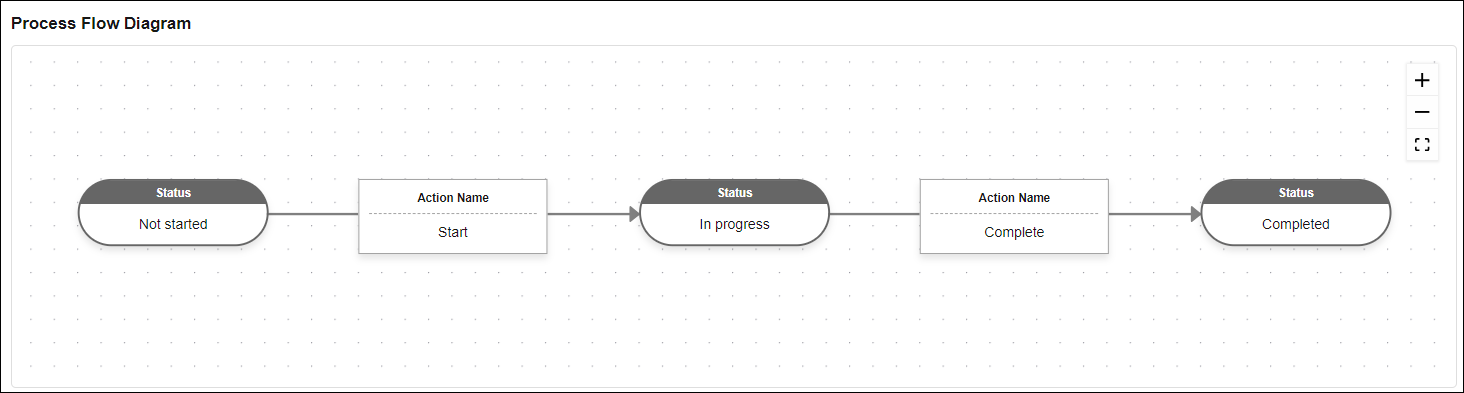
ตรวจสอบไดอะแกรมภายใต้ ไดอะแกรมกระบวนการไหล ที่ด้านบนของหน้าจอเพื่อให้แน่ใจว่าเวิร์กโฟลว์ของคุณได้รับการตั้งค่าตามที่คุณตั้งใจไว้
-
คลิกปุ่ม บันทึก ที่มุมล่างขวาของหน้าจอ
-
ในหน้าจอ การตั้งค่าแอป ให้ คลิก อัพเดทแอป
-
ในหน้าต่าง อัพเดทแอป คลิก อัพเดทแอป
การตั้งค่าการจัดการกระบวนการเสร็จสมบูรณ์
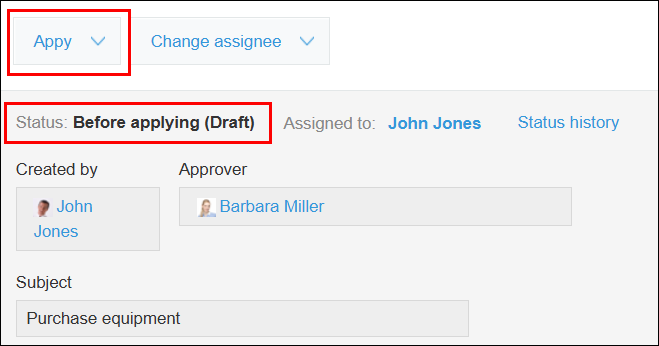
เมื่อคุณเพิ่มและบันทึกเรกคอร์ดในแอป สถานะแรกในเวิร์กโฟลว์และปุ่ม (การดำเนินการ) เพื่อย้ายสถานะไปข้างหน้าจะปรากฏบนหน้าจอรายละเอียดเรกคอร์ด
เมื่อคุณต้องการการตั้งค่าที่ยืดหยุ่นมากขึ้น
สำหรับข้อมูลเกี่ยวกับวิธีตั้งค่าผู้รับมอบหมายและการดำเนินการสำหรับเวิร์กโฟลว์ที่ซับซ้อนมากขึ้น โปรดดูหน้าต่อไปนี้