
ตรวจสอบการแจ้งเตือนบนหน้าจอการแจ้งเตือนใหม่
คุณจะได้รับการแจ้งเตือนเมื่อมีการเปลี่ยนแปลงเกิดขึ้นในแอป Kintone พื้นที่ใช้งาน และอื่นๆ
คุณสามารถดูการแจ้งเตือนได้เป็นเวลา 70 วัน คุณจะไม่สามารถดูได้หลังจาก 70 วันนับจากวันที่ได้รับการแจ้งเตือน
วิธีทดลองใช้หน้าจอแจ้งเตือนแบบใหม่
-
ผู้ดูแลระบบ Kintone ตรวจสอบว่าตัวเลือก "ลองใช้หน้าจอ 'การแจ้งเตือน' ใหม่" ไม่ได้ถูกปิดใช้งานในหน้าจอ อัปเดตตัวเลือก ใน ส่วนการจัดการ Kintone
-
ผู้ใช้คลิกไอคอน การแจ้งเตือน (ไอคอนรูปทรงระฆัง) ที่ด้านบนของ Kintone จากนั้นคลิก ลองใช้หน้าจอการแจ้งเตือนใหม่ ที่ด้านบนของหน้าจอ การแจ้งเตือน แบบคลาสสิก
 หากต้องการเรียกคืนหน้าจอการแจ้งเตือนแบบคลาสสิก ให้คลิก "ใช้หน้าจอการแจ้งเตือนดั้งเดิม บนหน้าจอการแจ้งเตือนใหม่
ภาพรวมของหน้าจอ "การแจ้งเตือน"
ส่วนนี้จะอธิบายภาพรวมของหน้าจอ การแจ้งเตือน
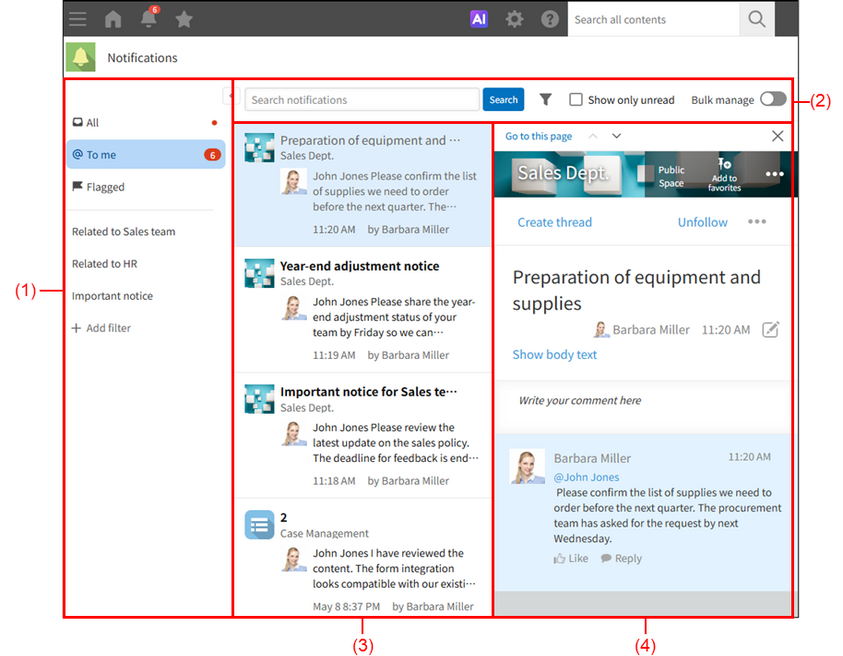
(1) การกรองการแจ้งเตือน
คุณสามารถกรองการแจ้งเตือนได้
รายการต่อไปนี้จะแสดงในแผงการกรองการแจ้งเตือน:
- ทั้งหมด:
หากมีการแจ้งเตือนใหม่ ไอคอนแจ้งเตือนจะปรากฏทางด้านขวาของรายการ เมื่อคุณคลิกที่รายการนี้ การแจ้งเตือนทั้งหมดจะแสดงในรายการแจ้งเตือน - ถึงฉัน:
หากมีข้อความแจ้งเตือนที่ยังไม่ได้อ่านสำหรับคุณ จำนวนข้อความแจ้งเตือนเหล่านั้นจะปรากฏทางด้านขวาของรายการ เมื่อคุณคลิกที่รายการนี้ ข้อความแจ้งเตือนสำหรับคุณจะปรากฏในรายการแจ้งเตือน - ติดธง:
จำนวนรายการที่เพิ่มลงในรายการ "ติดธง" จะปรากฏทางด้านขวาของรายการ เมื่อคุณคลิกที่รายการนี้ รายการ "ติดธง" จะแสดงในรายการแจ้งเตือน รายการ "ติดธง" จะแสดงการแจ้งเตือนที่ถูกติดธงไว้ - คุณตั้งค่าตัวกรองการแจ้งเตือนเอง (ไม่บังคับ)
- เพิ่มตัวกรอง:
สําหรับรายละเอียดเกี่ยวกับวิธีการเพิ่มตัวกรองการแจ้งเตือนของคุณเอง ให้ดูที่ส่วนต่อไปนี้:
การกําหนดค่าตัวกรองการแจ้งเตือน
(2) การดำเนินการกับการแจ้งเตือนที่กรองแล้ว
หลังจากคัดกรองรายการแจ้งเตือนแล้ว คุณสามารถปรับแต่งรายการเพิ่มเติมได้โดยการค้นหาด้วยคำสำคัญหรือกรองเพื่อแสดงเฉพาะการแจ้งเตือนที่ยังไม่ได้อ่าน
รายการต่อไปนี้จะแสดงในพื้นที่การดำเนินการสำหรับการแจ้งเตือนที่ถูกกรองแล้ว:
- ค้นหาการแจ้งเตือน: คุณสามารถป้อนคำสำคัญเพื่อค้นหาการแจ้งเตือนได้
- ไอคอน การค้นหาขั้นสูง (ไอคอนรูปตัวกรอง): คุณสามารถค้นหาการแจ้งเตือนโดยระบุคำสำคัญ ช่วงวันที่ และผู้ส่ง สำหรับขั้นตอนโดยละเอียด โปรดดูส่วนต่อไปนี้:
กำลังค้นหาการแจ้งเตือน - แสดงเฉพาะการแจ้งเตือนที่ยังไม่ได้อ่าน: เลือกตัวเลือกนี้เพื่อแสดงเฉพาะการแจ้งเตือนที่ยังไม่ได้อ่าน
- จัดการทีละหลายรายการ:
- เมื่อเปิดใช้งาน จัดการทีละหลายรายการ ตัวเลือกในการทำเครื่องหมายการแจ้งเตือนหลายรายการว่าอ่านแล้วจะปรากฏขึ้น สำหรับขั้นตอนโดยละเอียด โปรดดูส่วนต่อไปนี้:
การทำเครื่องหมายการแจ้งเตือนว่าอ่านแล้วเป็นจำนวนมาก - เมื่อปิดใช้งาน จัดการทีละหลายรายการ ไอคอนสำหรับการทำเครื่องหมายการแจ้งเตือนว่าอ่านแล้วทีละรายการ และการเพิ่ม ธง จะปรากฏขึ้น
- เมื่อเปิดใช้งาน จัดการทีละหลายรายการ ตัวเลือกในการทำเครื่องหมายการแจ้งเตือนหลายรายการว่าอ่านแล้วจะปรากฏขึ้น สำหรับขั้นตอนโดยละเอียด โปรดดูส่วนต่อไปนี้:

(3) รายการแจ้งเตือน
การแจ้งเตือนจะแสดงในรูปแบบรายการ
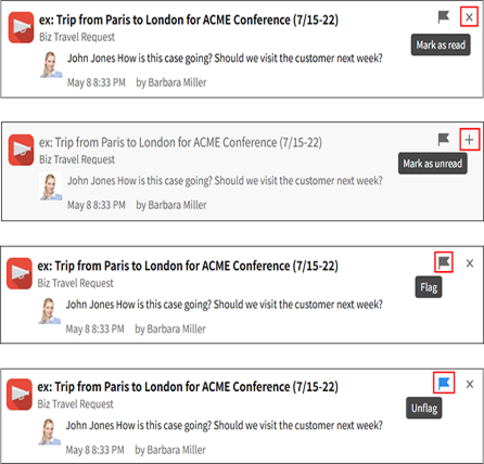
เมื่อปิดใช้
จัดการทีละหลายรายการ คุณสามารถดำเนินการต่อไปนี้ในรายการการแจ้งเตือนได้:
- ทำเครื่องหมายว่าอ่านแล้ว: คุณสามารถทำเครื่องหมายการแจ้งเตือนว่าอ่านแล้วได้
- ทำเครื่องหมายว่ายังไม่ได้อ่าน: คุณสามารถทำเครื่องหมายการแจ้งเตือนที่อ่านแล้วว่ายังไม่ได้อ่านได้
- ตั้งค่าสถานะ: คุณสามารถเพิ่มการแจ้งเตือนลงในรายการที่ตั้งค่าสถานะไว้ได้ การแจ้งเตือนที่ตั้ง ค่าสถานะ ไว้จะยังคงสามารถดูได้แม้ผ่านไปแล้ว 70 วันนับตั้งแต่ส่ง จนกว่าคุณจะลบสถานะที่ตั้งค่าไว้นั้นออก
- ปลดเครื่องหมายบ่งชี้: คุณสามารถลบการแจ้งเตือนออกจากรายการที่ติดธงไว้ได้
(4) รายละเอียดการแจ้งเตือน
เมื่อคุณคลิกการแจ้งเตือนในรายการแจ้งเตือนหรือบนพอร์ทัล รายละเอียดของการแจ้งเตือนจะปรากฏขึ้น
คุณสามารถดำเนินการต่อไปนี้ได้ในแผงรายละเอียดการแจ้งเตือน:
- ไปที่หน้านี้: หน้าจอที่แสดงการแจ้งเตือนครั้งแรกจะปรากฏขึ้น
- ก่อนหน้า: รายละเอียดของการแจ้งเตือนครั้งก่อนจะแสดงขึ้น
- ถัดไป รายละเอียดสำหรับการแจ้งเตือนครั้งต่อไปจะแสดงขึ้น
- ปิด: ปิดหน้าต่างรายละเอียดการแจ้งเตือน
การกำหนดค่าตัวกรองการแจ้งเตือน
นอกเหนือจากตัวกรองที่กำหนดไว้ล่วงหน้าแล้ว คุณสามารถสร้างตัวกรองการแจ้งเตือนของคุณเองได้ ได้แก่ "ทั้งหมด", "ถึงฉัน" และ "ติดธง"
-
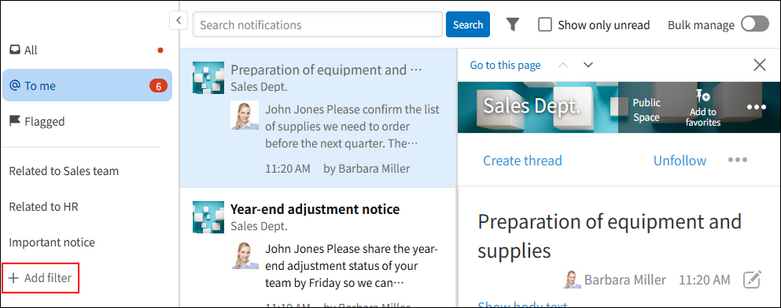
คลิก เพิ่มตัวกรอง ในช่องการกรองการแจ้งเตือนบนหน้าจอ การแจ้งเตือน
-
ในกล่องโต้ตอบ การตั้งค่าตัวกรองการแจ้งเตือน ให้ป้อนชื่อใน ชื่อ เพื่อช่วยให้คุณระบุได้ว่าตัวกรองนี้ใช้สำหรับอะไร
คุณสามารถใส่ ชื่อ ได้สูงสุด 100 ตัวอักษร -
ใน ประเภทการแจ้งเตือน ให้เลือก ทั้งหมด หรือ ถึงฉัน
-
ใน ตำแหน่ง ให้ระบุตําแหน่งที่ตั้งที่คุณต้องการรวมหรือยกเว้นการแจ้งเตือน
คุณสามารถเลือกจากตัวเลือกต่อไปนี้:- ทั้งหมด
- ประกอบด้วยรายการต่อไปนี้
- ไม่รวม
-
หากคุณเลือก ประกอบด้วยรายการต่อไปนี้ หรือ ไม่รวม รายการหนึ่ง" ในขั้นตอนที่ 4 โปรดระบุตำแหน่งที่ตั้ง
คุณสามารถระบุสถานที่ต่อไปนี้ได้ และคุณสามารถเลือกได้หลายสถานที่พร้อมกัน- แอป
- พื้นที่
- ประชากร
- ข้อความ
-
ใน ส่งจาก ให้ระบุว่าคุณต้องการรวมการแจ้งเตือนจากผู้ส่งรายใดบ้าง
คุณสามารถระบุผู้ส่งได้หลายคน อย่างไรก็ตาม คุณไม่สามารถเลือกผู้ใช้ที่ถูกลบไปแล้วหรือผู้ใช้ที่มีสถานะ ไม่มีการใช้งาน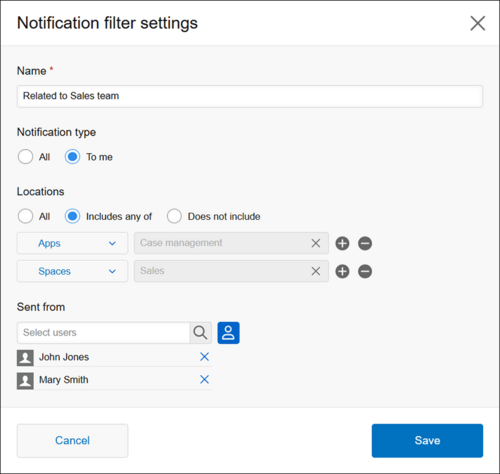
-
ตรวจสอบการตั้งค่าแล้วคลิก บันทึก
การเปลี่ยนแปลงหรือลบการตั้งค่าตัวกรองการแจ้งเตือน
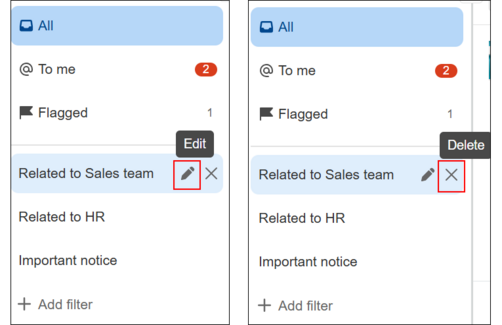
ในแผงการกรองการแจ้งเตือน เมื่อคุณวางเคอร์เซอร์เมาส์ไว้เหนือเงื่อนไขการกรองที่คุณตั้งไว้ ไอคอนการดำเนินการจะปรากฏขึ้น
หากต้องการเปลี่ยนการตั้งค่าตัวกรอง ให้คลิกไอคอน แก้ไข ที่แสดงอยู่
หากต้องการลบการตั้งค่าตัวกรอง ให้คลิกไอคอน ลบ ที่แสดงอยู่
กำลังค้นหาการแจ้งเตือน
คุณสามารถค้นหาการแจ้งเตือนได้โดยการป้อนคำสำคัญหรือระบุเงื่อนไขการค้นหาโดยละเอียด
-
ป้อนคำสำคัญในช่องค้นหาที่ด้านบนของรายการแจ้งเตือน แล้วคลิก ค้นหา
-
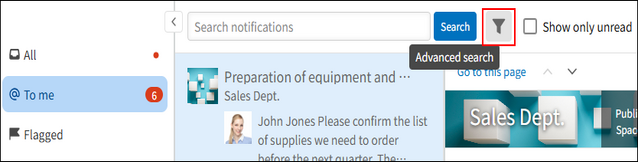
หากต้องการระบุเงื่อนไขการค้นหาที่ละเอียดมากขึ้น ให้คลิกไอคอน การค้นหาขั้นสูง (ไอคอนรูปตัวกรอง) ที่อยู่ถัดจากปุ่ม ค้นหา
-
ในกล่องโต้ตอบ การค้นหาขั้นสูง ให้ป้อนเงื่อนไขการค้นหาที่คุณต้องการ แล้วคลิก ค้นหา
สามารถระบุเงื่อนไขการค้นหาต่อไปนี้ได้:- คำค้นหา: ป้อนคำสำคัญที่ปรากฏในชื่อเรื่องหรือเนื้อหาของการแจ้งเตือน
- ช่วงเวลา: ระบุช่วงเวลาที่ได้รับการแจ้งเตือน ผลการค้นหาจะแสดงตามเขตเวลาของผู้ใช้
- จาก: คุณสามารถระบุผู้ใช้ได้สูงสุด 100 คน
-
ตรวจสอบผลการค้นหาการแจ้งเตือน
- ช่วงวันที่และผู้ส่งที่คุณระบุไว้ในเงื่อนไขการค้นหาจะแสดงอยู่เหนือผลการค้นหา
- เมื่อคุณคลิก ล้างคำหลักและตัวกรอง เงื่อนไขที่กำหนดค่าไว้ในกล่องโต้ตอบ การค้นหาขั้นสูง จะถูกล้างออก
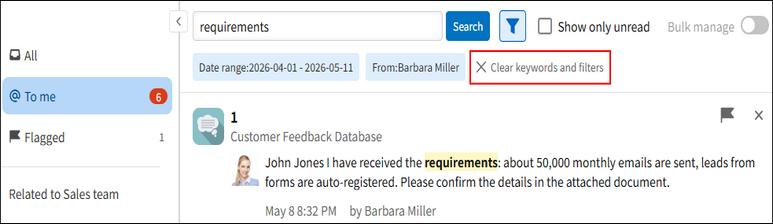
- ผลการค้นหาการแจ้งเตือนจะแสดงผลโดยไม่มีการจัดกลุ่ม
- เมื่อคุณคลิก "ค้นหาเพิ่มเติม" ที่ด้านล่างของรายการผลการค้นหา ผลการค้นหาเพิ่มเติมจะปรากฏขึ้น
ข้อมูลที่ค้นหาได้ในการค้นหาการแจ้งเตือน
คุณสามารถค้นหารายการต่อไปนี้ได้ในการค้นหาการแจ้งเตือน:
- หัวข้อการแจ้งเตือน
- ข้อความในเนื้อหาการแจ้งเตือน: สามารถค้นหาได้เฉพาะ 1,000 ตัวอักษรแรกเท่านั้น
- ผู้ส่งการแจ้งเตือน
คำหลักสำหรับการค้นหาการแจ้งเตือน
หมายเหตุเกี่ยวกับคำสำคัญสำหรับการค้นหาการแจ้งเตือนมีดังนี้:
- คุณสามารถใส่คำหลักได้สูงสุด 100 ตัวอักษร
- ตัวอักษรพิมพ์ใหญ่และพิมพ์เล็กไม่มีความแตกต่างกัน
- คุณสามารถป้อนคำหลักหลายคำโดยคั่นด้วยช่องว่าง
- คุณสามารถระบุคำหลักได้สูงสุด 10 คำ โดยคั่นด้วยช่องว่าง
- ข้อมูลที่มีคำสำคัญทั้งหมดที่ระบุไว้จะปรากฏในผลการค้นหา
การทำเครื่องหมายการแจ้งเตือนว่าอ่านแล้วเป็นจำนวนมาก
เมื่อเปิดใช้งาน จัดการทีละหลายรายการ ตัวเลือกในการทำเครื่องหมายการแจ้งเตือนหลายรายการว่าอ่านแล้วจะปรากฏขึ้น
-
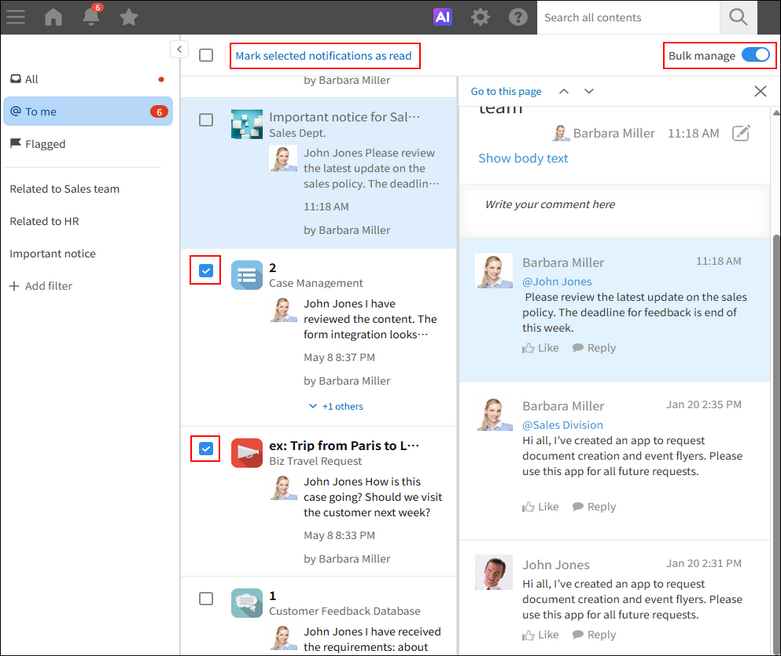
ในหน้าจอ การแจ้งเตือน ให้เปิดใช้งาน จัดการทีละหลายรายการ
-
เลือกช่องทำเครื่องหมายของการแจ้งเตือนที่คุณต้องการทำเครื่องหมายว่าอ่านแล้วพร้อมกันหลายรายการ
-
คลิก ทำเครื่องหมายที่การแจ้งเตือนที่เลือกว่าอ่านแล้ว"
การแจ้งเตือนแบบกลุ่ม
ในหน้าจอ การแจ้งเตือน การกระทำที่เกี่ยวข้องจะแสดงเป็นกลุ่ม เช่น "+อื่นๆ อีก N รายการ"
การคลิก "+N อื่นๆ" จะขยายกลุ่มการแจ้งเตือนให้กว้างขึ้น
ส่วนนี้จะอธิบายว่าแต่ละฟังก์ชันมีการจัดกลุ่มการกระทำใดบ้าง และมีหน่วยวัดอย่างไร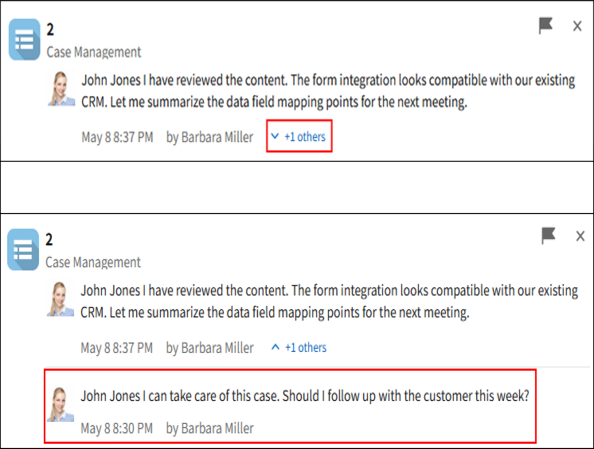
การแจ้งเตือนแอปถูกจัดกลุ่มไว้ด้วยกัน
การกระทำในบันทึกเดียวกัน
การดำเนินการต่อไปนี้ที่กระทำกับบันทึกเดียวกันจะถูกจัดกลุ่มตามบันทึก:
- เพิ่มบันทึก
- แก้ไขบันทึก
- เปลี่ยนสถานะ
- แสดงความคิดเห็น
การดำเนินการที่เกี่ยวข้องกับการดำเนินการจำนวนมากและการส่งออก
การดำเนินการต่อไปนี้ถูกจัดกลุ่มตามแอปพลิเคชันและตามประเภทของการดำเนินการ
- บันทึกการนำเข้า
- บันทึกการส่งออก
- ลบข้อมูลจำนวนมาก
- การแจ้งเตือนรายงานประจำงวด
- ส่งออกข้อมูลกราฟหรือตาราง Pivot Table
การแจ้งเตือนเกี่ยวกับพื้นที่จะถูกจัดกลุ่มเข้าด้วยกัน
การกระทำต่อไปนี้ที่กระทำต่อพื้นที่นั้น ๆ จะถูกจัดกลุ่มตามประเภทพื้นที่:
- เพิ่มช่องว่าง
- แก้ไขข้อความเนื้อหาของส่วน "ประกาศ" ของพื้นที่
- เปลี่ยนการตั้งค่าแอป
- เปลี่ยนสมาชิกในพื้นที่สำหรับแขก
การแจ้งเตือนแบบกลุ่ม
การดำเนินการบนกระทู้
การกระทำต่อไปนี้ที่กระทำบนเธรดนั้นจะถูกจัดกลุ่มตามเธรด:
- เพิ่มเธรด
- แก้ไขข้อความเนื้อหากระทู้
การกระทำที่เกี่ยวข้องกับการโพสต์ในกระทู้
การดำเนินการต่อไปนี้ถูกจัดกลุ่มตามโพสต์:
- แสดงความคิดเห็น
- ตอบกลับโพสต์
- ชื่นชอบ โพสต์และตอบกลับ
การแจ้งเตือนของผู้คนถูกจัดกลุ่มไว้ด้วยกัน
การดำเนินการต่อไปนี้ในหมวด "ผู้คน" จะถูกจัดกลุ่มตามโพสต์:
- โพสต์บน People
- ตอบกลับโพสต์
- ชื่นชอบ โพสต์และตอบกลับ
การแจ้งเตือนข้อความถูกจัดกลุ่มไว้ด้วยกัน
การดำเนินการต่อไปนี้ในแอปข้อความจะถูกจัดกลุ่มตามผู้รับ:
- โพสต์ในข้อความ
- ชื่นชอบ โพสต์