
การตรวจสอบการแจ้งเตือน
คุณจะได้รับการแจ้งเตือนเมื่อมีการเปลี่ยนแปลงเกิดขึ้นในแอป Kintone พื้นที่ใช้งาน และอื่นๆ
คุณสามารถดูการแจ้งเตือนได้เป็นเวลา 70 วัน คุณจะไม่สามารถดูได้หลังจาก 70 วันนับจากวันที่ได้รับ อย่างไรก็ตาม การแจ้งเตือนที่ถูกทำเครื่องหมายไว้จะยังคงสามารถดูได้จนกว่าจะยกเลิกการทำเครื่องหมาย แม้ว่าจะผ่านไปแล้ว 70 วันนับจากวันที่ได้รับก็ตาม
วิธีตรวจสอบการแจ้งเตือน
คุณสามารถตรวจสอบการแจ้งเตือน Kintone ได้ด้วยวิธีต่อไปนี้:
- บนพอร์ทัล
- บนหน้าจอ "การแจ้งเตือน"
- ทางอีเมล์
- จากการแจ้งเตือนบนเดสก์ท็อป
- จากการแจ้งเตือนแบบพุชที่ได้รับในแอปพลิเคชันมือถือ
บนพอร์ทัล
คุณสามารถตรวจสอบการแจ้งเตือนได้ที่ Portal (หน้าหลักของ Kintone)
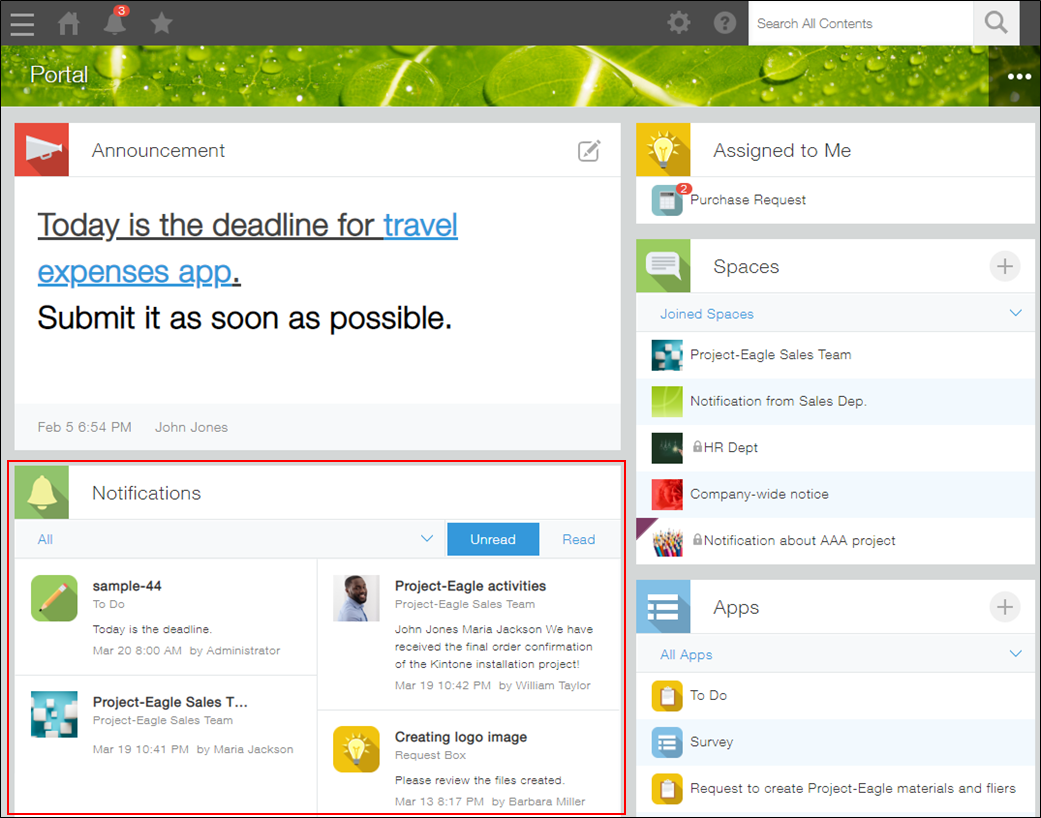
บนหน้าจอ "การแจ้งเตือน"
การคลิกไอคอน การแจ้งเตือน (ไอคอนรูปทรงระฆัง) ที่ด้านบนของ Kintone จะแสดงรายการการแจ้งเตือนต่างๆ
เมื่อคุณได้รับการแจ้งเตือน "ถึงฉัน" ไอคอน การแจ้ง เตือนจะแสดงจำนวนการแจ้งเตือน
ความแตกต่างระหว่างการแจ้งเตือน "ถึงฉัน" และ "ทั้งหมด"
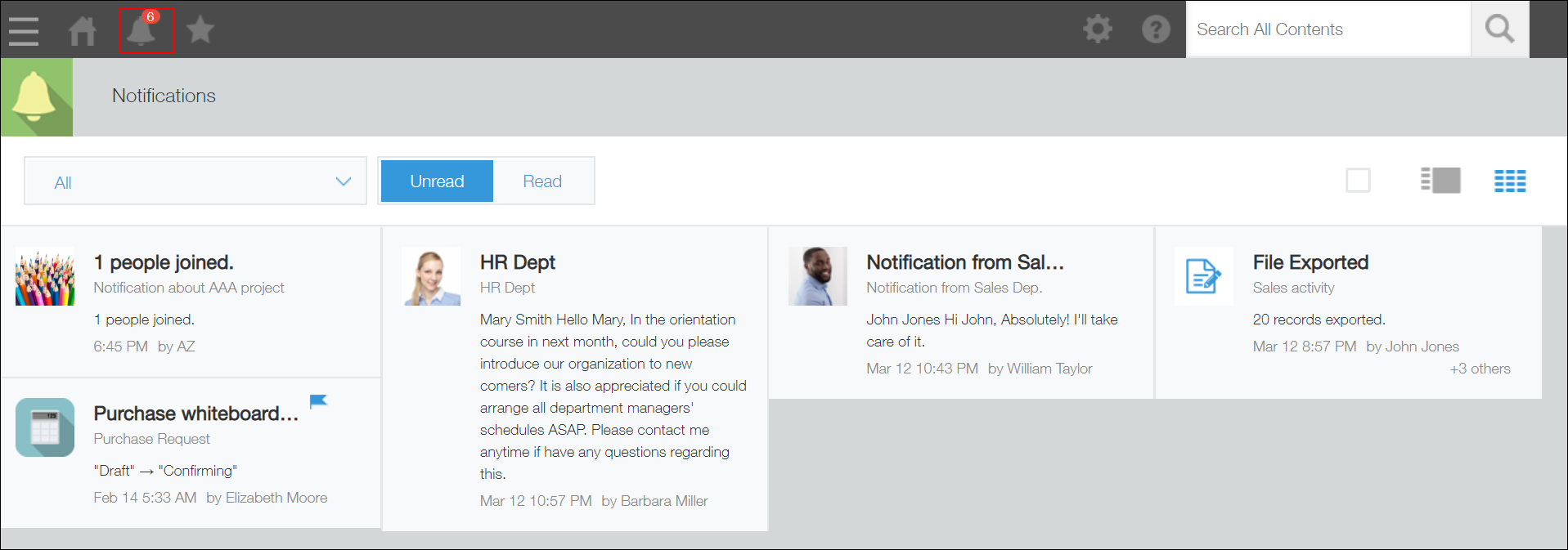
นอกจากนี้ ไอคอน การแจ้งเตือน จะแสดงจำนวนการแจ้งเตือนที่ยังไม่ได้อ่าน "ถึงฉัน" สูงสุดถึง 99 รายการ เมื่อคุณมีการแจ้งเตือนที่ยังไม่ได้อ่าน "ถึงฉัน" มากกว่า 100 รายการ ไอคอนจะแสดง "99+"
สำหรับรายละเอียดเกี่ยวกับลำดับการแสดงการแจ้งเตือน โปรดดูที่หน้าถัดไป
การแจ้งเตือนจะแสดงตามลำดับใดในส่วนการแจ้งเตือน?
ทางอีเมล์
การแจ้งเตือนที่เกี่ยวข้องกับแอป พื้นที่ บุคคล และข้อความต่างๆ สามารถรับได้ทางอีเมล
หากต้องการรับการแจ้งเตือนทางอีเมล ต้องเลือกช่องทำเครื่องหมาย เปิดใช้งานการแจ้งเตือนผ่านอีเมล ในส่วน การแจ้งเตือนผ่านอีเมล บนหน้าจอ การเปิดใช้งานฟีเจอร์ ของ การจัดการ Kintone โดยค่าเริ่มต้น ช่องทำเครื่องหมายจะถูกเลือกไว้แล้ว
สำหรับรายละเอียดเพิ่มเติมโปรดดูที่หน้าต่อไปนี้:
การตั้งค่าการแจ้งเตือนอีเมล์
จากการแจ้งเตือนบนเดสก์ท็อป
คุณสามารถให้แสดงการแจ้งเตือนเดสก์ท็อปได้เมื่อคุณได้รับการแจ้งเตือน "ถึงฉัน"
สำหรับรายละเอียดเพิ่มเติมโปรดดูที่หน้าถัดไป
การตั้งค่าการแจ้งเตือนบนเดสก์ท็อป
จากการแจ้งเตือนแบบพุชที่ได้รับในแอปพลิเคชันมือถือ
คุณสามารถรับการแจ้งเตือนแบบพุชได้โดยใช้แอปมือถือ
คุณสามารถตรวจสอบรายละเอียดการแจ้งเตือนได้โดยแตะที่การแจ้งเตือนแบบพุชที่ได้รับบนอุปกรณ์ iPhone หรือ Android ของคุณ
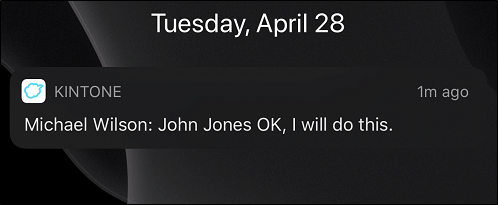
หากคุณไม่ได้รับการแจ้งเตือนแบบพุช โปรดตรวจสอบการตั้งค่าการแจ้งเตือนบน iPhone หรืออุปกรณ์ Android ของคุณ
-
การตั้งค่าการแจ้งเตือนบน iPhone
เปิด การตั้งค่า > "Kintone" > การแจ้งเตือน > จากนั้นทำการเปลี่ยนแปลงตามต้องการ -
การตั้งค่าการแจ้งเตือนบน Android
เปิด การตั้งค่า > แอปและการแจ้งเตือน > จากนั้นเลือก "Kintone" แล้วทำการเปลี่ยนแปลงตามต้องการ
ขั้นตอนการเปลี่ยนการตั้งค่าการแจ้งเตือนอาจแตกต่างกันไปขึ้นอยู่กับเวอร์ชันของระบบปฏิบัติการ
สำหรับรายละเอียดเกี่ยวกับการแจ้งเตือนบนอุปกรณ์เคลื่อนที่ โปรดดูที่หน้าต่อไปนี้:
ทำความเข้าใจเกี่ยวกับการแจ้งเตือนบนอุปกรณ์มือถือ
การกรองการแจ้งเตือน
ในพอร์ทัลและหน้าจอ "การแจ้งเตือน" คุณสามารถใช้ตัวกรองเพื่อจำกัดขอบเขตการแจ้งเตือนที่แสดงได้
หากต้องการกรองการแจ้งเตือน ให้เลือกตัวกรองจากรายการแบบดรอปดาวน์
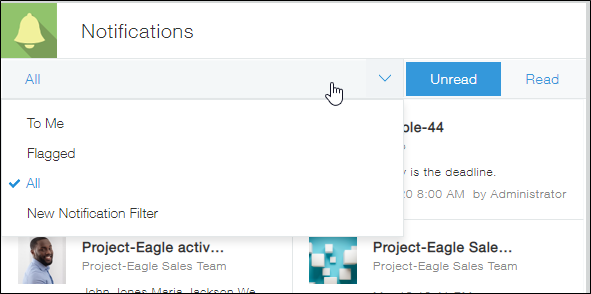
คุณสามารถเพิ่มตัวกรองใหม่ของคุณเองได้โดยทำตามขั้นตอนด้านล่าง
-
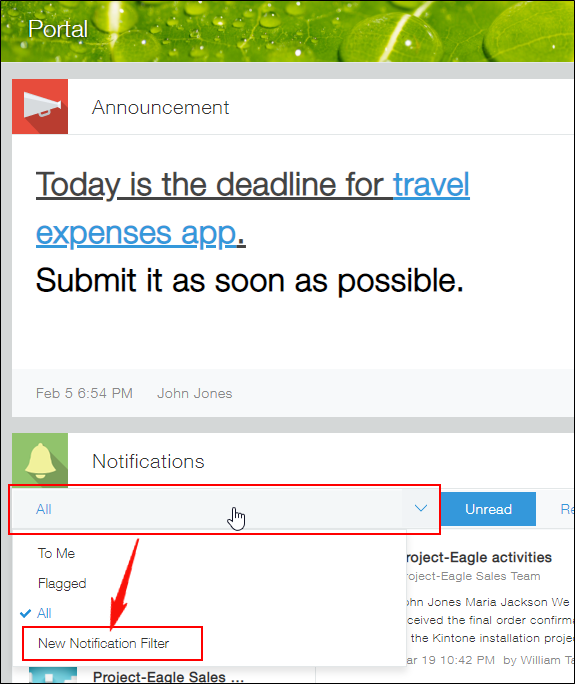
ใน Portal ให้คลิกรายการดรอปดาวน์ในส่วน การแจ้งเตือน จากนั้นคลิก ตัวกรองการแจ้งเตือนใหม่
-
ระบุแต่ละรายการใน กล่องตั้งค่าตัวกรองการแจ้งเตือน
- ชื่อ
ป้อนชื่อตัวกรอง - ประเภทการแจ้งเตือน
หากคุณต้องการแสดงเฉพาะการแจ้งเตือน "ถึงฉัน" ให้เลือก "ถึงฉัน" - ตำแหน่ง
หากคุณต้องการกรองการแจ้งเตือนตามสถานที่ เช่น แอปและพื้นที่ ให้เลือก "ประกอบด้วยรายการต่อไปนี้ หรือ ไม่รวม ใดรายการหนึ่ง" แล้วระบุสถานที่ - ส่งจาก
หากคุณต้องการแสดงเฉพาะการแจ้งเตือนการกระทำของผู้ใช้รายใดรายหนึ่ง โปรดระบุผู้ใช้ที่นี่
- ชื่อ
-
คลิก บันทึก
การทำเครื่องหมายการแจ้งเตือน
คุณสามารถทำเครื่องหมายการแจ้งเตือนได้โดยคลิกไอคอน ธง ที่มุมขวาบน
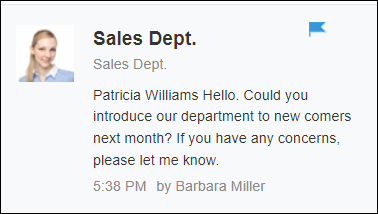
คุณสามารถดูการแจ้งเตือนที่ถูกทำเครื่องหมายไว้ได้จนกว่าจะยกเลิกการทำเครื่องหมาย แม้ว่าจะเลยระยะเวลาการแสดงการแจ้งเตือนไปแล้ว (70 วัน) คุณสามารถตรวจสอบการแจ้งเตือนที่ถูกทำเครื่องหมายไว้ได้โดยเลือกตัวกรอง "ทำเครื่องหมายไว้" บนพอร์ทัลหรือหน้าจอ "การแจ้งเตือน"
การแจ้งเตือนแบบกลุ่ม
การแจ้งเตือนบางรายการจะถูกจัดกลุ่มเข้าด้วยกันตามเกณฑ์ที่กำหนด การแจ้งเตือนที่จัดกลุ่มแล้วจะแสดงพร้อมกับ "+N รายการอื่นๆ" โปรดทราบว่าเนื้อหาของการแจ้งเตือนที่จัดกลุ่มไว้ใน "+N รายการอื่นๆ" จะไม่แสดง

การแจ้งเตือนจะถูกจัดกลุ่มตามเกณฑ์ต่อไปนี้
| คุณสมบัติ | การแจ้งเตือนที่ถูกจัดกลุ่มไว้ด้วยกัน | จัดกลุ่มตาม |
|---|---|---|
| ช่องว่าง | มีการเพิ่มพื้นที่ แก้ไขข้อความในพื้นที่ เปลี่ยนการตั้งค่า และเปลี่ยนแปลงสมาชิกในพื้นที่ที่เป็นแขก | ช่องว่าง |
| ด้าย | เพิ่มกระทู้แล้ว แก้ไขเนื้อหากระทู้แล้ว | ด้าย |
| ด้าย | มีการโพสต์ความคิดเห็น มีการตอบกลับโพสต์ มีการกด ไลค์ โพสต์หรือคำตอบ | โพสต์ |
| ประชากร | มีการโพสต์ มีการตอบกลับโพสต์ มีการกด ไลค์ สำหรับโพสต์หรือการตอบกลับ | โพสต์ |
| ข้อความ | มีโพสต์แล้ว กด Like เพื่อโพสต์ | ผู้ใช้ที่คุณกำลังแลกเปลี่ยนข้อความด้วย |
| แอป | เพิ่มบันทึก แก้ไขบันทึกเดิม อัปเดตสถานะ และโพสต์ความคิดเห็น | บันทึก |
| แอป | บันทึกจะถูกนำเข้า บันทึกจะถูกส่งออก บันทึกจะถูกลบเป็นกลุ่ม การแจ้งเตือนที่เกี่ยวข้องกับรายงานเป็นระยะ ผลลัพธ์รวมหรือตารางสรุปข้อมูลจะถูกส่งออก | แอปหรือประเภทของการดำเนินการ |