
การกำหนดค่าหมวดหมู่
บทความนี้จะอธิบายวิธีเปิดใช้งานคุณลักษณะหมวดหมู่และวิธีการเพิ่มหรือลบหมวดหมู่ในโครงสร้างหมวดหมู่
เปิดใช้งานคุณสมบัติหมวดหมู่และเพิ่มหมวดหมู่
หัวข้อนี้จะอธิบายวิธีเปิดใช้งานคุณสมบัติหมวดหมู่และเพิ่มหมวดหมู่
-
คลิกไอคอน การตั้งค่าแอปพลิเคชัน (ไอคอนรูปเฟือง) ที่มุมบนขวาของหน้าจอ View

-
ในหน้าจอ การตั้งค่าแอป ให้เลือกแท็บ การตั้งค่าแอป จากนั้นคลิก หมวดหมู่ ใต้ การตั้งค่าขั้นสูง
-
ในหน้าจอ หมวดหมู่ ให้เลือกช่องทำเครื่องหมาย "ใช้หมวดหมู่ เพื่อเปิดใช้งานหมวดหมู่
-
ในส่วนของ แผนผังหมวดหมู่ ให้เพิ่มหมวดหมู่โดยคลิกไอคอน เพิ่ม (ไอคอนรูปเครื่องหมายบวก) ทางด้านขวาของช่องป้อนข้อมูล และป้อนชื่อสำหรับหมวดหมู่ต่างๆ
- คุณสามารถเพิ่มหมวดหมู่ได้สูงสุดถึง 1,000 หมวดหมู่ โดยมีลำดับชั้นสูงสุด 5 ระดับรวมทั้งหมวดหมู่หลัก
- ชื่อหมวดหมู่สามารถยาวได้ถึง 64 ตัวอักษร
-
ในหน้าจอ การตั้งค่าแอป ให้ คลิก อัพเดทแอป
-
คลิก อัพเดทแอป ที่มุมบนขวาของหน้าจอ
-
ในหน้าต่าง อัพเดทแอป คลิก อัพเดทแอป
จำแนกประเภทบันทึกตามหมวดหมู่
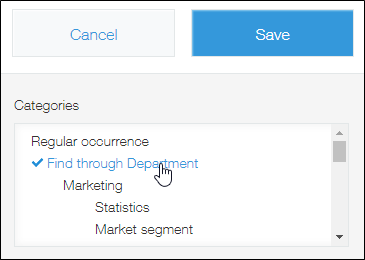
หากต้องการจัดหมวดหมู่บันทึกเป็นหมวดหมู่ที่คุณกำหนดค่าไว้ ให้ไปที่หน้าจอ แก้ไขบันทึก ของบันทึกแต่ละรายการ และเลือกหมวดหมู่ที่คุณต้องการ
คุณสามารถเลือกหมวดหมู่ได้หลายรายการ
ลบหมวดหมู่
หากต้องการลบหมวดหมู่ ให้ทำตามขั้นตอนต่อไปนี้
ตรวจสอบว่าไม่มีรายการใดที่จัดอยู่ในหมวดหมู่ที่คุณต้องการลบ
ตรวจสอบให้แน่ใจว่าได้ตรวจสอบบันทึกทั้งในแอปที่เปิดใช้งานและสภาพแวดล้อมการทดสอบของแอป
การดำเนินการทดสอบฟังก์ชันบนแอป
-
คลิกแอปเพื่อเปิดหน้าจอ ดู
-
คลิกหมวดหมู่ที่คุณต้องการลบ
-
ตรวจสอบว่ามีบันทึกอยู่ในหมวดหมู่นี้หรือไม่
-
หากมีบันทึกใดๆ ให้แก้ไขบันทึกนั้นเพื่อเปลี่ยนหมวดหมู่ที่บันทึกนั้นเป็นสมาชิกอยู่หรือยกเลิกการเลือกหมวดหมู่
ทำซ้ำขั้นตอนที่ 2 ถึง 4 จนกว่าจะไม่มีรายการใดถูกจัดประเภทในหมวดหมู่ที่คุณต้องการลบ
ลบหมวดหมู่
-
คลิกไอคอน การตั้งค่าแอปพลิเคชัน (ไอคอนรูปเฟือง) ที่มุมบนขวาของหน้าจอ View
-
ในหน้าจอ การตั้งค่าแอป ให้เลือก หมวดหมู่ ภายใต้ การตั้งค่าขั้นสูง ในแท็บ การตั้งค่าแอป
-
ในหน้าจอ หมวดหมู่ ให้คลิกไอคอน ลบ ทางด้านขวาของหมวดหมู่ที่คุณต้องการลบ
-
คลิกปุ่ม บันทึก ที่มุมล่างขวาของหน้าจอ
-
ในหน้าจอ การตั้งค่าแอป ให้ คลิก อัพเดทแอป
-
ในหน้าต่าง อัพเดทแอป คลิก อัพเดทแอป
ข้อความแสดงข้อผิดพลาดและวิธีแก้ไข
ทำตามวิธีแก้ไขด้านล่างเมื่อข้อความแสดงข้อผิดพลาดนี้ปรากฏขึ้น:
การดำเนินการประมวลผลล้มเหลว (ข้อผิดพลาด: GAIA_CD07: ไม่สามารถลบหมวดหมู่ "***" ได้ เนื่องจากมีระเบียนอย่างน้อยหนึ่งรายการอยู่ในแอปที่เปิดใช้งานอยู่)
หมวดหมู่ที่คุณพยายามลบไม่สามารถลบได้ เนื่องจากมีรายการที่ถูกจัดประเภทอยู่ภายใต้หมวดหมู่นั้น
หากหมวดหมู่ที่คุณต้องการลบมีรายการใดๆ อยู่ คุณจะต้องทำให้ไม่มีรายการใดๆ ในหมวดหมู่นั้น
ตรวจสอบว่าไม่มีรายการใดที่จัดอยู่ในหมวดหมู่ที่คุณต้องการลบ
โปรดทราบว่าข้อความแสดงข้อผิดพลาดนี้จะรวมชื่อหมวดหมู่เพียงชื่อเดียวเท่านั้น แม้ว่าจะมีหมวดหมู่มากกว่าหนึ่งหมวดหมู่ที่ไม่สามารถลบได้ก็ตาม