
การตรวจสอบสถานะการใช้งานของปลั๊กอิน
คุณสามารถตรวจสอบสถานะการใช้งานของปลั๊กอินได้ในหน้าจอ "ปลั๊กอิน" ของการจัดการ Kintone บทความนี้จะอธิบายรายละเอียดของหน้าจอ "ปลั๊กอิน" และวิธีการค้นหาว่าปลั๊กอินนั้นถูกเพิ่มเข้าไปในแอปพลิเคชันใดบ้าง
รายละเอียดของหน้าจอ "ปลั๊กอิน"
หน้าจอ "ปลั๊กอิน" ของ Kintone Administration จะแสดงส่วนต่างๆ ดังรายการด้านล่าง ส่วนเหล่านี้จะไม่แสดงหากไม่มีปลั๊กอินที่เกี่ยวข้องอยู่
- ไม่ได้ติดตั้ง
- ปลั๊กอินที่เพิ่ม
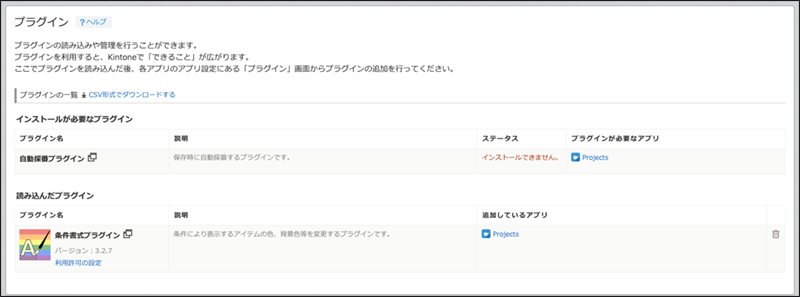
ไม่ได้ติดตั้ง
ส่วนนี้แสดงปลั๊กอินที่ถูกเพิ่มเข้าไปในแอป แต่ไม่ได้ติดตั้งใน Kintone ปลั๊กอินที่แสดงในส่วนนี้ไม่สามารถใช้งานในแอปได้
เพื่อให้ปลั๊กอินเหล่านี้พร้อมใช้งานในแอป คุณต้องติดตั้งด้วยวิธีใดวิธีหนึ่งต่อไปนี้
- หากในช่อง สถานะ แสดงคำว่า ติดตั้ง:
คลิก ติดตั้ง - หากข้อความ "ไม่สามารถติดตั้งได้" แสดงอยู่ในคอลัมน์ สถานะ:
ติดตั้งปลั๊กอินอีกครั้งโดยนำเข้าไฟล์ปลั๊กอิน
ปลั๊กอินที่เพิ่ม
ส่วนนี้จะแสดงปลั๊กอินที่นำเข้าจากไฟล์ปลั๊กอิน คุณสามารถตรวจสอบเวอร์ชันและคำอธิบายของปลั๊กอินแต่ละตัวได้
การคลิกที่ แอปพลิเคชันที่อนุญาต ใต้ชื่อปลั๊กอินจะช่วยให้คุณตรวจสอบและกำหนดค่าแอปและพื้นที่ที่ได้รับอนุญาตให้ใช้ปลั๊กอินได้
การค้นหาว่าปลั๊กอินถูกเพิ่มลงในแอปใด
หากมีการเพิ่มปลั๊กอินลงในแอปใดๆ แอปเหล่านั้นจะปรากฏใน แอปพลิเคชันจำเป็นต้องใช้ปลั๊กอินนี้ หรือ "แอปที่มีการเพิ่มปลั๊กอินนี้" บนหน้าจอ "ปลั๊กอิน"
หากคุณเป็นผู้ใช้ Kintone และผู้ดูแลระบบ คุณจะเห็นชื่อแอปต่างๆ เมื่อคุณคลิกที่ชื่อแอป หน้าจอ การตั้งค่า แอปจะเปิดขึ้น
หากคุณไม่มีสิทธิ์ผู้ดูแลระบบ Kintone ระบบจะแสดงจำนวนแอปที่เพิ่มปลั๊กอินเข้าไป แต่จะไม่แสดงชื่อของแอป
ผู้ใช้งาน Kintone และผู้ดูแลระบบสามารถดาวน์โหลดรายการปลั๊กอินในรูปแบบ CSV ได้เช่นกัน
สำหรับรายละเอียดเพิ่มเติม โปรดดูที่หน้าถัดไป
กำลังดาวน์โหลดรายการปลั๊กอินในรูปแบบไฟล์ CSV