
การสร้างแอปจากไฟล์ CSV
คุณสามารถสร้างแอปใหม่ได้โดยการนำเข้าไฟล์ CSV ซึ่งทำให้คุณสามารถนำเข้าข้อมูลไฟล์เข้าสู่แอปได้ในเวลาเดียวกัน
หากต้องการนำเข้าข้อมูลจากไฟล์ Excel โปรดดูหน้าต่อไปนี้
การสร้างแอปจากไฟล์ Excel
หากต้องการนำเข้าข้อมูลจากไฟล์ CSV ลงในแอปที่มีอยู่ โปรดดูหน้าต่อไปนี้
การนำเข้าข้อมูลบันทึกจากไฟล์เข้าสู่แอป
ภาพรวมขั้นตอนการสร้างแอปจากไฟล์ CSV
(1) เตรียมไฟล์ CSV สำหรับการนำเข้า
(2) จัดรูปแบบข้อมูลในไฟล์ CSV เพื่อให้สามารถนำข้อมูลเข้าสู่ Kintone ได้ จากนั้นบันทึกไฟล์
(3) ทำตามคำแนะนำในตัวช่วยสร้างเพื่อนำเข้าไฟล์
รายละเอียดขั้นตอนการสร้างแอปจากไฟล์ CSV
-
จัดรูปแบบข้อมูลในไฟล์ CSV ให้สามารถนำเข้าสู่ Kintone ได้ จากนั้นบันทึกไฟล์ลงในคอมพิวเตอร์ของคุณ
อ้างอิง: ข้อควรพิจารณาเมื่อจัดรูปแบบข้อมูลในไฟล์ CSV -
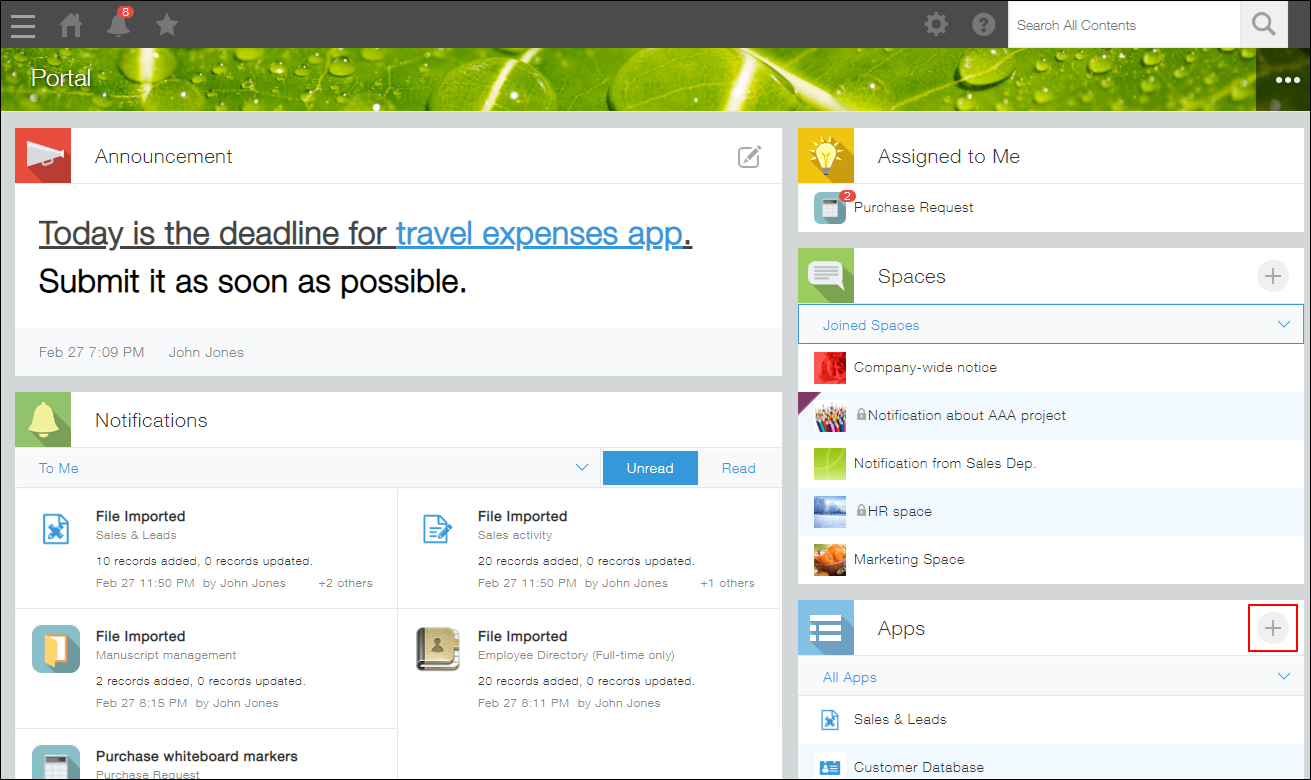
ในพอร์ทัล Kintone ของคุณ ให้คลิกไอคอน สร้างแอปพลิเคชัน (ไอคอนรูปเครื่องหมายบวก) ในส่วน แอป
-
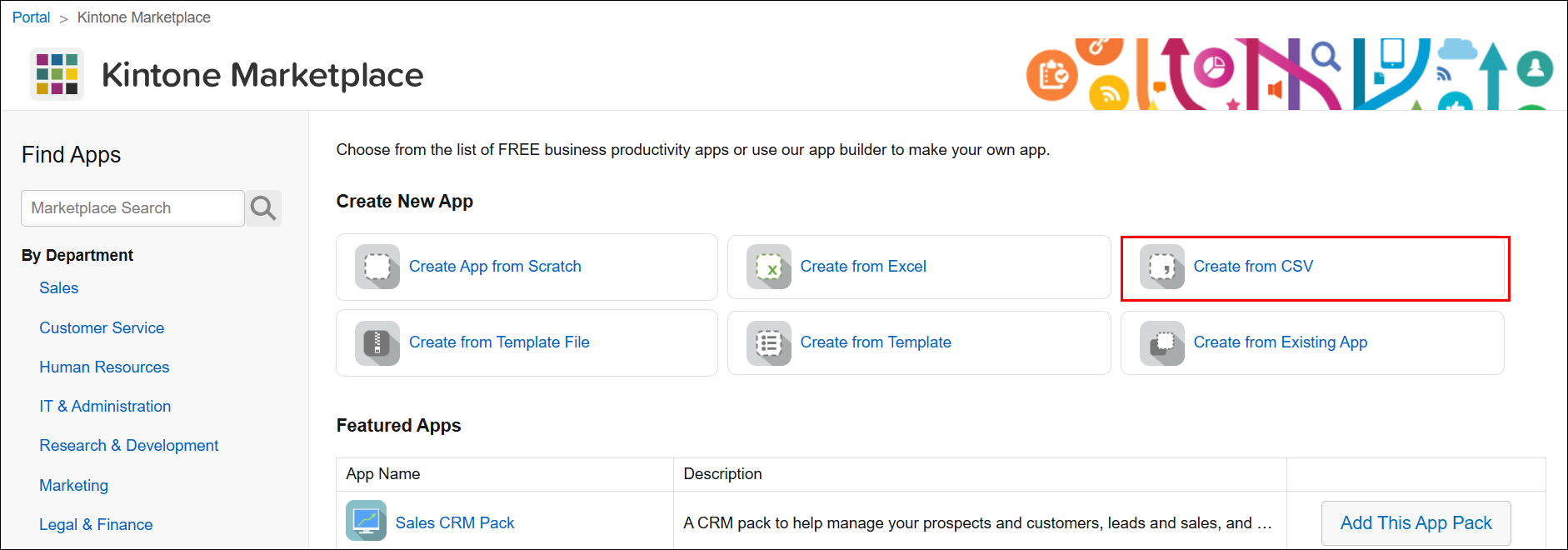
บนหน้าจอ Kintone Marketplace ให้คลิก "สร้างจาก CSV ใต้หัวข้อ สร้างแอปพลิเคชั่นใหม่"
-
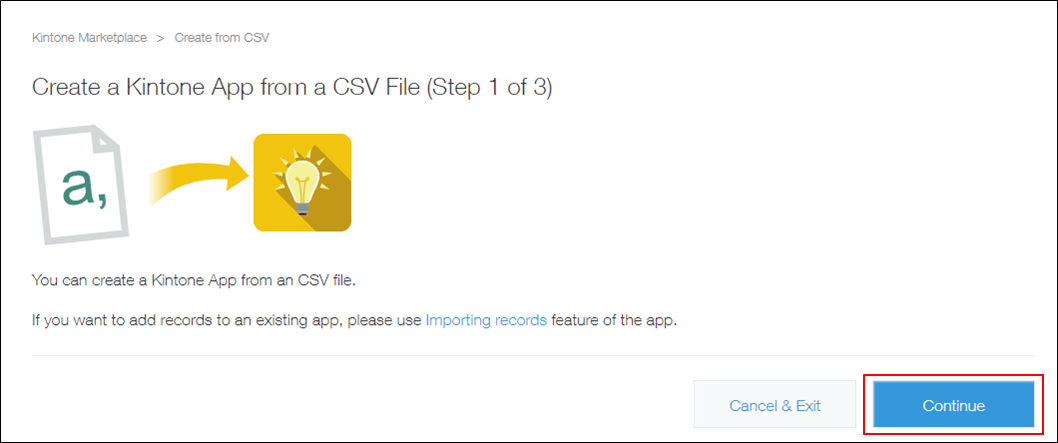
ในหน้าจอ สร้างจาก CSV ให้คลิก "ดำเนินการต่อ"
-
ยืนยันและเลือกช่องทำเครื่องหมายสำหรับข้อกำหนดการจัดรูปแบบไฟล์แต่ละรายการ จากนั้นคลิก ดำเนินการต่อ เพื่อไปยังหน้าจอการอัปโหลด
-
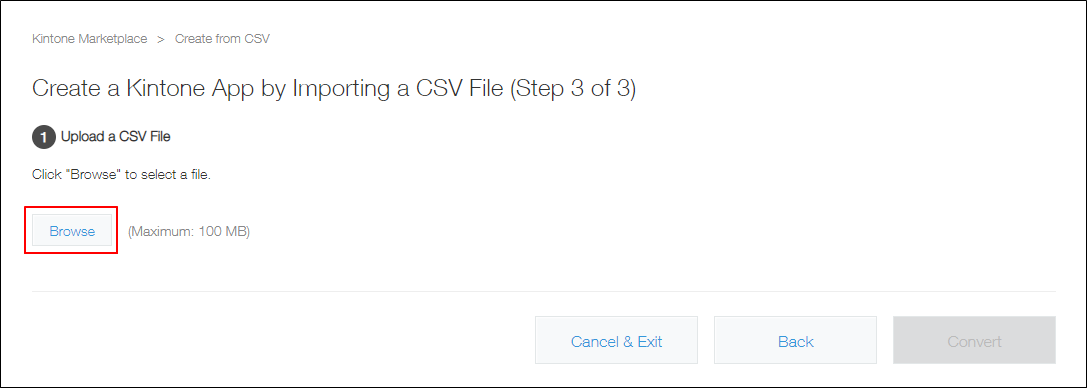
คลิก เรียกดู ใต้หัวข้อ อัปโหลดไฟล์ CSV จากนั้นเลือกไฟล์ที่ต้องการนำเข้า
-
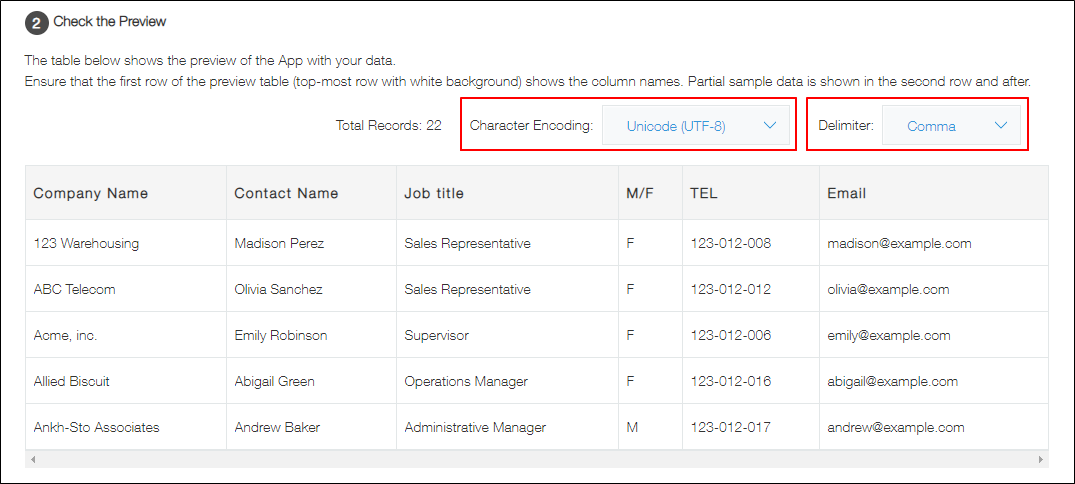
ภายใต้ ตรวจสอบพรีวิว โปรดตรวจสอบให้แน่ใจว่าเนื้อหาของไฟล์ที่คุณกำลังนำเข้าแสดงผลอย่างถูกต้อง
หากตัวอักษรในไฟล์ผิดเพี้ยน ให้เลือกตัวเลือกอื่นจากรายการ การเข้ารหัสอักขระ รายการแบบดรอปดาวน์
หากไฟล์ไม่ได้แบ่งเป็นคอลัมน์อย่างถูกต้อง ให้เลือกตัวเลือกอื่นจากรายการ ตัวคั่น รายการแบบดรอปดาวน์
-
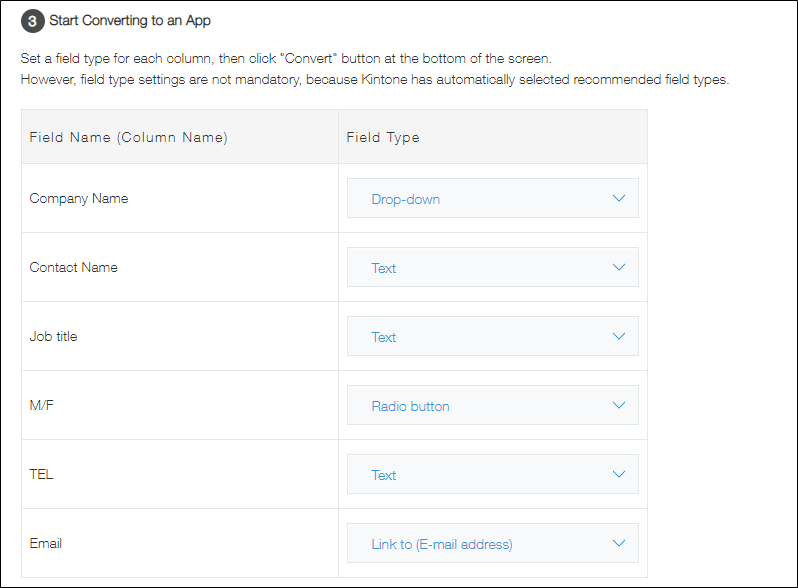
ภายใต้หัวข้อ เริ่มแปลงแอปพลิเคชัน ให้ตรวจสอบว่าประเภทฟิลด์ที่เลือกโดยอัตโนมัตินั้นถูกต้อง
ระบบจะเลือกประเภทฟิลด์ที่เหมาะสมสำหรับแต่ละรายการโดยอัตโนมัติตามข้อมูลในไฟล์ CSV โดยทั่วไปแล้ว คุณไม่จำเป็นต้องเปลี่ยนประเภทฟิลด์
สำหรับรายการใดๆ ที่คุณไม่ต้องการนำเข้าสู่แอป ให้เลือก (ข้ามแถวนี้)
-
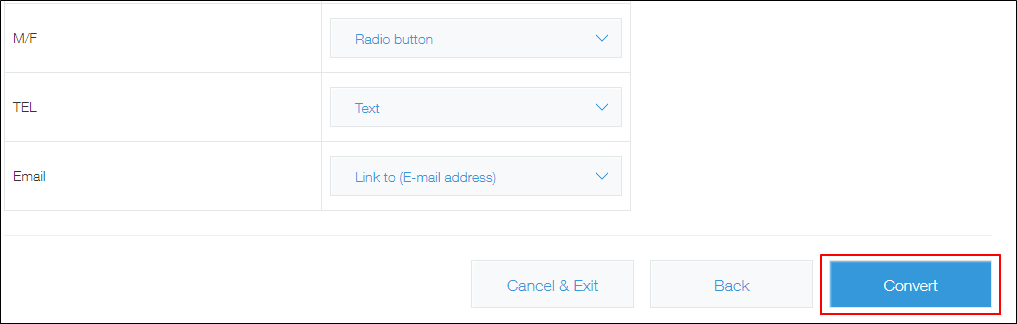
คลิก แปลง ที่ด้านขวาล่างของหน้าจอ
-
คลิก ตกลง บนกล่องโต้ตอบการยืนยัน
-
เมื่อการนำเข้าเสร็จสมบูรณ์ ให้ตรวจสอบแอปที่สร้างขึ้น
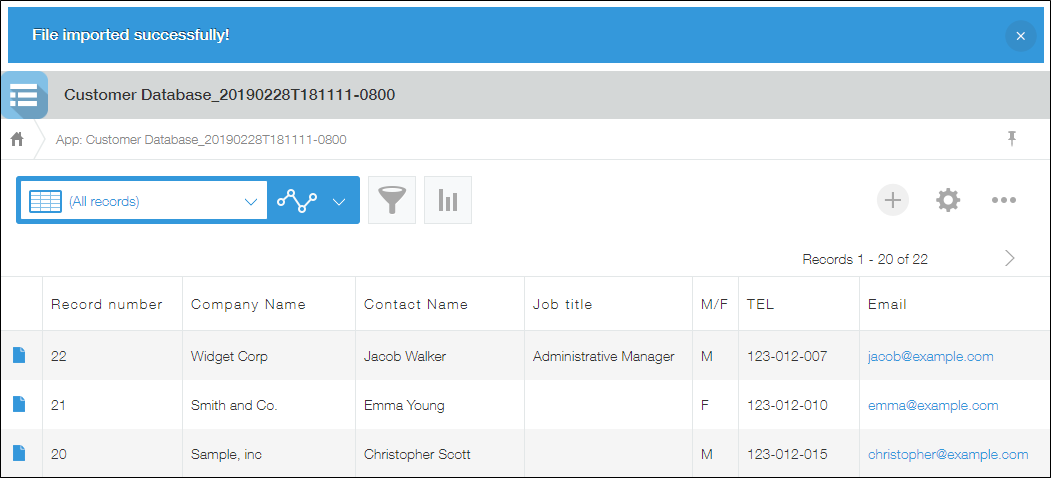 คุณสามารถเปลี่ยนชื่อแอป ไอคอน ตำแหน่งฟิลด์ และการตั้งค่าอื่นๆ ตามที่คุณเห็นว่าเหมาะสม
หากการสร้างแอปล้มเหลว โปรดดูหน้าต่อไปนี้
หากการสร้างแอปจากไฟล์ Excel หรือ CSV ล้มเหลว
ประเด็นที่ควรพิจารณาเมื่อจัดรูปแบบข้อมูลในไฟล์ CSV
- สามารถสร้างแอปได้จากไฟล์ที่มีขนาดไม่เกิน 100 MB และมีคอลัมน์ไม่เกิน 100 คอลัมน์หรือแถวไม่เกิน 100,000 แถว
หากไฟล์มีขนาดใหญ่เกิน 100 MB หรือไฟล์มีมากกว่า 100,000 แถว ให้พิจารณาแบ่งไฟล์ออกเป็นหลายไฟล์ หลังจากใช้ไฟล์เดียวเพื่อสร้างแอปแล้ว คุณสามารถนำเข้าข้อมูลที่เหลือในไฟล์เพิ่มเติมได้โดยใช้ฟีเจอร์นำเข้าจากไฟล์
การนำเข้าข้อมูลบันทึกจากไฟล์เข้าสู่แอป - หากไฟล์มีอักขระอื่นที่ไม่ใช่อักขระภาษาญี่ปุ่นหรือตัวอักษรและตัวเลข ให้ระบุ การเข้ารหัสอักขระ UTF-8 (Unicode) แล้วจึงบันทึกไฟล์
เมื่อนำเข้าค่าตัวเลข
ไม่สามารถใช้สัญลักษณ์ต่อไปนี้
- ตัวคั่นหลักพัน
- สัญลักษณ์ "¥" (เยน) และสัญลักษณ์สกุลเงินอื่นๆ
เมื่อนำเข้าข้อมูลวันที่และเวลา
ในไฟล์ CSV ให้ระบุปี เดือน วัน และเวลาในรูปแบบใดรูปแบบหนึ่งต่อไปนี้:
- YYYY-MM-DD (ตัวอย่าง: 2014-12-20)
- YYYY/MM/DD (ตัวอย่าง: 2014/12/20)
- YY/MM/DD (ตัวอย่าง: 14/12/20)
- MM/DD/YYYY (ตัวอย่าง: 12/20/2014)
- MM/DD/YY (ตัวอย่าง: 12/20/14)
- DD/MM/YYYY (ตัวอย่าง: 20/12/2014)
- DD/MM/YY (ตัวอย่าง: 20/12/14)
- HH:MM AM/PM (ตัวอย่าง: 23:20 น.)
- ชั่วโมง:นาที (ตัวอย่าง: 23:20)
สามารถป้อนเดือน วัน และเวลาที่เป็นตัวเลขเดียวในรูปแบบตัวเลขเดียวหรือสองหลักก็ได้
ตัวอย่างเช่น คุณสามารถป้อน "8" หรือ "08" เพื่อระบุ 8
ตัวอย่างข้อมูลไฟล์ CSV
Field name

2023/8/8 11:02 PM

2023/08/08 23:02 PM

2023/8/8 23:2
เมื่อนำเข้าชื่อ ชื่อแผนก หรือชื่อกลุ่ม
ข้อมูลสามารถนำเข้าสู่ประเภทฟิลด์ใด ๆ ต่อไปนี้ได้
- ช่องสำหรับป้อนข้อความ (ช่อง ข้อความ หรือ ช่อง กล่องข้อความ)
- ช่องตัวเลือก (ช่อง ปุ่มตัวเลือก หรือ ช่อง ดรอปดาวน์)
- ช่อง ตัวเลือกผู้ใช้งาน (สำหรับเลือกผู้ใช้ Kintone หนึ่งคนขึ้นไป)
- ช่อง เลือกแผนก (สำหรับเลือกแผนกหนึ่งแผนกขึ้นไป)
- ช่อง เลือกกลุ่ม (สำหรับเลือกกลุ่มหนึ่งกลุ่มขึ้นไป)
เมื่อนำเข้าค่าลงในช่อง "ตัวเลือกผู้ใช้งาน" "การเลือกแผนก" หรือ "การเลือกกลุ่ม"
ป้อนสตริงอักขระหนึ่งตัวต่อไปนี้:
- สำหรับช่อง ตัวเลือกผู้ใช้งาน: ชื่อผู้ใช้ในการเข้าสู่ระบบ
- สำหรับช่อง เลือกแผนก: รหัสแผนก
- สำหรับฟิลด์ การเลือกกลุ่ม: รหัสกลุ่ม
หากคุณต้องการเลือกผู้ใช้ แผนก หรือกลุ่มหลายรายการในฟิลด์เดียว ให้แยกค่าโดยใช้การขึ้นบรรทัดใหม่
ตัวอย่างข้อมูลไฟล์ CSV
Name

"noboru_sato

misaki_kato

takuya_suzuki"