
ตัวดำเนินการ &: การเชื่อมต่อสตริงและตัวเลข
การใช้ตัวดำเนินการ "&" ช่วยให้คุณสามารถเชื่อมโยงค่าฟิลด์หลาย ๆ ค่าเข้าด้วยกันได้
เมื่อเชื่อมต่อสตริงและตัวเลข คุณต้องใช้ตัวดำเนินการ "&" คุณไม่สามารถใช้ตัวดำเนินการ "+" เพื่อจุดประสงค์นี้
ฟิลด์ที่สามารถต่อกันด้วยตัวดำเนินการ "&" ได้
เมื่อใช้ตัวดำเนินการ "&" เพื่อเชื่อมต่อฟิลด์ คุณสามารถระบุประเภทฟิลด์ต่อไปนี้สำหรับการเชื่อมต่อได้
- [文字列(1行)]
- ตัวเลข
- ผลคำนวณ
- [ラジオボタン]
- [ドロップダウン]
- วันที่ 1
- เวลา 1
- วันที่และเวลา 1
- ลุคอัพ 2
- บันทึกที่สร้างโดย
- บันทึกอัปเดตโดย
- บันทึกที่สร้างวันที่และเวลา 1
- บันทึกวันที่และเวลาอัปเดต 1
1: ใช้ฟังก์ชัน DATE_FORMAT เพื่อระบุสูตร
2: ถ้าฟิลด์คีย์ของฟิลด์เป็นฟิลด์ ลิงก์ (หรือฟิลด์ ลุคอัพ ที่มีฟิลด์ ลิงก์ เป็นฟิลด์คีย์) ฟิลด์นั้นจะไม่สามารถอ้างอิงโดยสูตรได้
อ้างอิง: ฟังก์ชัน DATE_FORMAT: การระบุรูปแบบการแสดงวันที่และเวลา
ขั้นตอน
หัวข้อนี้จะอธิบายวิธีการเชื่อมโยงชื่อและนามสกุลที่ป้อนแยกกันในฟิลด์ต่างๆ โดยใช้ตัวอย่างของแอปไดเร็กทอรีของบริษัท
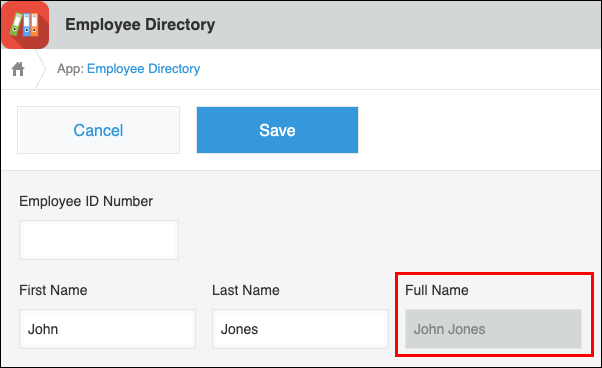
完成イメージ:

-
คลิกไอคอน การตั้งค่าแอปพลิเคชัน (ไอคอนรูปเฟือง) ที่มุมบนขวาของหน้าจอ View

-
ในหน้าจอ การตั้งค่าแอป ให้คลิกแท็บ แบบฟอร์ม
-
フォームを設定する画面で、画面左側のパーツ一覧から[文字列(1行)]フィールドを2つ配置します。
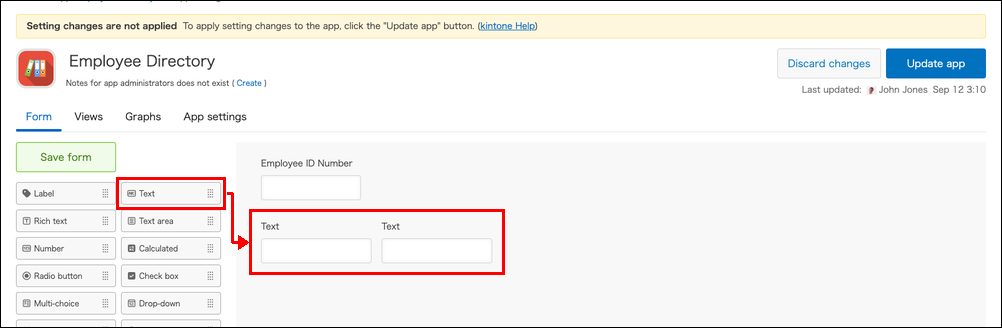
-
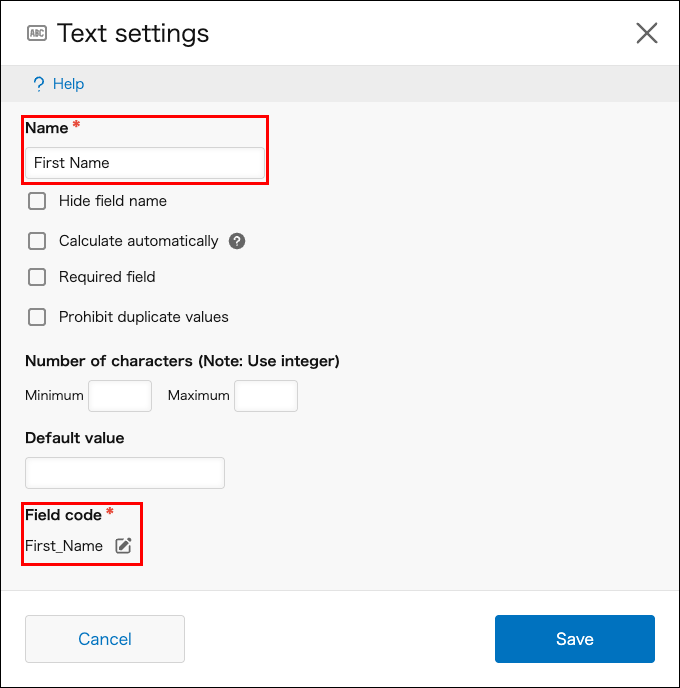
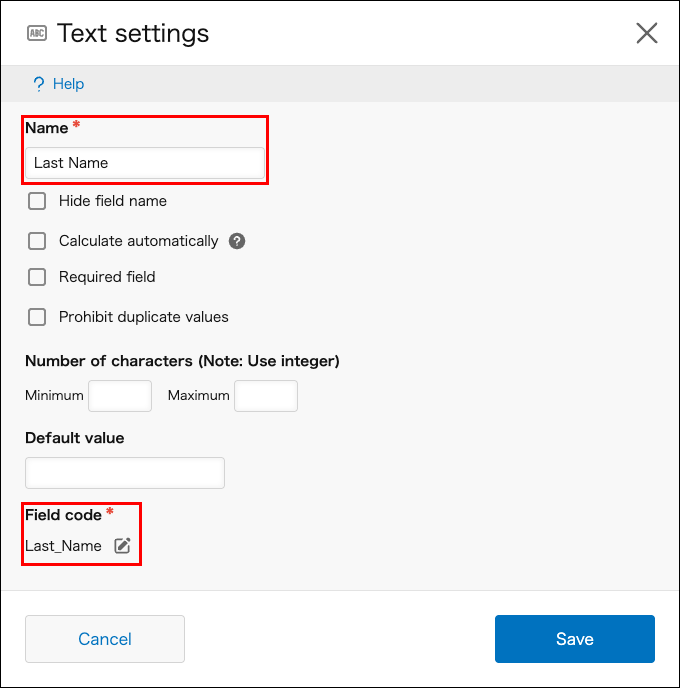
เปิดหน้าต่างการตั้งค่าฟิลด์ แล้วเปลี่ยนทั้งชื่อฟิลด์และรหัสฟิลด์เป็น "นามสกุล" สำหรับฟิลด์แรก และเป็น "ชื่อ" สำหรับฟิลด์ที่สอง
การตั้งค่าสำหรับช่อง "ข้อความ" ช่องแรก:
การตั้งค่าช่อง "ข้อความ" ช่องที่สอง:
-
ในแบบฟอร์มแอป ให้เพิ่มช่อง ข้อความ สำหรับแสดงผลลัพธ์ของการเชื่อมต่อข้อความ จากนั้นเปลี่ยนชื่อช่องเป็น "Full Name" และรหัสช่องเป็น "Full_Name"
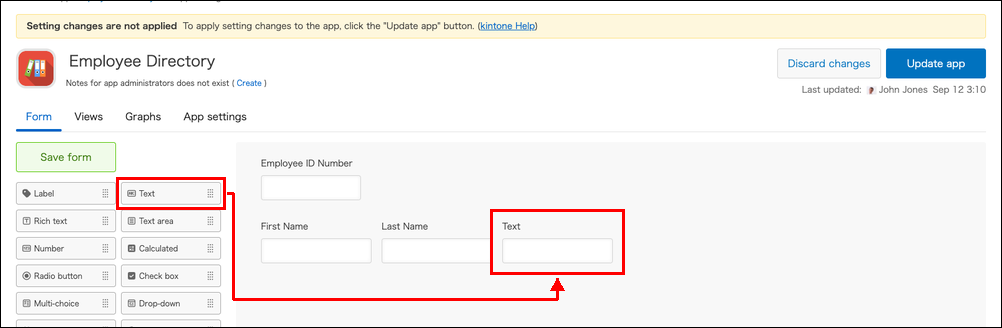
-
เปิดหน้าต่างการตั้งค่าฟิลด์ของฟิลด์ "ชื่อเต็ม" เลือก คำนวณอัตโนมัติ" แล้วป้อนสูตรต่อไปนี้: First_Name&" "&Last_Name
เครื่องหมาย "&" ใช้สำหรับเชื่อมต่อสตริง หากต้องการให้ผลลัพธ์มีสตริงอักขระเฉพาะหรือช่องว่าง ให้ใช้เครื่องหมายอัญประกาศ ("")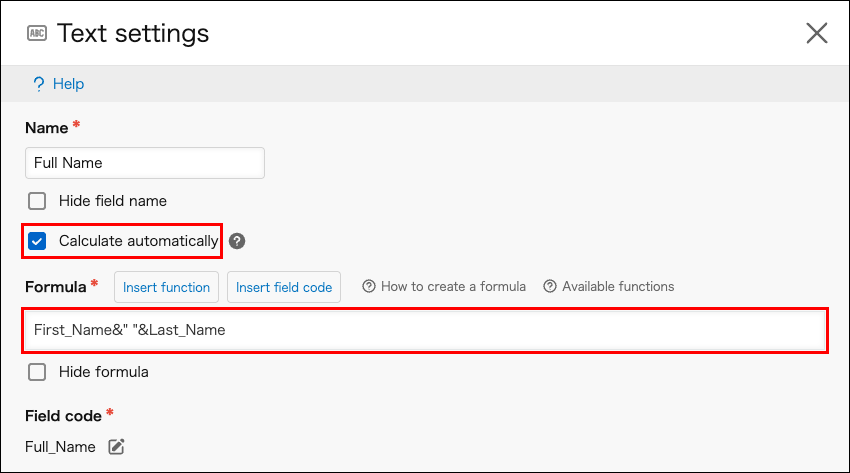
-
คลิก บันทึก
-
คลิกที่ปุ่ม บันทึกแบบฟอร์ม ที่มุมบนซ้ายของหน้าจอ
-
คลิก อัพเดทแอป ที่มุมบนขวาของหน้าจอ
-
ในหน้าต่าง อัพเดทแอป คลิก อัพเดทแอป
-
ป้อนค่าในช่อง "ชื่อ" และ "นามสกุล" บนหน้าจอบันทึกใหม่ จากนั้นตรวจสอบว่าชื่อเต็มจะปรากฏในช่อง "ชื่อเต็ม" โดยอัตโนมัติ
เคล็ดลับ: หากมีฟิลด์ที่มีค่าว่าง
ฟิลด์ว่างจะถูกเรียงต่อกันเป็นสตริงว่าง
ตัวอย่างเช่น สมมติว่าฟิลด์มีสูตรต่อไปนี้: State_Province&City&Street&Building_Name&" "&Floor ในกรณีนี้ แม้ว่าฟิลด์ "Building Name" จะว่างเปล่า ค่าของฟิลด์อื่นๆ จะถูกเชื่อมต่อกัน
