
ภาพรวมของรหัสฟิลด์
รหัสฟิลด์คือสตริงที่ใช้ระบุฟิลด์ในสูตรและ API
รหัสฟิลด์มีค่าเริ่มต้น แต่คุณสามารถเปลี่ยนเป็นค่าใดก็ได้
ขั้นตอน
บทความนี้อธิบายวิธีการตรวจสอบหรือเปลี่ยนแปลงรหัสฟิลด์
-
คลิกไอคอน การตั้งค่าแอปพลิเคชัน (ไอคอนรูปเฟือง) ที่มุมบนขวาของหน้าจอ View

-
ในหน้าจอ การตั้งค่าแอป ให้คลิกแท็บ แบบฟอร์ม
-
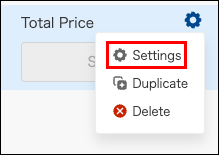
หากต้องการเปลี่ยนรหัสช่อง ให้เลื่อนเมาส์ไปที่ไอคอน การตั้งค่า รูปเฟืองที่มุมบนขวาของช่อง แล้วคลิก การตั้งค่า
-
ในกล่องโต้ตอบการตั้งค่าของฟิลด์ ให้ทําเครื่องหมายที่สตริงภายใต้ รหัสฟิลด์
หากต้องการเปลี่ยนรหัสฟิลด์ ให้คลิกไอคอนแก้ไขสําหรับ รหัสฟิลด์ และป้อนรหัสฟิลด์ใหม่
รหัสฟิลด์ต้องมีความยาวตั้งแต่ 1 ถึง 128 ตัวอักษร
หลังจากกรอกรหัสฟิลด์แล้ว ให้คลิก บันทึก รหัสฟิลด์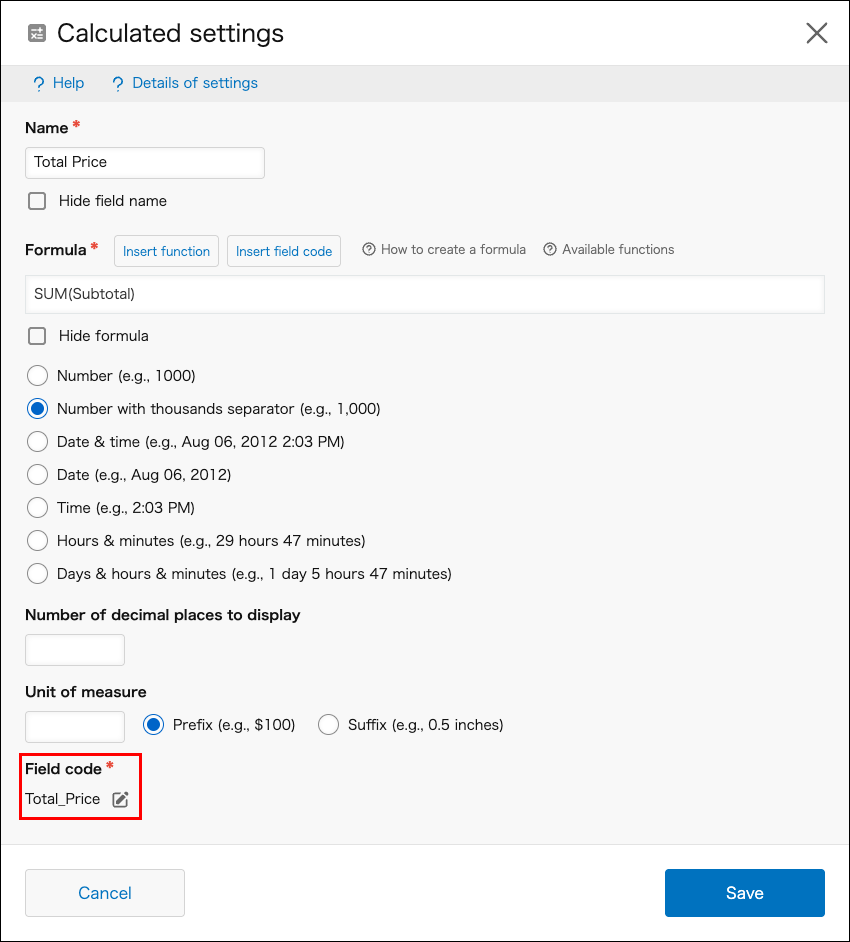
-
ในกล่องโต้ตอบการตั้งค่าของช่อง ให้คลิก บันทึก
-
画面左上の[フォームを保存]をクリックします。
-
คลิก อัพเดทแอป ที่มุมบนขวาของหน้าจอ
-
ในหน้าต่าง อัพเดทแอป คลิก อัพเดทแอป
อักขระที่ถูกต้อง
ส่วนนี้จะอธิบายประเภทอักขระที่คุณสามารถใช้ในรหัสฟิลด์ และประเภทอักขระที่แปลงแล้วเมื่อบันทึก
ประเภทตัวละครที่คุณสามารถใช้ได้
ตัวอักษรที่สามารถใช้เป็นรหัสฟิลด์มีดังต่อไปนี้
- ฮิรากานะ
- คาตาคานะ (แบบครึ่งความกว้างและแบบเต็มความกว้าง)
- คันจิ
- อักขระตัวอักษรและตัวเลข (แบบครึ่งความกว้างและแบบเต็มความกว้าง)
- อักขระพิเศษต่อไปนี้:
- ขีดล่างครึ่งความกว้าง (_)
- ขีดเส้นใต้แบบเต็มความกว้าง (_)
- จุดกลางครึ่งความกว้าง (·)
- จุดกลางแบบเต็มความกว้าง (・)
- สัญลักษณ์สกุลเงินแบบเต็มความกว้าง (เช่น $, ¥)
สัญลักษณ์ที่ถูกแปลงเป็น _
หากคุณป้อนสัญลักษณ์ครึ่งความกว้างต่อไปนี้ สัญลักษณ์เหล่านั้นจะถูกแปลงเป็นเครื่องหมายขีดล่างครึ่งความกว้าง (_) เมื่อบันทึก (สัญลักษณ์บางส่วนไม่ได้แสดงอยู่ในรายการนี้)
@ + ~ # % & ' = | ^ * ; : ? ( ) [ ] { }
ตัวอย่างเช่น หากคุณป้อน "A&B" ในช่องรหัสฟิลด์ ระบบจะแปลงเป็น "A_B"
การแปลงพื้นที่
หากรหัสฟิลด์มีช่องว่าง (ครึ่งความกว้างหรือเต็มความกว้าง) ระบบจะแปลงดังนี้เมื่อบันทึก
- หากมีช่องว่างก่อนหรือหลังรหัสฟิลด์ ช่องว่างเหล่านั้นจะถูกลบออก
- ช่องว่างอื่นๆ จะถูกแปลงเป็นเครื่องหมายขีดล่างครึ่งความกว้าง (_)
หากเกิดข้อผิดพลาด
หากคุณป้อนรหัสฟิลด์แล้วคลิก บันทึก คุณอาจเห็นข้อผิดพลาดที่ระบุว่ามีอักขระที่ไม่ถูกต้อง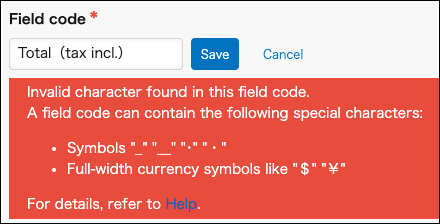
โปรดตรวจสอบสิ่งต่อไปนี้เพื่อให้แน่ใจว่ารหัสฟิลด์ไม่มีอักขระที่ไม่ถูกต้อง
หมายเหตุเกี่ยวกับการตั้งค่า "รหัสฟิลด์"
ส่วนนี้อธิบายถึงกฎสำหรับการกำหนดรหัสฟิลด์และฟิลด์ที่ต้องการการจัดการเป็นพิเศษ
กฎสำหรับการตั้งค่า "รหัสฟิลด์"
- ไม่อนุญาตให้ใช้รหัสฟิลด์ซ้ำกันในแบบฟอร์มเดียวกัน
หากคุณกำหนดรหัสฟิลด์ที่ถูกใช้ไปแล้วสำหรับฟิลด์อื่น รหัสฟิลด์นั้นจะถูกต่อท้ายด้วยเครื่องหมายขีดล่าง (_) ตามด้วยตัวเลข (เช่น "string_0") เมื่อคุณบันทึกการตั้งค่า - ข้อความต่อไปนี้ไม่สามารถใช้เป็นรหัสฟิลด์ได้
- สถานะ
- ผู้รับโอนสิทธิ์
- หมวดหมู่
- __ROOT__
- not
- หากรหัสฟิลด์ขึ้นต้นด้วยตัวเลข ระบบจะเพิ่มเครื่องหมายขีดล่างครึ่งความกว้าง (_) ไว้ข้างหน้ารหัสฟิลด์เมื่อคุณบันทึกการตั้งค่า
รหัสฟิลด์ที่ต้องได้รับการจัดการเป็นพิเศษ
โดยค่าเริ่มต้น รหัสฟิลด์สำหรับฟิลด์ต่อไปนี้จะถูกกำหนดให้เป็นชื่อฟิลด์ที่มีเครื่องหมายขีดล่างแทนช่องว่าง
- หมายเลขเร็คคอร์ด
- วันที่และเวลาที่สร้าง
- วันและเวลาที่อัปเดต
- ผู้สร้าง
- ผู้อัปเดต
หากต้องการใช้รหัสฟิลด์ของฟิลด์หนึ่งกับฟิลด์อื่น คุณต้องเปลี่ยนรหัสฟิลด์ที่กำหนดไว้เดิมเป็นค่าอื่นก่อน
สำหรับขั้นตอนโดยละเอียด โปรดดูในส่วนถัดไป
ใช้รหัสฟิลด์ที่กำหนดไว้ล่วงหน้าในฟิลด์อื่นๆ
โปรดทราบว่า หากคุณเปลี่ยนแปลงรหัสฟิลด์ของฟิลด์ใดฟิลด์หนึ่ง รหัสฟิลด์ที่แก้ไขแล้วจะยังคงอยู่ แม้ว่าคุณจะลบฟิลด์นั้นออกจากแบบฟอร์มแอปของคุณแล้วก็ตาม
เมื่อคุณเพิ่มฟิลด์ลงในแบบฟอร์มแอปของคุณอีกครั้ง รหัสฟิลด์ที่คุณตั้งไว้ก่อนที่จะลบฟิลด์นั้นจะถูกนำมาใช้กับฟิลด์นั้น
ใช้รหัสฟิลด์ที่กำหนดไว้ล่วงหน้าในฟิลด์อื่นๆ
ส่วนนี้อธิบายวิธีการใช้รหัสฟิลด์ที่กำหนดไว้ล่วงหน้าในฟิลด์อื่นๆ
คุณไม่สามารถกำหนดรหัสฟิลด์ที่ถูกใช้โดยฟิลด์อื่นในแบบฟอร์มได้ โปรดเปลี่ยนรหัสฟิลด์ของฟิลด์เดิมก่อน
ตัวอย่างนี้กำหนดรหัสฟิลด์ "Record_number" ให้กับฟิลด์ ข้อความ
-
คลิกไอคอน การตั้งค่าแอปพลิเคชัน (ไอคอนรูปเฟือง) ที่มุมบนขวาของหน้าจอ View
-
ในหน้าจอ การตั้งค่าแอป ให้คลิกแท็บ แบบฟอร์ม
-
วางช่อง หมายเลขเร็คคอร์ด ลงในแบบฟอร์มแอป และเปลี่ยนรหัสช่องเป็น "Record_number_1"
-
เพิ่มช่อง ข้อความ ลงในแบบฟอร์มแอป และเปลี่ยนรหัสช่องเป็น "หมายเลขบันทึก"
-
คลิก "บันทึกแบบฟอร์ม"
-
ลบช่อง หมายเลขเร็คคอร์ด ที่คุณเพิ่มไว้ในแบบฟอร์มแอปในขั้นตอนที่ 3
ขณะนี้คุณได้ตั้งค่ารหัสฟิลด์สำหรับฟิลด์ ข้อความ เป็น "หมายเลขระเบียน" แล้ว