
การเปิดตัว AI Search Chatbots
บทความนี้จะอธิบายวิธีการเปิดและใช้งานแชทบอท AI Search
การเปิดแชทบอท AI Search
-
คลิกที่ AI ของ Kintone ไอคอนที่ด้านบนของ kintone

-
คลิกชื่อของ AI Search chatbot ที่คุณต้องการใช้

ภาพรวมของ AI Search chatbot
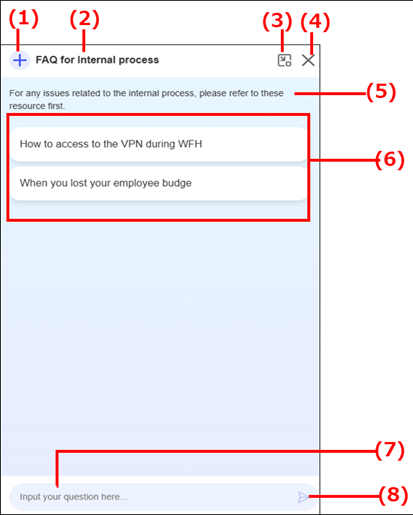
(1) ปุ่ม "รีเซ็ต"
ปุ่มนี้จะรีเซ็ตแชทบอทค้นหา AI
คลิกเพื่อล้างคำถามและคำตอบที่มีอยู่และเริ่มต้นใหม่ด้วยหน้าจอใหม่
(2) ชื่อของแชทบอท AI Search
นี่คือตำแหน่งที่แสดงชื่อของแชทบอท AI Search
(3) ปุ่ม "ลดเป็นต่ำสุด"
คลิกปุ่มนี้เพื่อย่อแชทบอท AI Search ไปที่มุมล่างขวาของ kintone
เพื่อแสดงแชทบอทอีกครั้ง ให้คลิกที่ เพิ่มเป็นสูงสุด ปุ่ม
(4) ปุ่ม "ปิด"
ปุ่มนี้จะปิดแชทบอท AI Search
(5) คำอธิบายแชทบอท AI Search
นี่คือคำอธิบายของ AI Search chatbot
(6) ปุ่มแจ้งเตือน
ปุ่มเหล่านี้ใช้สำหรับส่งข้อความแจ้งเตือน (เช่น คำถามหรือคำแนะนำ) ที่ผู้ดูแลระบบ Kintone ตั้งค่าไว้ล่วงหน้าไปยังแชทบอท AI Search
ผู้ดูแลระบบสามารถกำหนดชื่อปุ่มได้เช่นกัน
เมื่อคุณคลิกปุ่ม แชทบอท AI Search จะสร้างคำตอบสำหรับคำถามที่ตั้งไว้ล่วงหน้า
(7) ช่องป้อนข้อมูลพร้อมท์
กรุณากรอกคำถามหรือคำแนะนำของคุณในช่องนี้
(8) ปุ่ม "ส่ง"
ปุ่มนี้จะส่งคำถามหรือคำสั่งที่ป้อนในช่องป้อนข้อมูลไปยังแชทบอท AI Search เมื่อคลิกปุ่มนี้ แชทบอท AI Search จะเริ่มสร้างคำตอบ