การแสดงรายการบันทึกที่ได้รับมอบหมายให้กับคุณ
ในแอป Kintone คุณสามารถสร้างมุมมองส่วนตัวที่แสดงเฉพาะบันทึกที่กำหนดให้กับคุณเท่านั้น ด้วยมุมมองนี้ คุณสามารถตรวจสอบบันทึกที่เกี่ยวข้องกับคุณได้อย่างรวดเร็ว แม้ว่าคุณจะใช้งานแอปกับผู้ใช้รายอื่นก็ตาม
บทความนี้ให้คำแนะนำทีละขั้นตอนสำหรับการตั้งค่าแอปเพื่อให้แสดงรายการบันทึกที่เชื่อมโยงกับผู้ที่กำลังดูแอปนั้น
การสร้างมุมมองโดยระบุ ผู้ใช้งานที่ล็อกอิน เป็นเงื่อนไขการกรอง จะช่วยให้คุณหลีกเลี่ยงความยุ่งยากในการสร้างมุมมองแยกต่างหากสำหรับสมาชิกแต่ละคน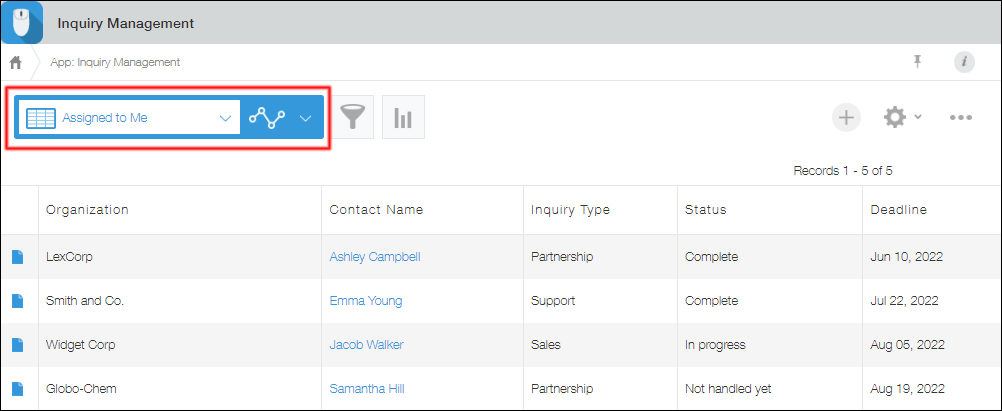
การเตรียมการ: เพิ่มช่องสำหรับป้อนผู้ใช้ที่ได้รับมอบหมาย
ก่อนที่คุณจะสร้างมุมมองส่วนบุคคลได้ คุณต้องเพิ่มช่องสำหรับป้อนผู้ใช้ที่ได้รับมอบหมายในแบบฟอร์มแอปก่อน
ในตัวอย่างนี้ ช่อง "ตัวเลือกผู้ใช้งาน" ถูกวางไว้ในแบบฟอร์มแอปและตั้งชื่อว่า "มอบหมายให้"

ขั้นตอนต่อไป ให้ใช้วิธีใดวิธีหนึ่งต่อไปนี้เพื่อสร้างมุมมองที่แสดงเฉพาะระเบียนที่กำหนดให้กับผู้ใช้ที่กำลังดูแอป
- วิธีที่ 1: สร้างมุมมองจากการตั้งค่าแอป
- วิธีที่ 2: สร้างมุมมองจากหน้าจอ "มุมมอง" (หน้าแรกของแอป)
วิธีที่ 1: สร้างมุมมองจาก การตั้งค่าแอป
หากต้องการสร้างมุมมองจาก การตั้งค่าแอป ให้ ทำตามขั้นตอนด้านล่าง
-
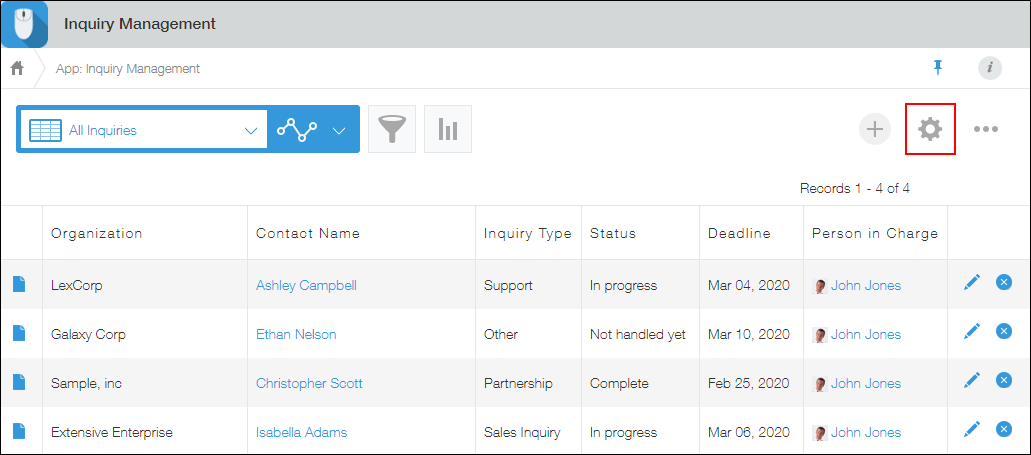
บนหน้าจอ แสดงผล (หน้าหลักของแอป) ให้คลิกไอคอน การตั้งค่าแอปพลิเคชัน (ไอคอนรูปเฟือง) ที่มุมบนขวาของหน้าจอ
-
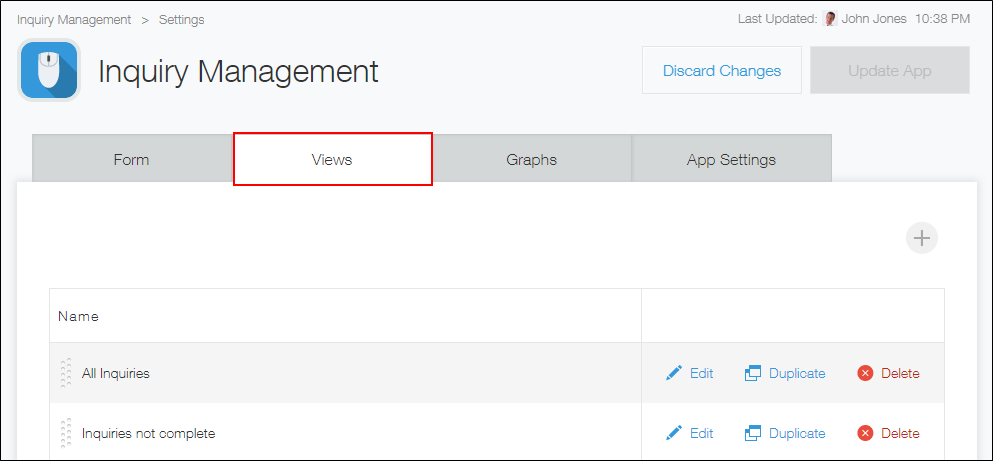
บนหน้าจอ การตั้งค่าแอป ให้คลิกแท็บมุม มอง
-
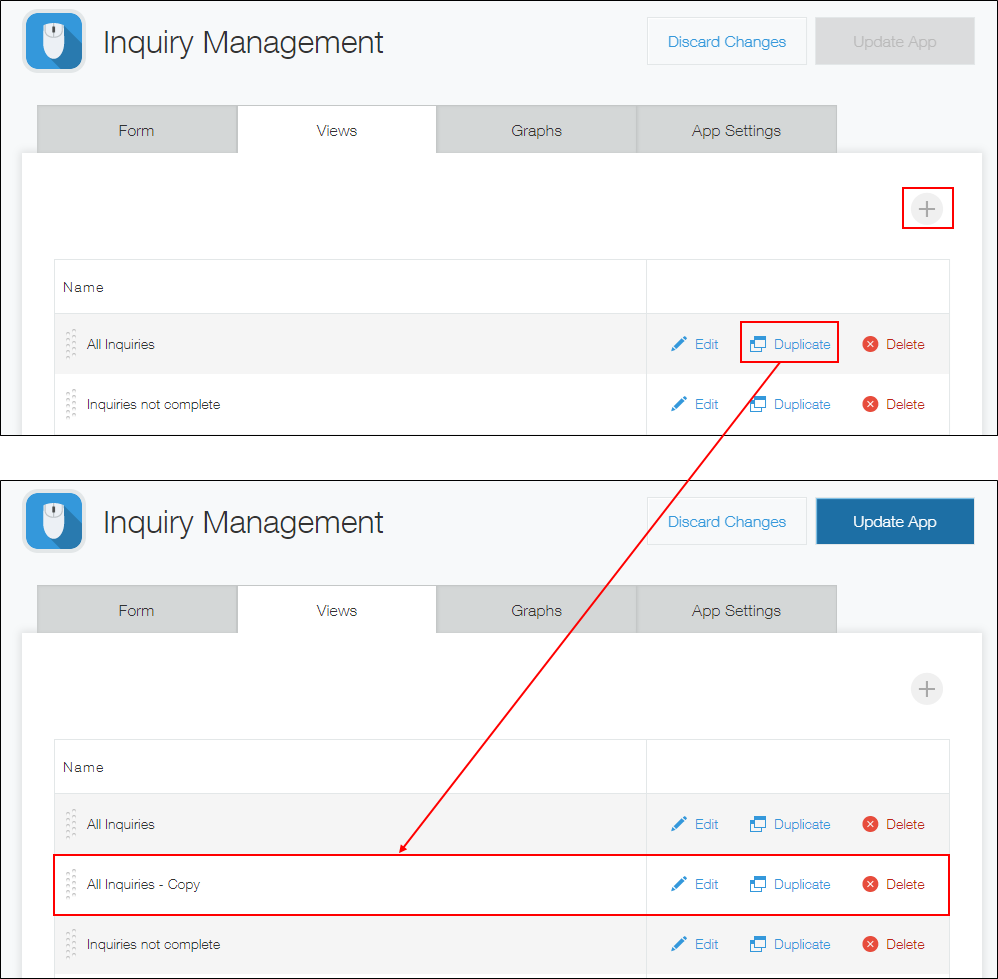
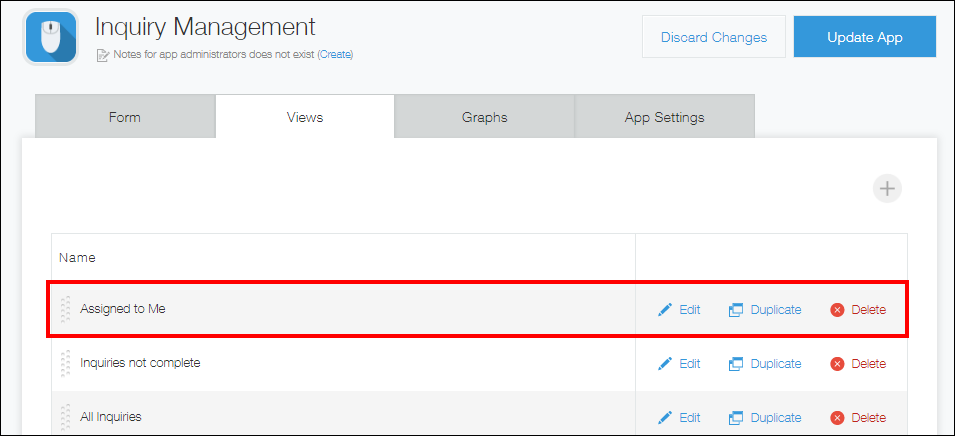
คลิกปุ่ม เพิ่มมุมมองใหม่ เพื่อสร้างมุมมองใหม่ หรือคลิก ทำซ้ำ เพื่อคัดลอกมุมมองที่มีอยู่
ในตัวอย่างนี้ เราจะคลิก ทำซ้ำ เพื่อคัดลอกมุมมองที่มีอยู่
-
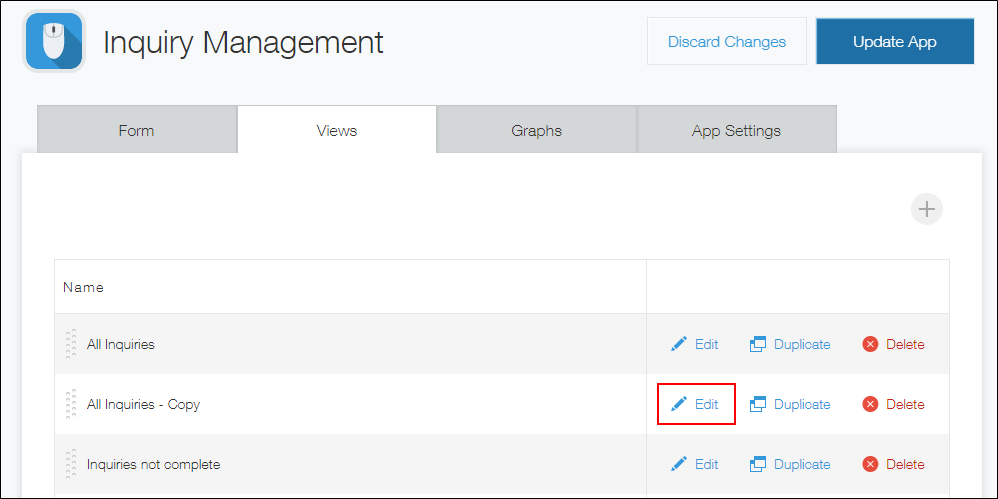
คลิก แก้ไข สำหรับมุมมองที่คัดลอกมา
-
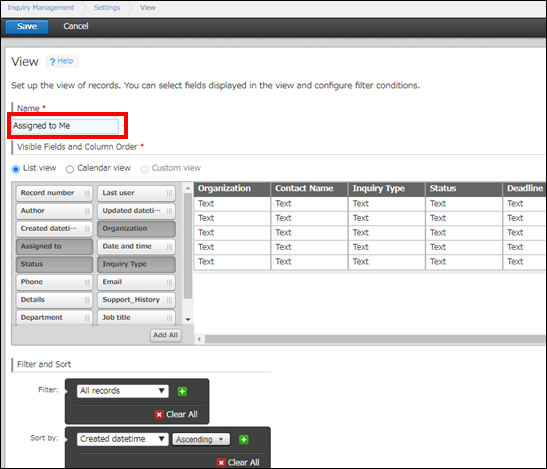
ป้อนชื่อสำหรับมุมมอง (เช่น "กรณีของฉัน")
เปลี่ยนแปลงฟิลด์ที่จะแสดงในมุมมองตามต้องการ
-
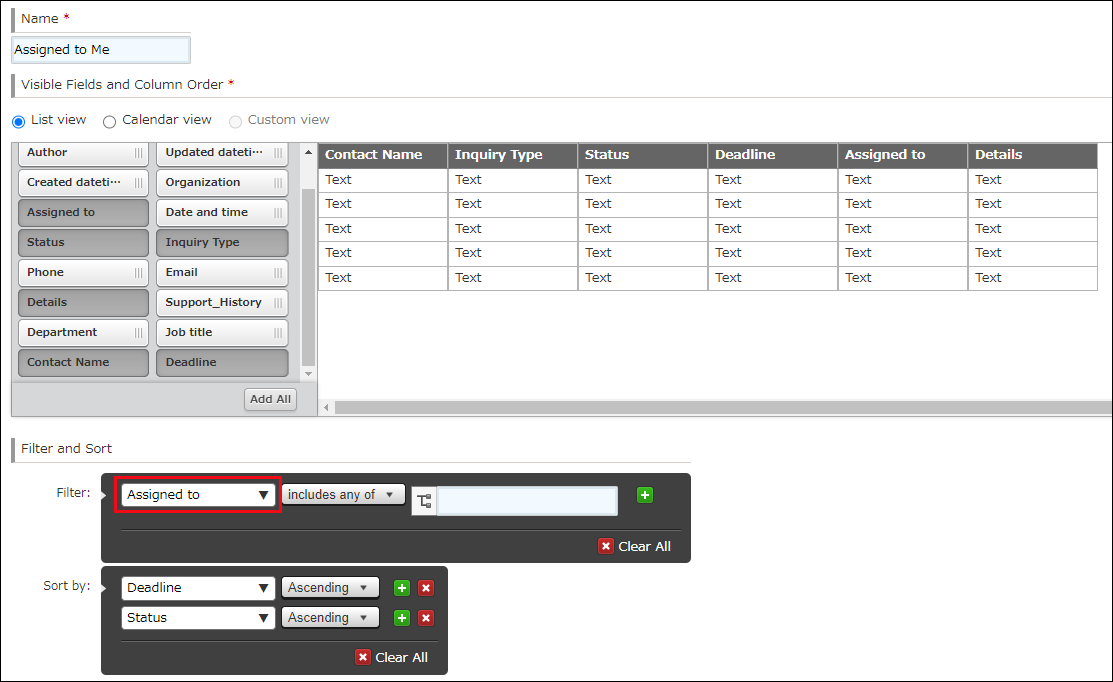
ในส่วนตัว ตัวกรอง ให้เลือกช่องที่ใช้สำหรับป้อนข้อมูลผู้ใช้ที่ได้รับมอบหมาย
ในตัวอย่างนี้ เราจะเลือกช่อง "มอบหมายให้"
-
พิมพ์ "ผู้ใช้งานที่ล็อกอิน" ในช่องป้อนข้อมูล และคลิก ผู้ใช้งานที่ล็อกอิน เมื่อปรากฏขึ้นเป็นคำแนะนำ
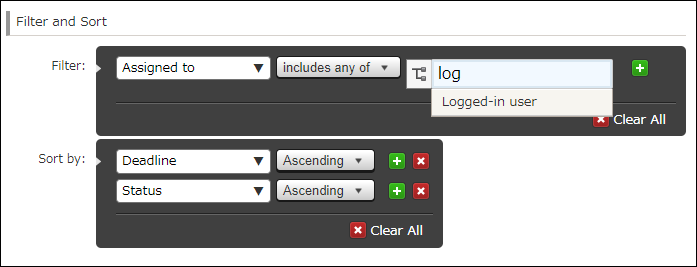
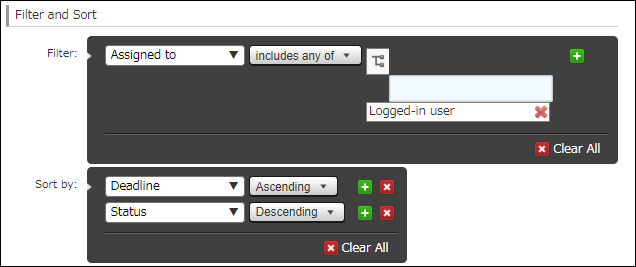
โปรดตรวจสอบให้แน่ใจว่าคุณได้ตั้งค่าเงื่อนไขการกรองสำหรับช่อง "มอบหมายให้" โดย ประกอบด้วยรายการใดรายการหนึ่งต่อไปนี้ และ ผู้ใช้งานที่ล็อกอิน"
-
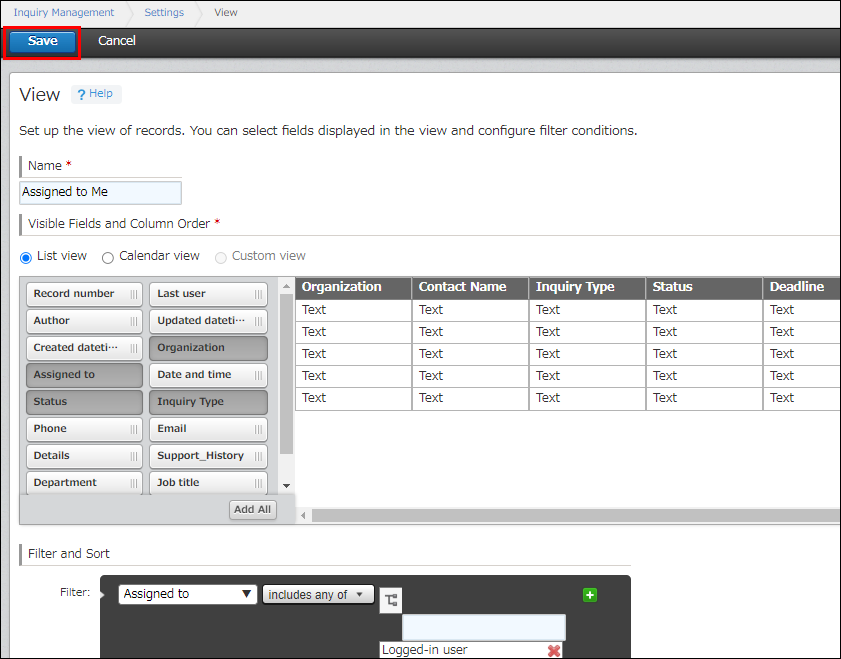
คลิกปุ่ม บันทึก ที่มุมล่างขวาของหน้าจอ
-
คลิก อัพเดทแอป ที่มุมบนขวาของหน้าจอ
-
ในกล่องโต้ตอบยืนยัน ให้คลิก อัพเดทแอป
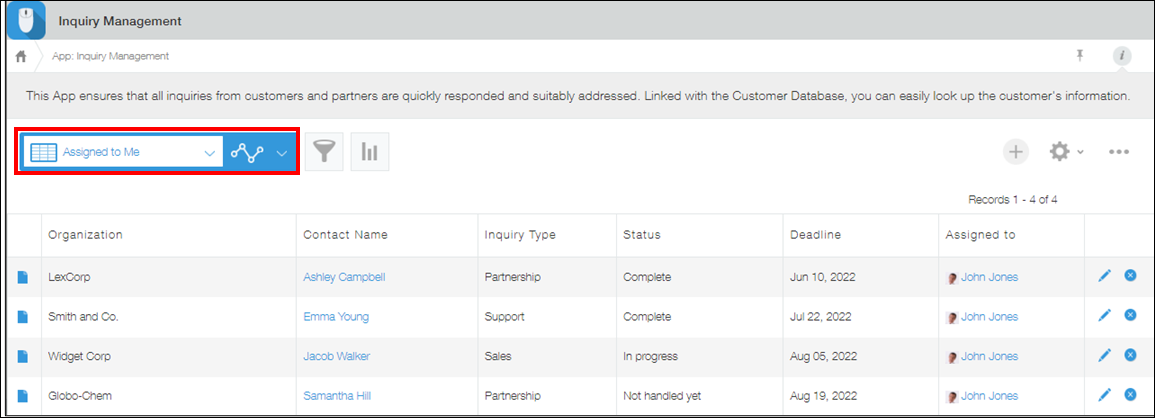
คุณได้สร้างมุมมองที่แสดงบันทึกที่กำหนดให้กับใครก็ตามที่กำลังดูแอปสำเร็จแล้ว
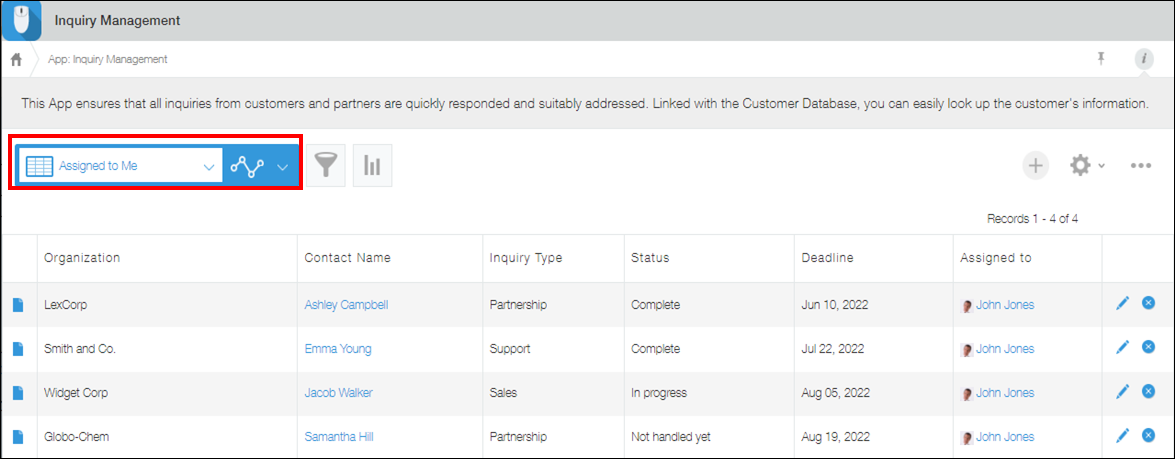
ตัวอย่างเช่น เมื่อผู้ใช้ A เลือกมุมมอง ระบบจะแสดงเฉพาะเรกคอร์ดที่กำหนดให้กับผู้ใช้ A เท่านั้น และเมื่อผู้ใช้ B เลือกมุมมอง ระบบจะแสดงเฉพาะเรกคอร์ดที่กำหนดให้กับผู้ใช้ B เท่านั้น
ข้อมูลที่เกี่ยวข้อง: วิธีตั้งค่ามุมมองส่วนบุคคลเป็นมุมมองเริ่มต้น
คุณสามารถตั้งค่ามุมมองที่คุณสร้างเป็นมุมมองเริ่มต้นได้ (มุมมองแรกที่ผู้ใช้เห็นเมื่อเข้าถึงแอป)
ในการดำเนินการดังกล่าว ให้ไปที่แท็บ มุมมอง ของหน้าจอ การตั้งค่าแอป และย้ายมุมมองไปด้านบนสุดของรายการ
วิธีที่ 2: สร้างมุมมองจากหน้าจอ "มุมมอง"
ในการสร้างมุมมองจากหน้าจอ "มุมมอง" ให้ทำตามขั้นตอนต่อไปนี้
-
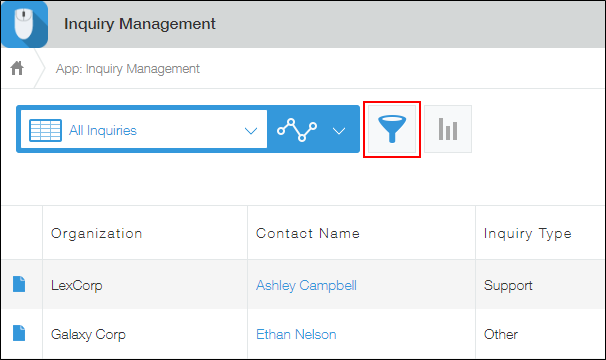
คลิกปุ่ม ตัวกรอง บนหน้าจอ "มุมมอง" (หน้าแรกของแอป)
-
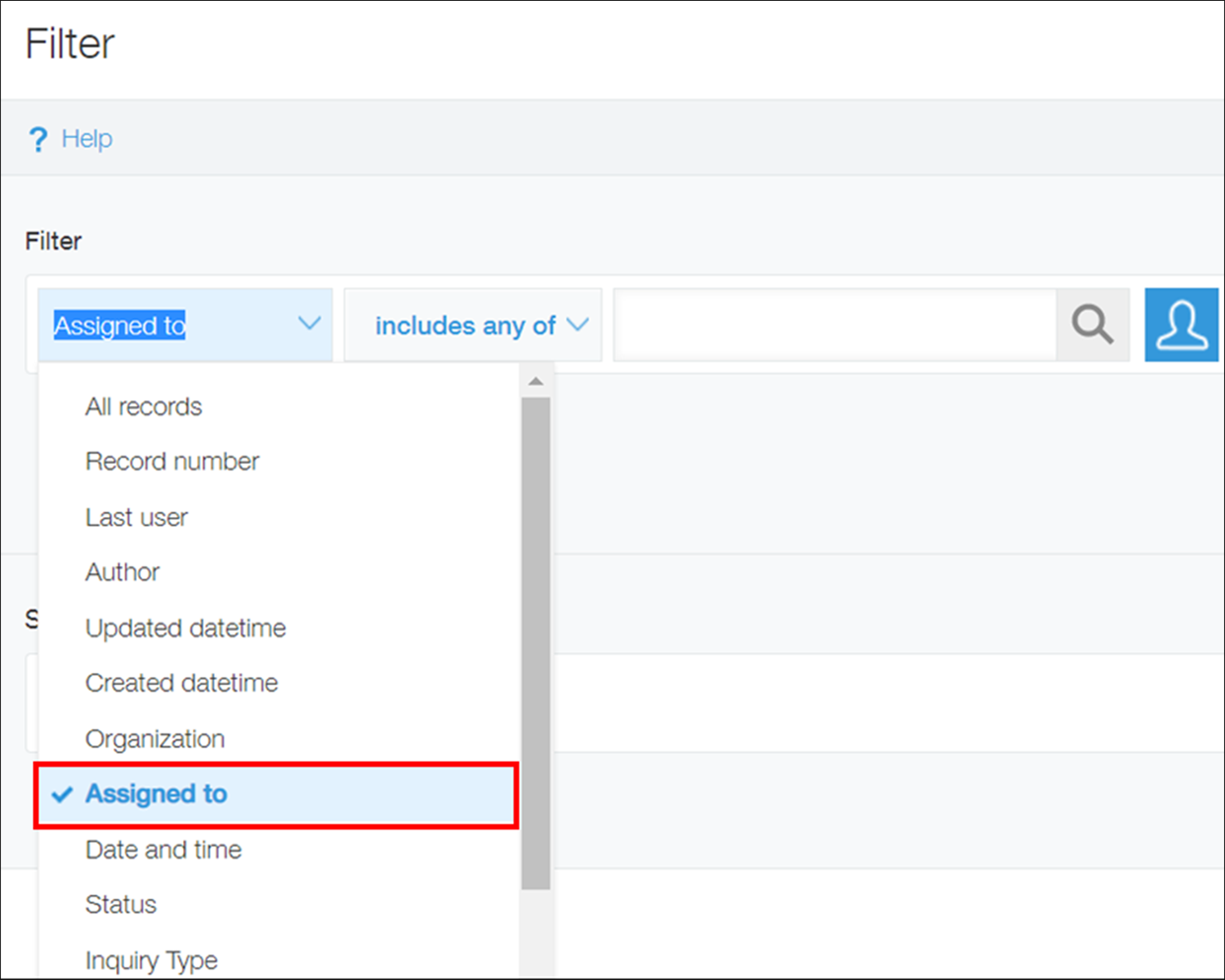
เลือกช่องที่ใช้ในการกรอกผู้ใช้ที่ได้รับมอบหมาย
ในตัวอย่างนี้ เราจะเลือกฟิลด์ "กำหนดให้กับ"
-
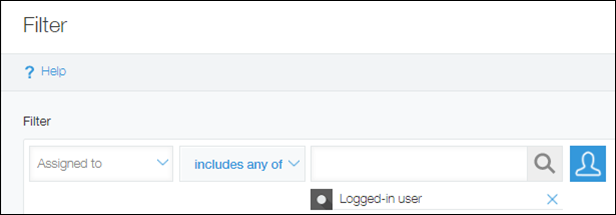
พิมพ์ "ผู้ใช้งานที่ล็อกอิน" ในช่องป้อนข้อมูล และคลิก ผู้ใช้งานที่ล็อกอิน เมื่อปรากฏขึ้นเป็นคำแนะนำ
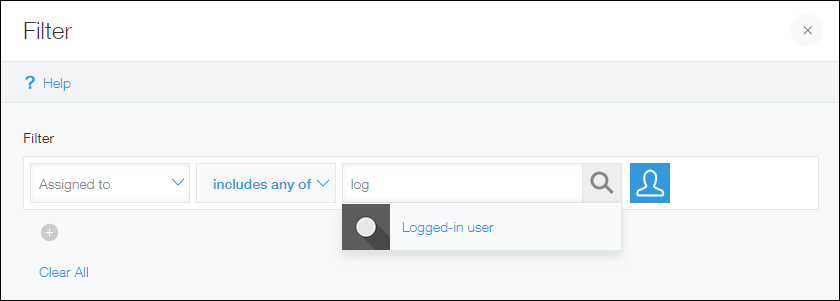
โปรดตรวจสอบให้แน่ใจว่าคุณได้ตั้งค่าเงื่อนไขการกรองสำหรับช่อง "มอบหมายให้" โดย ประกอบด้วยรายการใดรายการหนึ่งต่อไปนี้ และ ผู้ใช้งานที่ล็อกอิน"
-
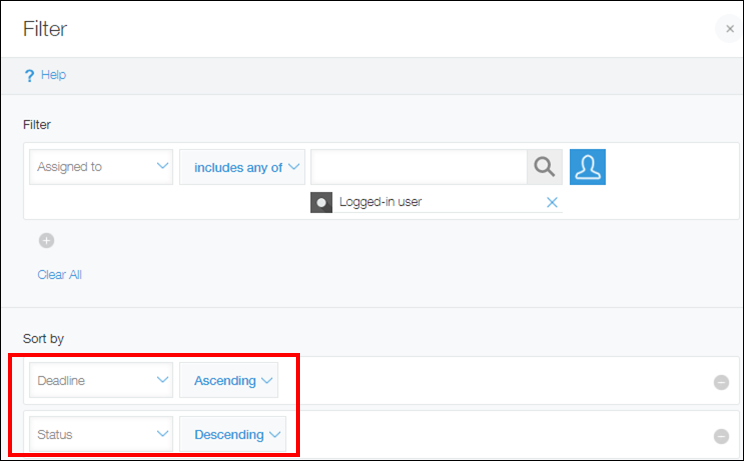
ตั้งค่าเงื่อนไขการกรองเพิ่มเติมหรือการตั้งค่าการเรียงลำดับตามต้องการ
ในตัวอย่างนี้ เราจะเลือก เรียงจากน้อยไปมาก" สำหรับช่อง "กำหนดเวลา" และ "สถานะ" ในส่วน "จัดเรียงตาม"
-
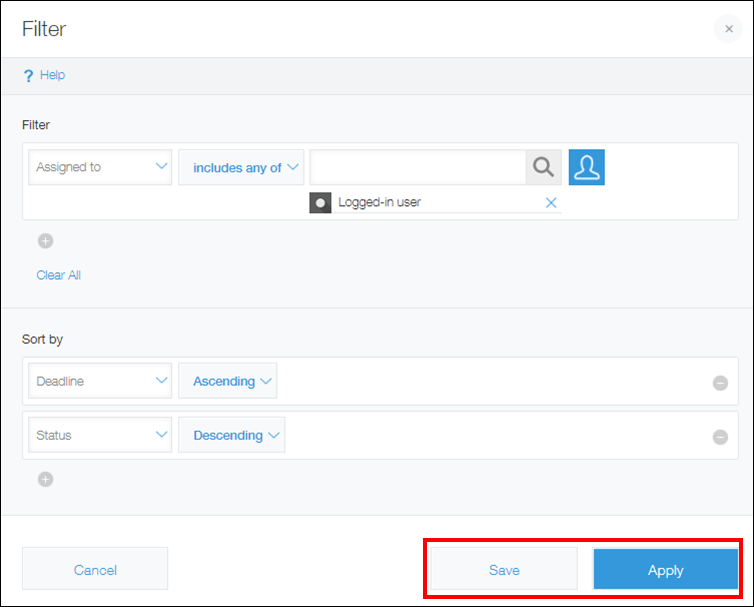
คลิก บันทึก จากนั้นระบุชื่อสําหรับมุมมองและบันทึก
หากคุณต้องการแสดงมุมมองตรงจุด ให้คลิก ใช้งาน
คุณได้สร้างมุมมองที่แสดงบันทึกที่กำหนดให้กับใครก็ตามที่กำลังดูแอปสำเร็จแล้ว
ข้อมูลที่เกี่ยวข้อง: การบุ๊กมาร์กมุมมอง
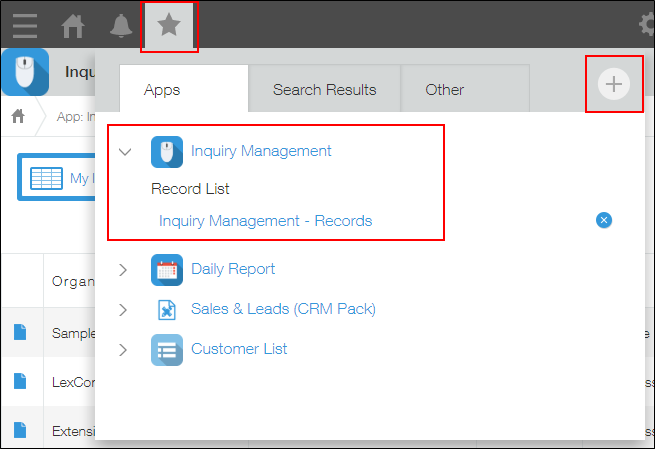
ถึงแม้คุณจะไม่ได้บันทึกมุมมองที่สร้างไว้ในแอป คุณก็สามารถบุ๊กมาร์กไว้ใน Kintone
อ้างอิง: การเพิ่มบุ๊กมาร์ก