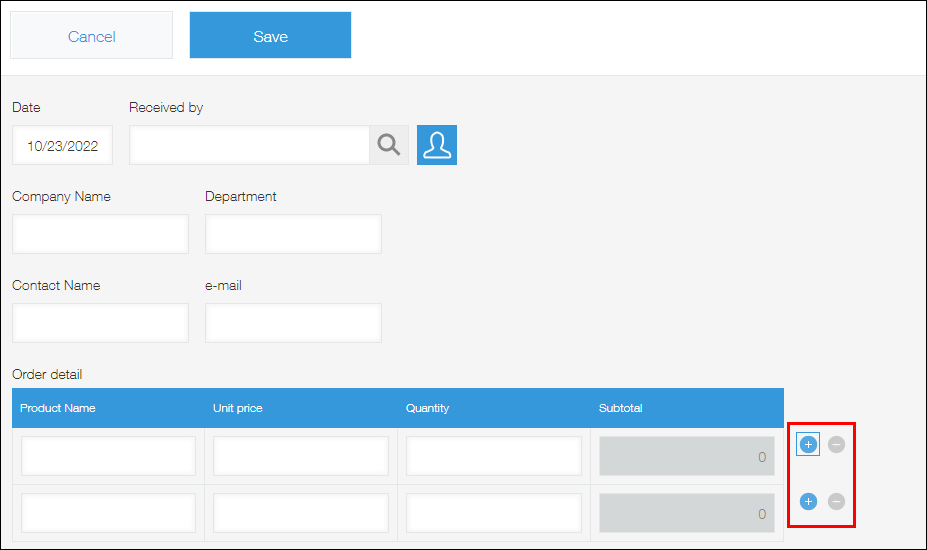
การเพิ่ม/ลบตารางในฟอร์มแอป
ฟอร์มแอปมาพร้อมกับคุณลักษณะในการสร้างตาราง ซึ่งช่วยให้ผู้ใช้แอปสามารถเพิ่มแถวได้ตามต้องการเมื่อป้อนข้อมูล
ตาราง มีประโยชน์สําหรับการจัดการรายการข้อมูลหลายรายการในเรกคอร์ดเดียว
ตัวอย่างเช่น คุณสามารถสร้างตารางในแอปการจัดการใบสั่ง และใช้แถวตารางได้มากเท่าที่จําเป็นเพื่อป้อนผลิตภัณฑ์และปริมาณที่แตกต่างกันตามใบสั่งของลูกค้าแต่ละใบ
การเพิ่มตารางบนฟอร์มแอป
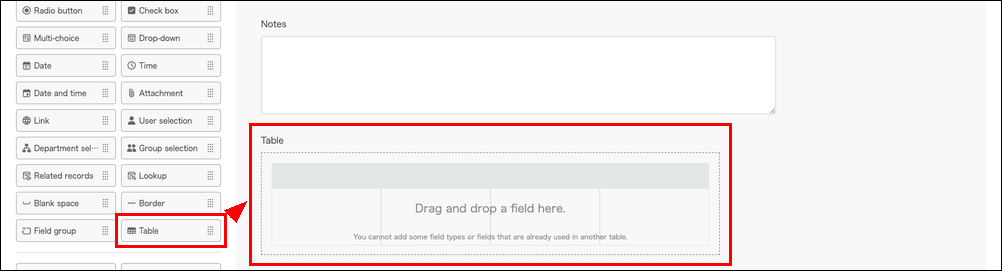
เมื่อต้องการสร้างตารางบนฟอร์มแอป ก่อนอื่นให้วางเขตข้อมูล ตาราง โดยลากและวางเขตข้อมูล ตาราง จากรายการเขตข้อมูลลงบนฟอร์มแอป จากนั้นลากและวางเขตข้อมูลที่คุณต้องการรวมไว้ในตารางทีละรายการ
คุณสามารถตั้งชื่อและรหัสฟิลด์สําหรับแต่ละตารางที่สร้างขึ้นได้
ในขั้นตอนด้านล่าง คุณจะตั้งชื่อตารางและรหัสฟิลด์ในขั้นตอนที่ 5 ถึงขั้นตอนที่ 8 นั่นคือหลังจากวางฟิลด์ไว้ในตาราง อย่างไรก็ตาม คุณยังสามารถตั้งค่ารายการเหล่านี้ก่อนที่คุณจะเริ่มวางฟิลด์ภายในตารางหรือในขณะที่คุณกําลังวาง
-
คลิกไอคอน การตั้งค่าแอปพลิเคชัน (ไอคอนรูปเฟือง) ที่มุมบนขวาของหน้าจอ View

-
ในหน้าจอ การตั้งค่าแอป ให้คลิกแท็บ แบบฟอร์ม
-
เพิ่มฟิลด์ ตาราง ลงในแบบฟอร์มแอป
-
ลากและวางเขตข้อมูลที่คุณต้องการรวมไว้ในตารางทีละรายการ
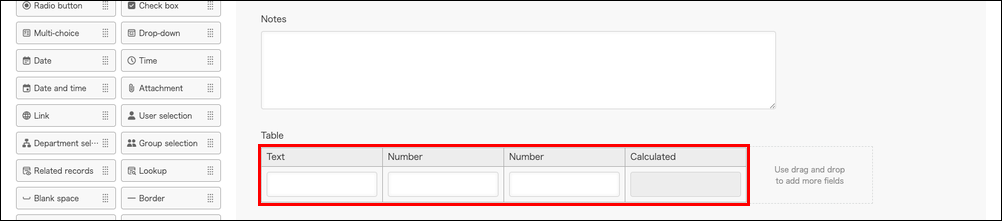
เมื่อคุณวางเขตข้อมูลภายในตาราง พื้นที่สําหรับเพิ่มเขตข้อมูลอื่นจะปรากฏขึ้นพร้อมกับข้อความที่บอกวิธีการทําเช่นนั้น
-
คลิก การตั้งค่า ที่แสดงใต้ไอคอน การตั้งค่า (ไอคอนรูปเฟือง) ที่ด้านขวาบนของแต่ละฟิลด์ และกําหนดการตั้งค่าสําหรับแต่ละฟิลด์ที่วางอยู่ภายในตาราง
-
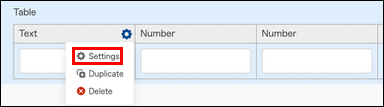
เลื่อนเคอร์เซอร์ไปที่มุมขวาบนของช่อง ตาราง เมื่อไอคอน การตั้งค่า (ไอคอนรูปเฟือง) ปรากฏขึ้น ให้คลิก การตั้งค่าตาราง

-
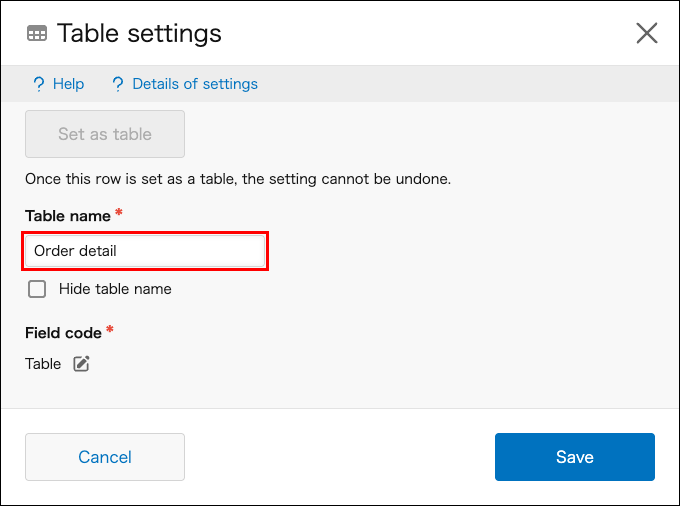
ป้อนชื่อตาราง
หากคุณต้องการซ่อนชื่อตาราง ให้เลือก ซ่อนชื่อตาราง ตัวอย่างเช่น คุณอาจต้องการซ่อนชื่อถ้าคุณต้องการใช้เขตข้อมูล ป้ายกำกับ เพื่อแสดงชื่อตารางที่จัดรูปแบบ
-
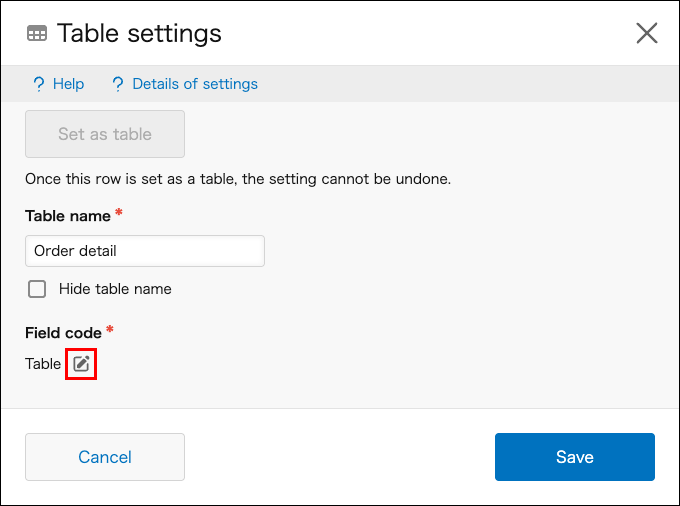
หากจําเป็น ให้คลิกไอคอน แก้ไข ใต้ รหัสฟิลด์ แล้วป้อนรหัสฟิลด์สําหรับตาราง
-
คลิก บันทึก
-
เมื่อคุณกําหนดการตั้งค่าแบบฟอร์มเสร็จแล้ว ให้คลิก บันทึกแบบฟอร์ม ที่ด้านซ้ายบนของหน้าจอ
เมื่อบันทึกฟอร์ม คําแนะนําที่บอกวิธีเพิ่มเขตข้อมูลเพิ่มเติมบนตารางจะหายไป -
คลิก อัพเดทแอป ที่มุมบนขวาของหน้าจอ
-
ในหน้าต่าง อัพเดทแอป คลิก อัพเดทแอป
การลบตารางในฟอร์มแอป
ต่อไปนี้เป็นขั้นตอนในการลบตาราง
-
คลิกไอคอน การตั้งค่าแอปพลิเคชัน (ไอคอนรูปเฟือง) ที่มุมบนขวาของหน้าจอ View
-
ในหน้าจอ การตั้งค่าแอป ให้คลิกแท็บ แบบฟอร์ม
-
ในหน้าจอการตั้งค่า แบบฟอร์ม ให้เลื่อนเคอร์เซอร์ไปที่ไอคอน การตั้งค่า (ไอคอนรูปเฟือง) ที่มุมบนขวาของช่องที่คุณต้องการลบ จากนั้นคลิก ลบ

-
ในหน้าต่าง ลบตาราง ให้คลิก ลบ
-
คลิกที่ปุ่ม บันทึกแบบฟอร์ม ที่มุมบนซ้ายของหน้าจอ
-
คลิก อัพเดทแอป ที่มุมบนขวาของหน้าจอ
-
ในหน้าต่าง อัพเดทแอป คลิก อัพเดทแอป
การดำเนินการที่เกี่ยวข้องกับตารางจะพร้อมใช้งานหลังจากอัปเดตแอปแล้ว
ต่อไปนี้เป็นการดําเนินการที่คุณสามารถทําได้บนตารางหลังจากที่คุณเพิ่มลงในฟอร์มแอปและอัปเดตแอป
-
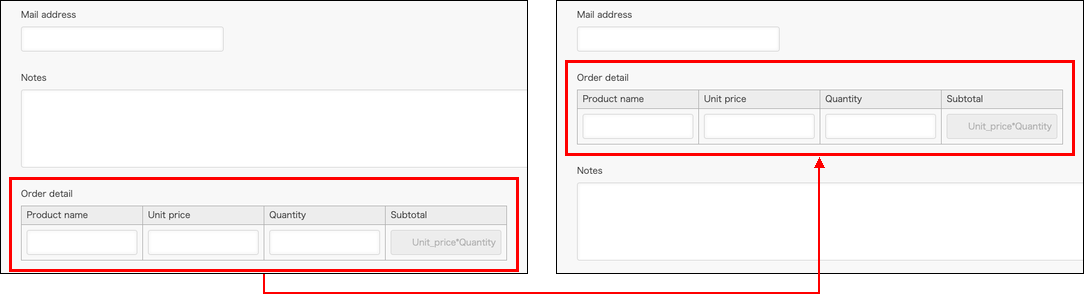
เปลี่ยนตําแหน่งของทั้งตารางบนฟอร์มแอป
-
เพิ่มหรือลบเขตข้อมูลในตาราง
โปรดทราบว่าไม่สามารถย้ายเขตข้อมูลที่ใช้งานอยู่แล้วไปยังตารางได้ นอกจากนี้ยังไม่สามารถย้ายเขตข้อมูลภายในตารางออกจากตารางหรือไปยังตารางอื่นได้

-
เปลี่ยนลําดับของเขตข้อมูลภายในตาราง

ข้อควรทราบเมื่อตั้งค่าเงื่อนไขที่ใช้ค่าในตาราง
เมื่อคุณตั้งค่าเงื่อนไขที่ใช้ค่าในตาราง ให้แน่ใจว่าได้จดบันทึกข้อมูลต่อไปนี้
- เมื่อระบุค่าเขตข้อมูลในตารางเป็นเงื่อนไขสําหรับการกรองระเบียนที่จะแสดงในมุมมอง:
ถ้าแถวตารางใดๆ ในเรกคอร์ดตรงตามเงื่อนไขตัวกรอง เรกคอร์ดจะแสดงในผลลัพธ์ที่กรอง
การกําหนดค่ามุมมอง - เมื่อระบุค่าฟิลด์ในตารางเป็นเงื่อนไขในการส่งการแจ้งเตือนจากแอป
- การแจ้งเตือนต่อระเบียน
การแจ้งเตือนจะถูกส่งเมื่อแถวตารางใดๆ ตรงตามเงื่อนไข อย่างไรก็ตาม การแจ้งเตือนจะไม่ถูกส่งหากแถวตารางอื่นๆ ตรงตามเงื่อนไขแล้ว
การแจ้งเตือนต่อเรกคอร์ด: ตั้งค่าการแจ้งเตือนที่จะส่งเมื่อเรกคอร์ดตรงตามเงื่อนไขที่กําหนด - การแจ้งเตือนเตือนความจํา
ระบบจะส่งตัวเตือนทุกครั้งที่แถวตารางตรงตามเงื่อนไข
การแจ้งเตือนเตือนความจํา: การตั้งค่าการแจ้งเตือนเตือนความจําด้วยเงื่อนไขวันที่และเวลา - เงื่อนไขในการตั้งค่าสิทธิ์สําหรับระเบียน
การตั้งค่าสิทธิ์จะถูกนําไปใช้กับเรกคอร์ดถ้ามีแถวตารางที่ตรงตามเงื่อนไข
การกําหนดค่าสิทธิ์สําหรับเรกคอร์ด
- การแจ้งเตือนต่อระเบียน
วิธีเพิ่มหรือลบแถวตารางเมื่อเพิ่มหรือแก้ไขเรกคอร์ด
คุณสามารถเพิ่มหรือลบแถวตารางในแต่ละระเบียนได้
-
ไปที่หน้าจอ บันทึกใหม่ หรือหน้าจอแก้ไขบันทึกในแอปของคุณ
-
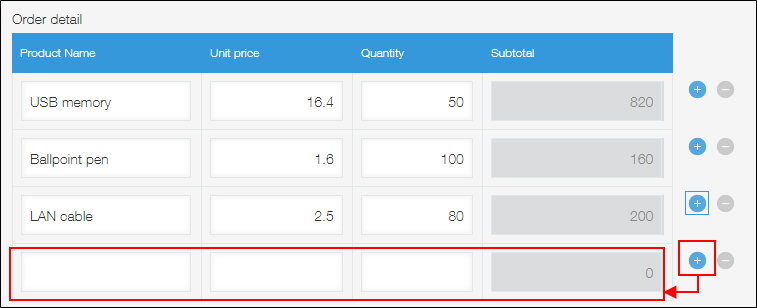
หากต้องการเพิ่มแถว ให้คลิกไอคอน เพิ่มแถว (ไอคอนรูปเครื่องหมายบวก)
เมื่อต้องการลบแถว ให้คลิกไอคอน ลบแถว (ไอคอนรูปเครื่องหมายลบ)