
พื้นฐานการใช้สูตร
การตั้งค่าสูตรในแอปช่วยให้คุณสามารถคำนวณผลรวมของค่าหลายค่าหรือให้แสดงค่าโดยอัตโนมัติตามเงื่อนไขที่ระบุในฟังก์ชันได้
หน้านี้จะอธิบายพื้นฐานการใช้งานและการตั้งค่าสูตร
พื้นฐานของสูตร
จำเป็นต้องเข้าใจสามประเด็นต่อไปนี้เมื่อใช้สูตร
สามารถป้อนสูตรได้ในหน้าจอการตั้งค่าของช่อง "ผลคำนวณ" และ "ข้อความ"
สูตรคำนวณสามารถใช้ได้เฉพาะกับฟิลด์ ผลคำนวณ และฟิลด์ ข้อความ เท่านั้น
หากต้องการให้ผลลัพธ์ของการคำนวณเป็นค่าตัวเลข ให้ใช้ฟิลด์ ผลคำนวณ หากต้องการให้ผลลัพธ์เป็นค่าสตริง ให้ใช้ฟิลด์ ข้อความ
รหัสฟิลด์ใช้เพื่ออ้างอิงถึงฟิลด์ในสูตร
รหัสฟิลด์คือสตริงที่ใช้ระบุฟิลด์ ในสูตร รหัสฟิลด์จะใช้เพื่ออ้างอิงถึงฟิลด์อื่นๆ
สำหรับรายละเอียดเพิ่มเติมโปรดดูหน้าต่อไปนี้
ภาพรวมของรหัสฟิลด์
ฟิลด์ที่สามารถ/ไม่สามารถอ้างอิงในสูตรได้
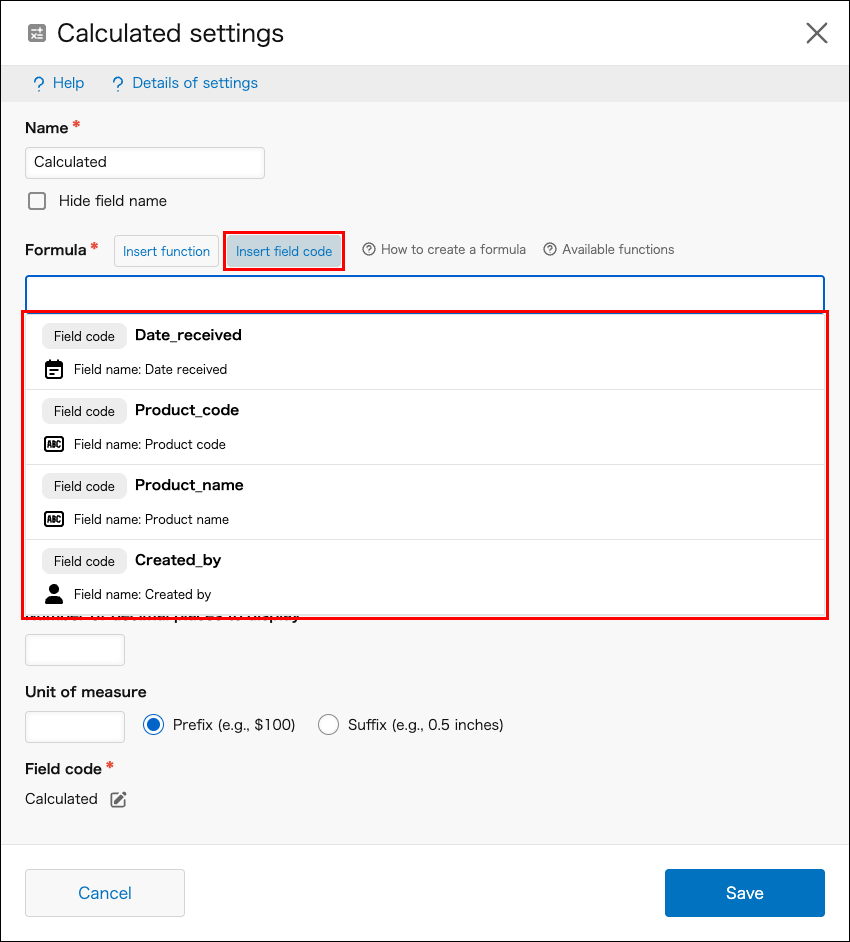
การคลิกที่ ใส่รหัสฟิลด์ จะแสดงรายการโค้ดฟิลด์ที่มีอยู่ในแอปที่คุณกำลังใช้งาน
เลือกโค้ดฟิลด์จากรายการเพื่อป้อนลงในช่องป้อน สูตร
สูตรใช้ฟังก์ชันและตัวดำเนินการ
สูตรใน kintone รองรับตัวดำเนินการความกว้างครึ่ง (เช่น "+", "-", "*", "/") รวมถึงฟังก์ชันต่างๆ
คุณสามารถใช้ตัวดำเนินการและฟังก์ชันหลายตัวร่วมกันในสูตรเดียวได้
รายการตัวดำเนินการและฟังก์ชัน
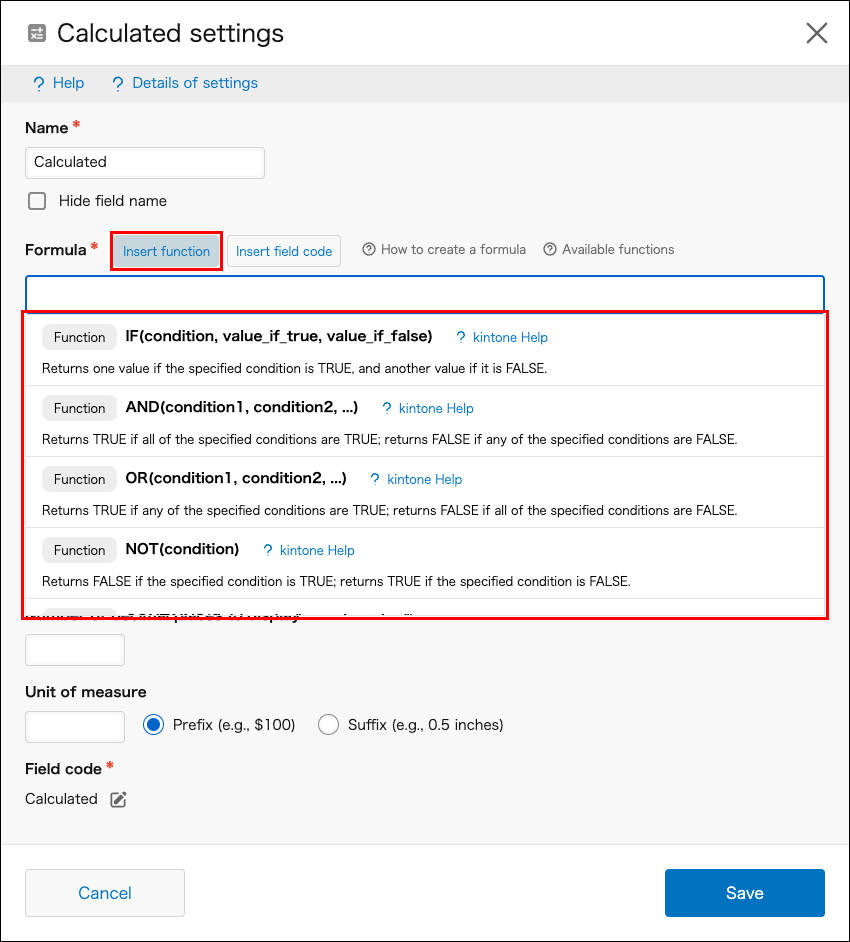
คลิก ใส่ฟังก์ชัน แสดงรายการฟังก์ชันที่คุณสามารถใช้ได้ใน kintone
เลือกฟังก์ชันจากรายการเพื่อให้ถูกป้อนในช่อง ป้อนสูตร
วิธีการตั้งค่าสูตร
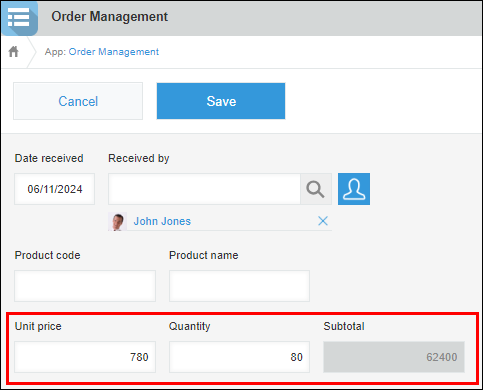
ตัวอย่างเช่น ในส่วนนี้จะอธิบายวิธีการตั้งค่าสูตรที่ใช้คูณราคาต่อหน่วยกับปริมาณเพื่อให้ได้ราคารวมย่อย
คุณจะใช้ช่อง ตัวเลข สำหรับป้อนค่าตัวเลข และช่อง ผลคำนวณ สำหรับแสดงผลลัพธ์การคำนวณ
-
คลิกไอคอน การตั้งค่าแอปพลิเคชัน (ไอคอนรูปเฟือง) ที่มุมบนขวาของหน้าจอ View

-
ในหน้าจอ การตั้งค่าแอป ให้คลิกแท็บ แบบฟอร์ม
-
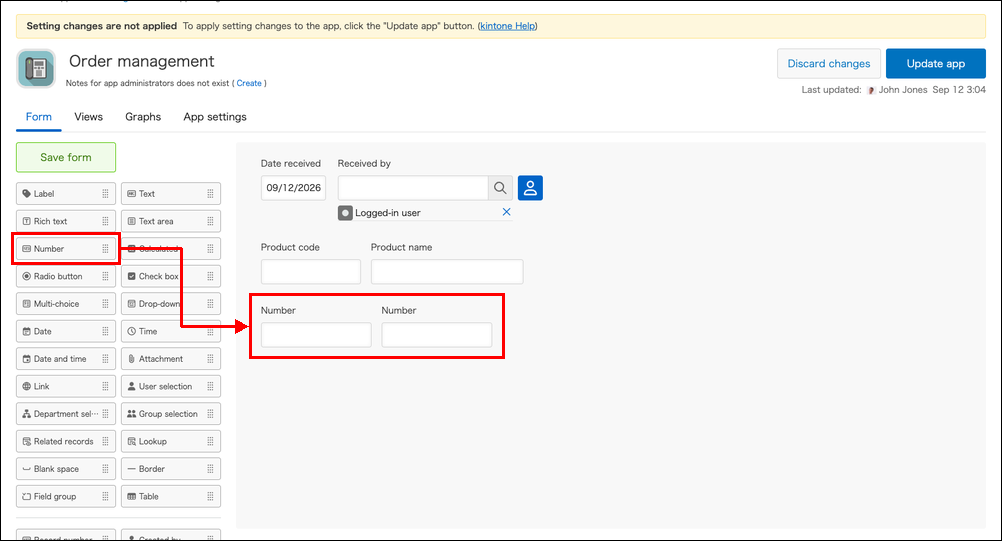
วางช่อง ตัวเลข สองช่องบนแบบฟอร์มแอปโดยลากช่อง ตัวเลข ที่แสดงในรายการช่องทางด้านซ้ายของหน้าจอแล้ววางลงบนพื้นที่ทางด้านขวาของหน้าจอ
-
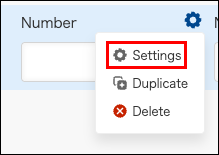
เปิดหน้าจอการตั้งค่าของช่อง ตัวเลข ที่จะใช้สำหรับป้อนราคาต่อหน่วย โดยคลิกที่ไอคอน การตั้งค่า (ไอคอนรูปฟันเฟือง) ที่ด้านขวาบนของช่อง ตัวเลข จากนั้นคลิก การตั้งค่า
-
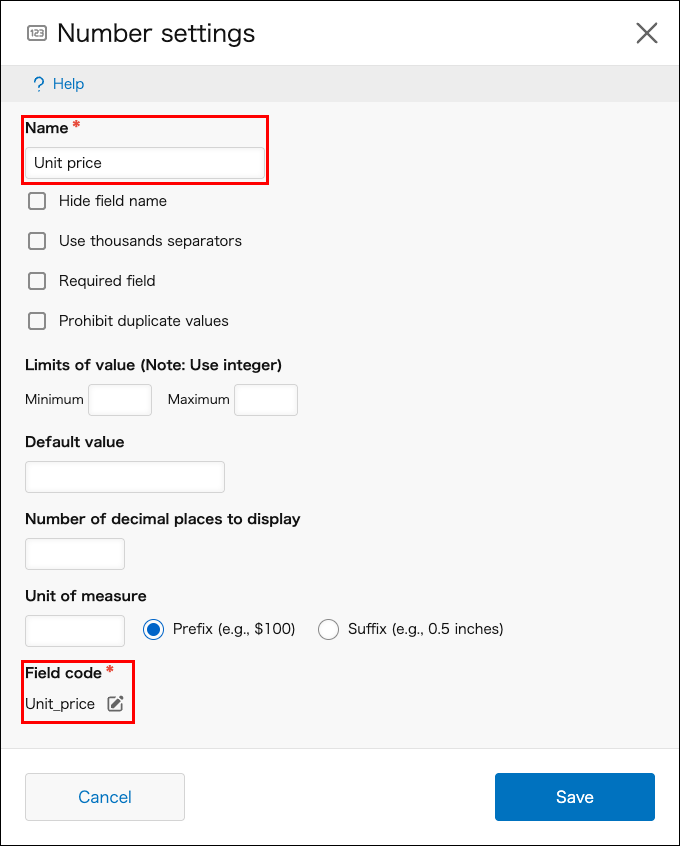
กรอก "ราคาต่อหน่วย" ในช่องกรอก ชื่อ
-
ป้อน "Unit_price" ในช่องป้อน รหัสฟิลด์
-
คลิก บันทึก
-
เปิดหน้าจอการตั้งค่าของช่อง ตัวเลข ที่จะใช้สำหรับป้อนจำนวน โดยคลิกที่ไอคอน การตั้งค่า (ไอคอนรูปฟันเฟือง) ที่ด้านขวาบนของช่อง ตัวเลข จากนั้นคลิก การตั้งค่า
-
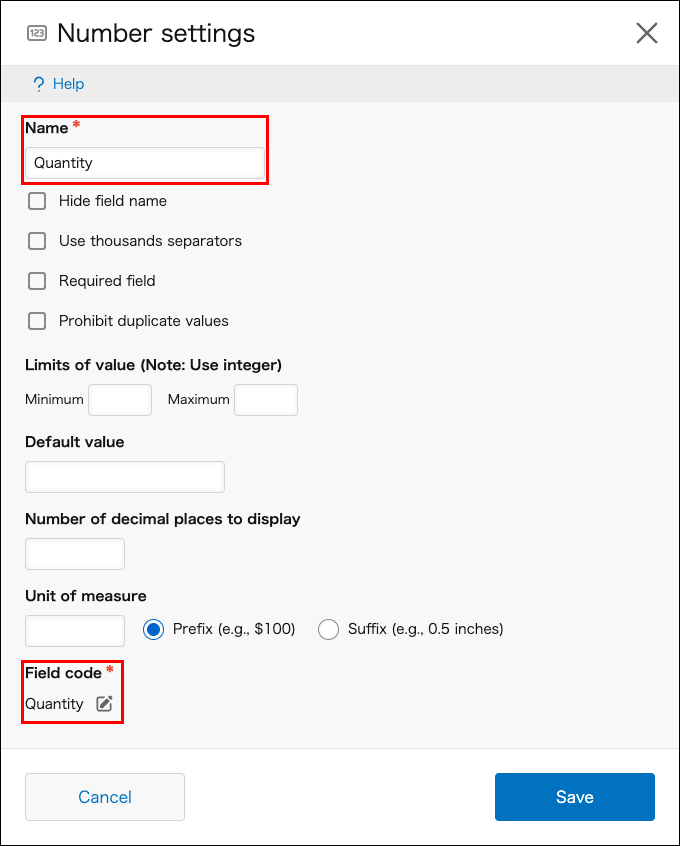
กรอก "จำนวน" ในช่องป้อน ชื่อ
-
ป้อน "จำนวน" ในช่องป้อน รหัสฟิลด์
-
คลิก บันทึก
-
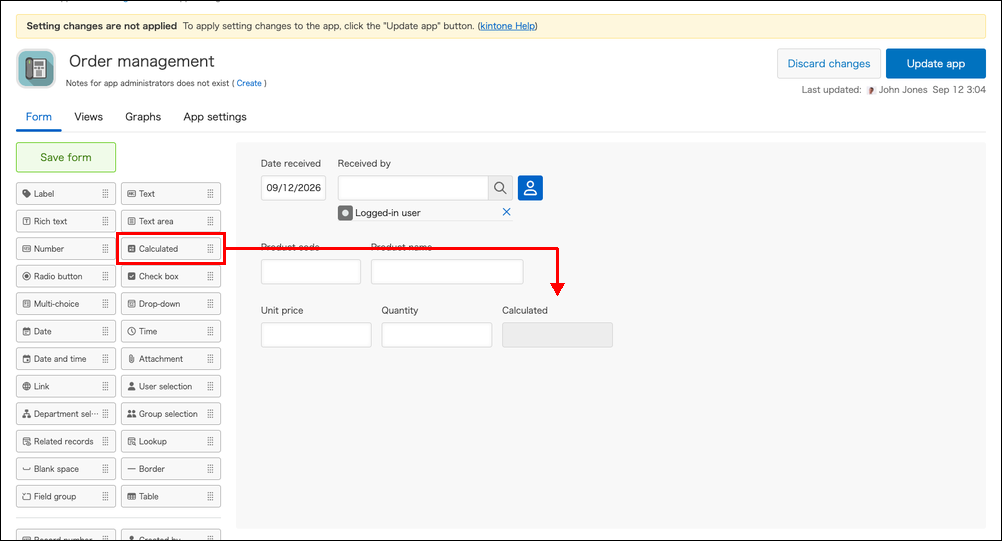
เพิ่มฟิลด์ ผลคำนวณ ลงในแบบฟอร์มแอปพลิเคชัน
-
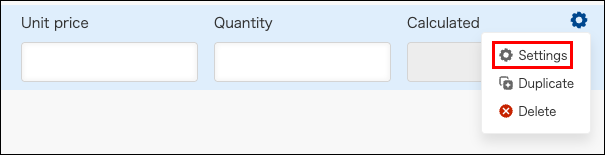
เปิดหน้าจอการตั้งค่าของฟิลด์ ผลคำนวณ จากไอคอน การตั้งค่า (ไอคอนรูปเฟือง) ที่มุมบนขวาของฟิลด์ ผลคำนวณ ให้คลิก การตั้งค่า
-
กรอก "ยอดรวมย่อย" ในช่องป้อน ชื่อ
-
ป้อนสูตรต่อไปนี้ลงในช่องป้อน สูตร
単価*数量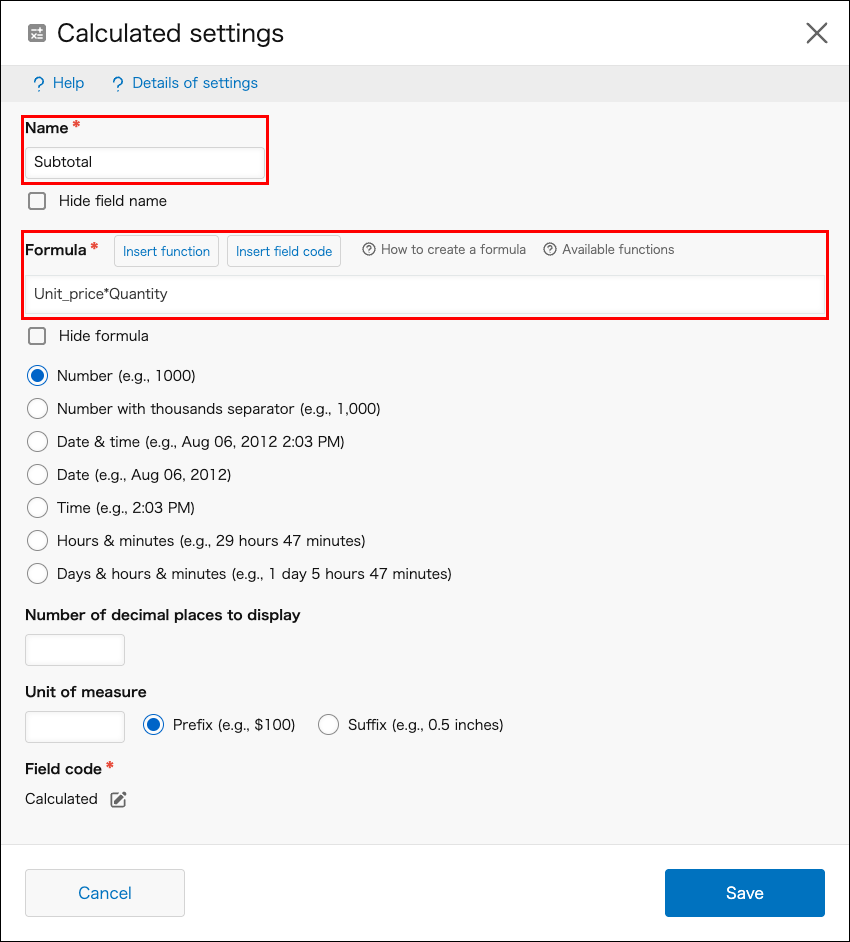
-
คลิก บันทึก
-
คลิกที่ปุ่ม บันทึกแบบฟอร์ม ที่มุมบนซ้ายของหน้าจอ
-
หากคุณกำลังสร้างแอปใหม่ ให้คลิก" แอปพลิเคชันได้รับการอัปเดตแล้ว "จากนั้นคลิก" แอปพลิเคชันได้รับการอัปเดตแล้ว "อีกครั้งในกล่องโต้ตอบ" แอปพลิเคชันได้รับการอัปเดตแล้ว "
หากคุณต้องการเปลี่ยนการตั้งค่าของแอป ให้คลิก" อัพเดทแอป "จากนั้นคลิก" อัพเดทแอป "อีกครั้งในกล่องโต้ตอบ" อัพเดทแอป "
เมื่อคุณป้อนราคาต่อหน่วยและปริมาณบนหน้าจอเพื่อเพิ่มหรือแก้ไขบันทึก ผลการคำนวณจะปรากฏในช่อง "รวมย่อย"
หากมีข้อความแสดงข้อผิดพลาดปรากฏขึ้น
หากข้อความแสดงข้อผิดพลาดปรากฏขึ้นเมื่อตั้งค่าสูตรหรือป้อนข้อมูลในเรกคอร์ด โปรดดูวิธีแก้ไขในหน้าต่อไปนี้