
การเปลี่ยนแปลงการตั้งค่าของแอป
แอปพลิเคชันใน Kintone ช่วยให้คุณปรับการตั้งค่าได้อย่างยืดหยุ่น เพื่อตอบสนองความต้องการที่เปลี่ยนแปลงไปของผู้ใช้ แม้หลังจากเปิดใช้งานแล้วก็ตาม
บทความนี้อธิบายวิธีการเปลี่ยนการตั้งค่าของแอป
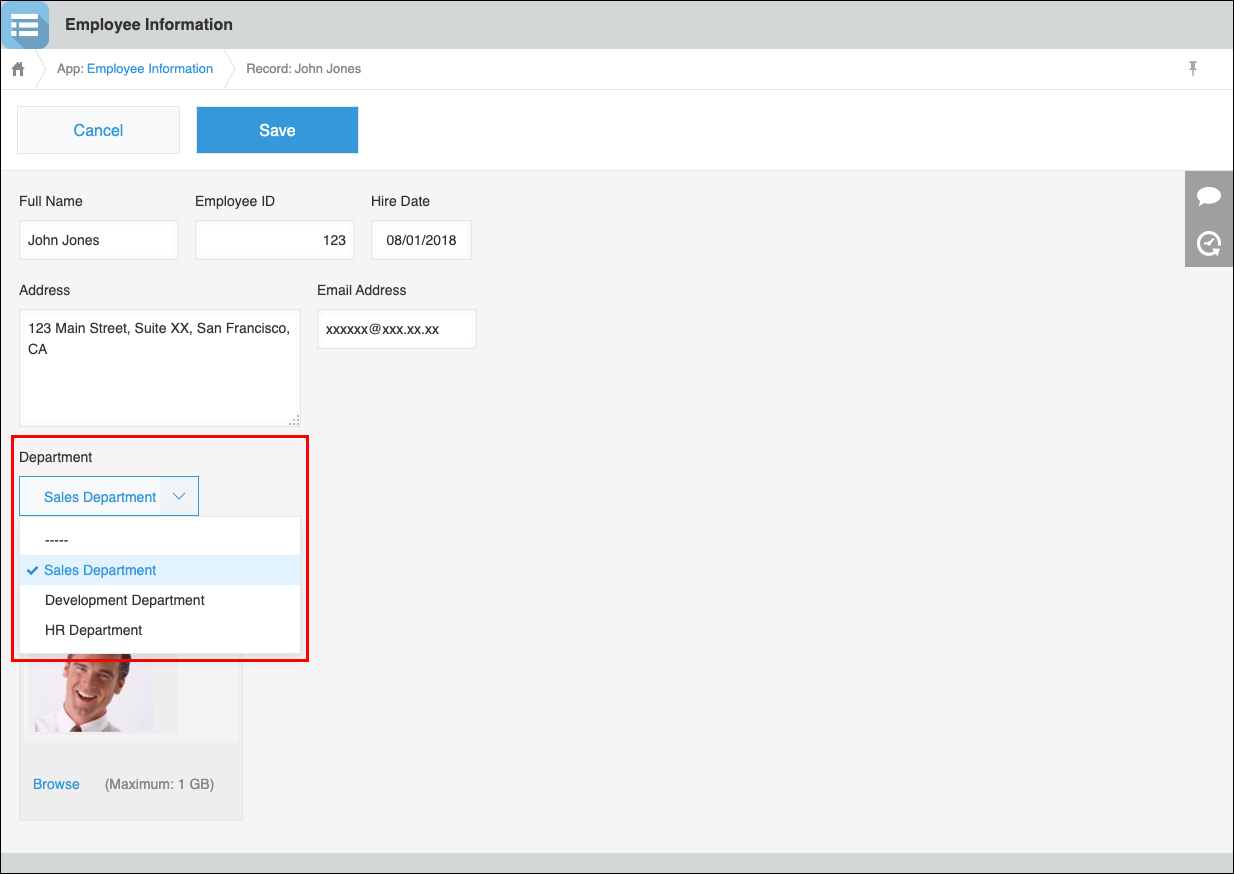
บทความนี้จะแสดงวิธีการเพิ่มช่องป้อนข้อมูล "แผนก" ลงในแอป "ข้อมูลพนักงาน" ที่คุณสร้างขึ้น โดยทำตามคำแนะนำในหน้าลิงก์ด้านล่าง เนื่องจากคุณต้องการให้ผู้ใช้แอปเลือกแผนกจากรายการดรอปดาวน์ คุณจึงต้องเพิ่มช่อง "ดรอปดาวน์" ลงในแบบฟอร์มแอป
การสร้างแอป
完成イメージ:
-
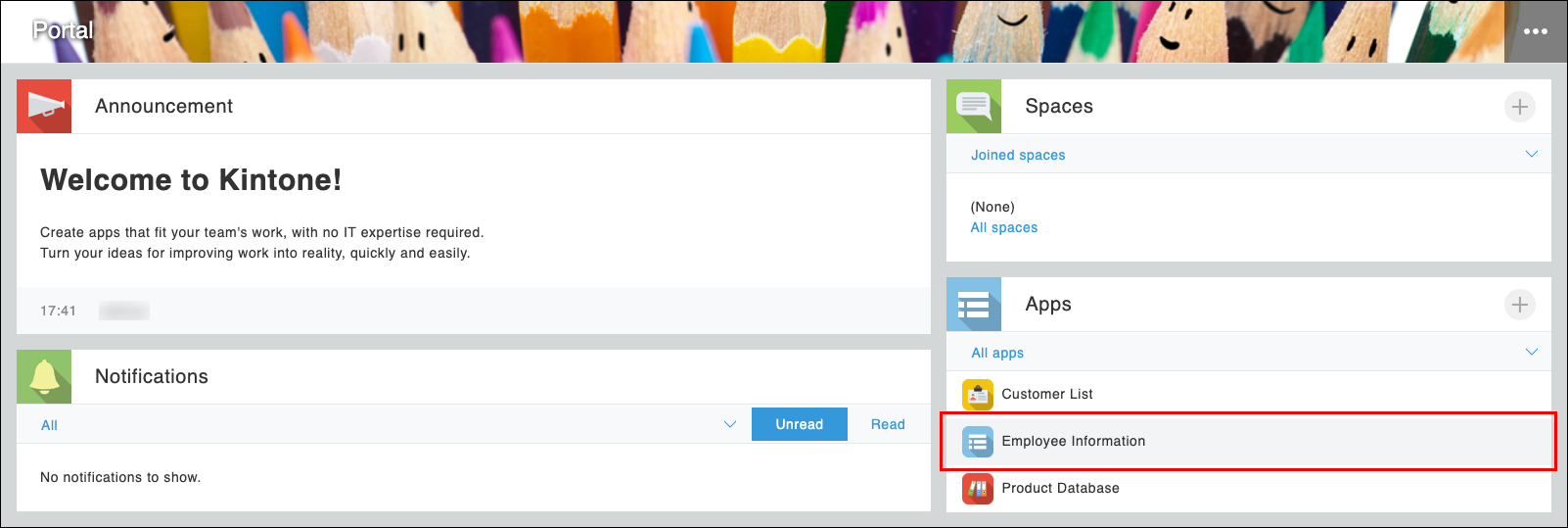
เข้าสู่หน้าหลักของ Kintone แล้วคลิกที่แอป "ข้อมูลพนักงาน" ในส่วน แอป
-
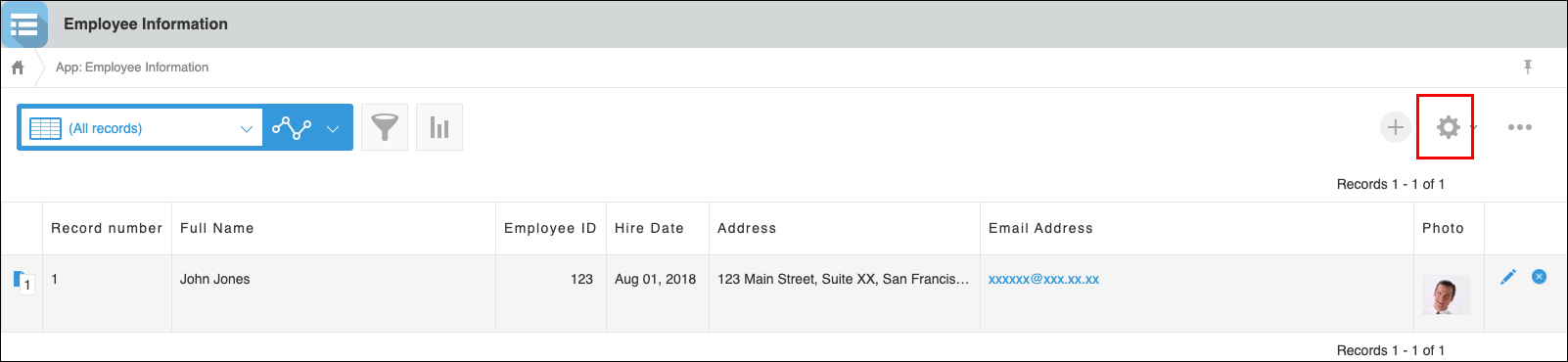
คลิกไอคอน การตั้งค่าแอปพลิเคชัน (ไอคอนรูปเฟือง) ที่มุมบนขวาของหน้าหลักของแอป
-
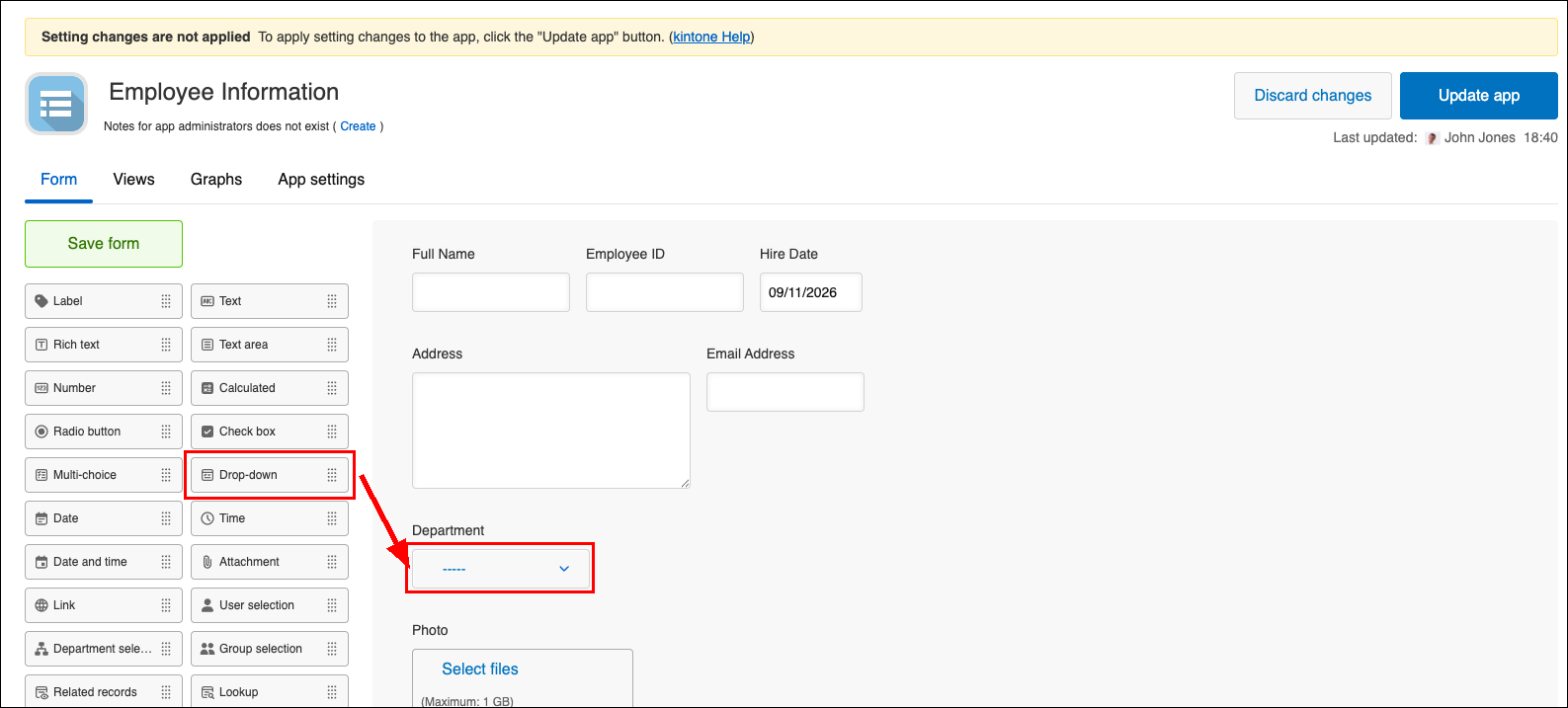
จากรายการช่องข้อมูลที่แสดงอยู่ทางด้านซ้ายของหน้าจอ ให้ลากช่องข้อมูล ดรอปดาวน์ แล้ววางลงในพื้นที่ด้านขวาของหน้าจอ
-
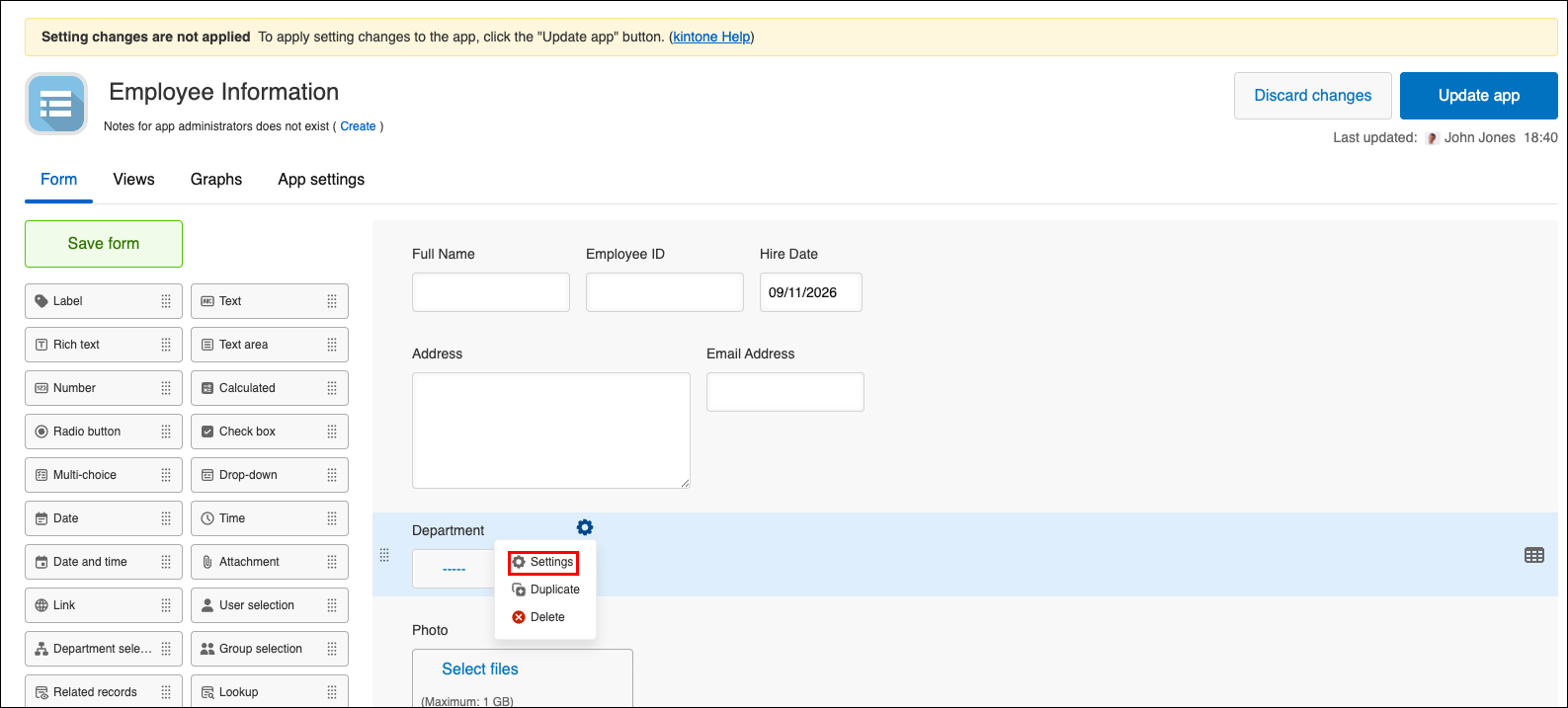
เลื่อนเคอร์เซอร์ไปที่มุมขวาบนของช่อง ดรอปดาวน์ ที่คุณวางไว้ในขั้นตอนที่ 3 เมื่อไอคอน การตั้งค่าฟิลด์ (ไอคอนรูปเฟืองที่มุมขวาบนของฟิลด์) ปรากฏขึ้น ให้คลิก การตั้งค่า
-
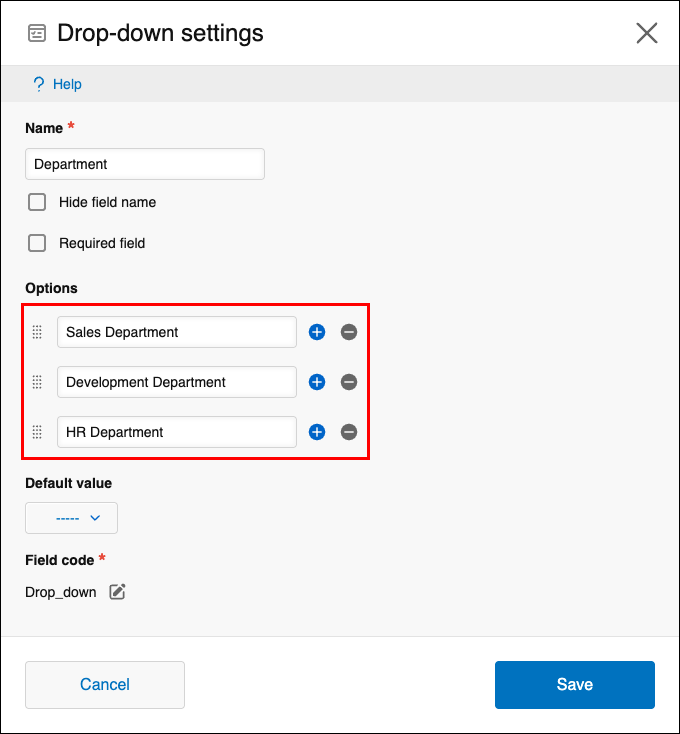
กรอก "แผนก" ใน ส่วนชื่อ
-
ในส่วนตัว ตัวเลือก ให้คลิกไอคอน เพิ่ม รูปเครื่องหมายบวกทางด้านขวาของช่องป้อนข้อมูลเพื่อเพิ่มช่องป้อนข้อมูลอีกช่อง จากนั้นป้อน "ฝ่ายขาย" "ฝ่ายพัฒนา" และ "ฝ่ายทรัพยากรบุคคล" ลงในช่องต่างๆ ตามลำดับ
-
คลิก บันทึก
-
คลิกที่ปุ่ม บันทึกแบบฟอร์ม ที่มุมบนซ้ายของหน้าจอ
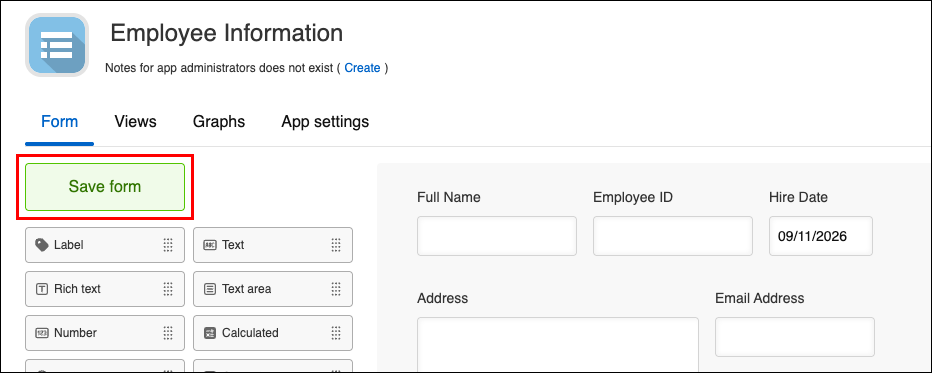 การตั้งค่าแบบฟอร์มได้รับการบันทึกแล้ว ณ จุดนี้ แอปยังไม่ได้รับการอัปเดต คุณสามารถทำซ้ำและบันทึกการตั้งค่าได้บ่อยเท่าที่ต้องการ
 -
คลิก อัพเดทแอป ที่มุมบนขวาของหน้าจอ
หน้าต่างยืนยันจะปรากฏขึ้น หน้าต่างนี้จะช่วยให้คุณตรวจสอบรายการการตั้งค่าที่จะได้รับการอัปเดตจากการดำเนินการนี้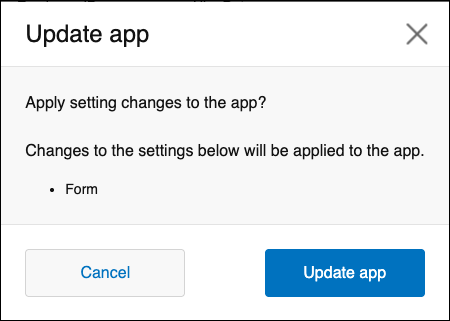
-
คลิก อัพเดทแอป
การเปลี่ยนแปลงการตั้งค่าจะนำไปใช้กับแอปแล้ว