
ตั้งค่าการแจ้งเตือนให้ส่งการแจ้งเตือนซ้ำๆ
ระบบจะส่งการแจ้งเตือนเพียงครั้งเดียวเมื่อตรงตามเงื่อนไขใน การแจ้งเตือนความจำ และจะไม่ส่งอีกต่อไป
ตัวอย่างสองข้อต่อไปนี้แสดงวิธีการส่งการแจ้งเตือนซ้ำๆ โดยระบุวันที่ หรือวันที่และเวลาที่จะส่งการแจ้งเตือนในบันทึกเป็นระยะๆ
- ทุกครั้งที่คุณได้รับการแจ้งเตือน ให้เปิดหน้าจอแก้ไขบันทึก และตั้งกำหนดเวลาในการส่งการแจ้งเตือนครั้งต่อไป
- วางช่อง วันที่ หรือ ช่องวันที่และเวลา ไว้ในช่อง ตาราง และระบุวันที่หลายวันที่ต้องการส่งการแจ้งเตือนล่วงหน้า
ตัวอย่างที่ 1: ทุกครั้งที่คุณได้รับการแจ้งเตือน ให้เปิดหน้าจอแก้ไขบันทึก และตั้งกำหนดเวลาในการส่งการแจ้งเตือนครั้งต่อไป
วางช่อง วันที่ หรือช่อง วันที่และเวลาไว้ ในการตั้งค่าแบบฟอร์มของแอป และเลือกช่องนั้นเป็น "ทริกเกอร์การแจ้งเตือน" ในการตั้งค่า การแจ้งเตือนความจำ
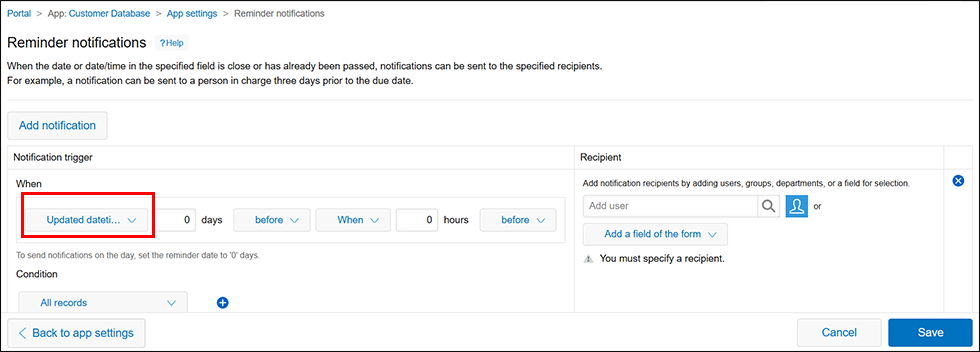
ทุกครั้งที่คุณได้รับการแจ้งเตือน ให้เปิดหน้าจอแก้ไขบันทึกเพื่อระบุวันที่หรือวันเวลาที่คุณต้องการส่งในครั้งถัดไป
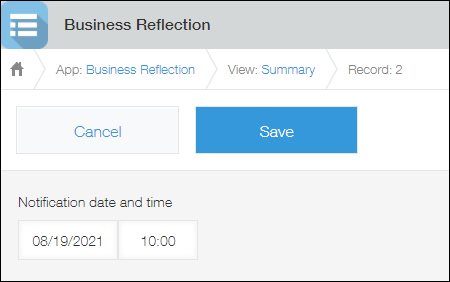
การแจ้งเตือนครั้งต่อไปจะถูกส่งในวันที่หรือวันที่และเวลาที่คุณระบุ
ตัวอย่างที่ 2: วางช่องวันที่หรือช่องวันที่และเวลาไว้ในช่องข้อมูล ตาราง และระบุวันที่หลายวันที่ต้องการส่งการแจ้งเตือนล่วงหน้า
เพิ่มช่องวันที่หรือช่องวันที่และเวลาลงในช่อง ตาราง ที่อยู่ในส่วนการตั้งค่าแบบฟอร์มของแอป การทำเช่นนี้จะช่วยให้คุณสามารถตั้งค่าวันที่และเวลาหลายวันเพื่อส่งการแจ้งเตือนสำหรับแต่ละรายการได้
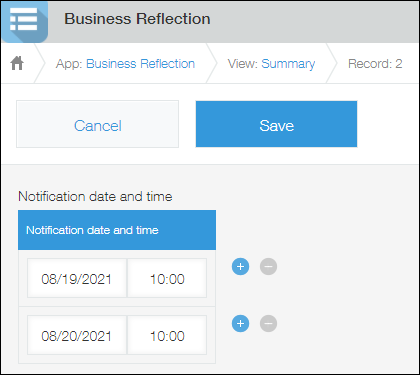
เลือกช่อง วันที่ หรือ วันที่และเวลา ที่อยู่ใน ตาราง เป็น "ทริกเกอร์การแจ้งเตือน" ในการตั้งค่า การแจ้งเตือนความจำ
การแจ้งเตือนการเตือนจะถูกส่งตามวันที่หรือวันที่และเวลาที่คุณกําหนดค่าไว้ในตาราง