
การกำหนดค่าภาพขนาดย่อสำหรับรูปภาพ
บทความนี้จะอธิบายการตั้งค่าการแสดงภาพขนาดย่อ (ภาพขนาดย่อ) ของรูปภาพที่แนบมากับบันทึก
ตามค่าเริ่มต้น รูปขนาดย่อจะถูกเปิดใช้งาน
รูปแบบไฟล์ที่รองรับ
หากเปิดใช้งานภาพขนาดย่อ ภาพขนาดย่อจะปรากฏสำหรับรูปภาพที่มีรูปแบบไฟล์ต่อไปนี้เมื่อแนบไว้ในฟิลด์ "สิ่งที่แนบมา"
- BMP
- GIF
- JPG
- PNG
ไฟล์จะแสดงอย่างไรเมื่อเปิด/ปิดใช้งานภาพขนาดย่อ
วิธีการแสดงไฟล์จะแตกต่างกันไปขึ้นอยู่กับการตั้งค่าของคุณ ดังต่อไปนี้
หากเปิดใช้งานภาพขนาดย่อ
รูปภาพที่แนบมาจะแสดงบนบันทึกเป็นภาพขนาดย่อ
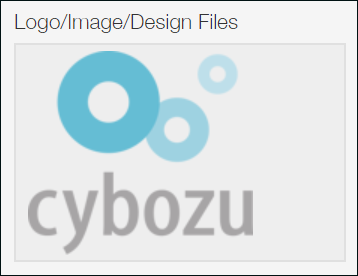
เมื่อคุณคลิกที่ภาพขนาดย่อ รูปภาพจะแสดงเป็นขนาดจริง
หากขนาดรูปภาพจริงมีขนาดใหญ่กว่าขนาดของเว็บเบราว์เซอร์ของคุณ รูปภาพจะแสดงในขนาดที่เหมาะกับเว็บเบราว์เซอร์ของคุณ
คุณสามารถขยายหรือลดขนาดภาพที่แสดงได้
หากปิดใช้งานภาพขนาดย่อ
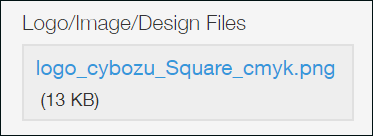
รูปภาพที่แนบมาจะแสดงบนบันทึกเป็นชื่อไฟล์
ขั้นตอน
หากต้องการเปิดใช้งานหรือปิดใช้งานภาพขนาดย่อ ให้ทำตามขั้นตอนต่อไปนี้
-
คลิกไอคอน การตั้งค่าแอปพลิเคชัน (ไอคอนรูปเฟือง) ที่มุมบนขวาของหน้าจอ View

-
ในหน้าจอ การตั้งค่าแอป ให้เลือกแท็บ การตั้งค่าแอป จากนั้นคลิก การตั้งค่าเบ็ดเตล็ด ใต้ การตั้งค่าขั้นสูง
-
ในหน้าจอ การตั้งค่าเบ็ดเตล็ด ให้เปลี่ยนการตั้งค่า "แสดงภาพปก"
เลือกช่องทำเครื่องหมายหากคุณต้องการเปิดใช้งานภาพขนาดย่อ
หากต้องการปิดใช้งานภาพขนาดย่อ ให้ยกเลิกการเลือกช่องทำเครื่องหมาย -
คลิกปุ่ม บันทึก ที่มุมล่างขวาของหน้าจอ
-
คลิก อัพเดทแอป ที่มุมบนขวาของหน้าจอ
-
ในหน้าต่าง อัพเดทแอป คลิก อัพเดทแอป