
การเพิ่มพื้นที่สำหรับแขก
ผู้ใช้ที่ได้รับอนุญาต "สร้างพื้นที่สำหรับแขก" ในระบบบริหารจัดการ Kintone และผู้ดูแลระบบ Kintone สามารถสร้างพื้นที่สำหรับแขกได้
-
ในพอร์ทัล Kintone ให้คลิกไอคอน สร้างพื้นที่ (ไอคอนรูปเครื่องหมายบวกในส่วน พื้นที่) จากนั้นคลิก สร้าง พื้นที่สำหรับแขกใหม่
หากไม่แสดง "พื้นที่สำหรับแขกใหม่" บนพอร์ทัล คุณต้องเปิดใช้งานคุณสมบัติ "พื้นที่สำหรับแขก" ในส่วนการจัดการของ Kintone ก่อน
![スクリーンショット:[ゲストスペースを作成]までの動線を示している](https://data.wovn.io/ImageValue/production/6812f3945d04953f9f15059b/th/eb6c5f92d36ddd259915cb1f15b0afd7/kintone_img_en_guestspace_add_img01.png)
-
บน ในกล่องโต้ตอบ "สร้างพื้นที่สำหรับแขก" ให้เลือกวิธีการสร้างพื้นที่สำหรับแขก
ก. หากคุณต้องการสร้างพื้นที่ใหม่ตั้งแต่เริ่มต้น ให้คลิก สร้างพื้นที่ใหม่ตั้งแต่เริ่มต้น
ข. หากคุณต้องการสร้างพื้นที่โดยใช้แม่แบบพื้นที่ ให้คลิกที่แม่แบบที่คุณต้องการใช้
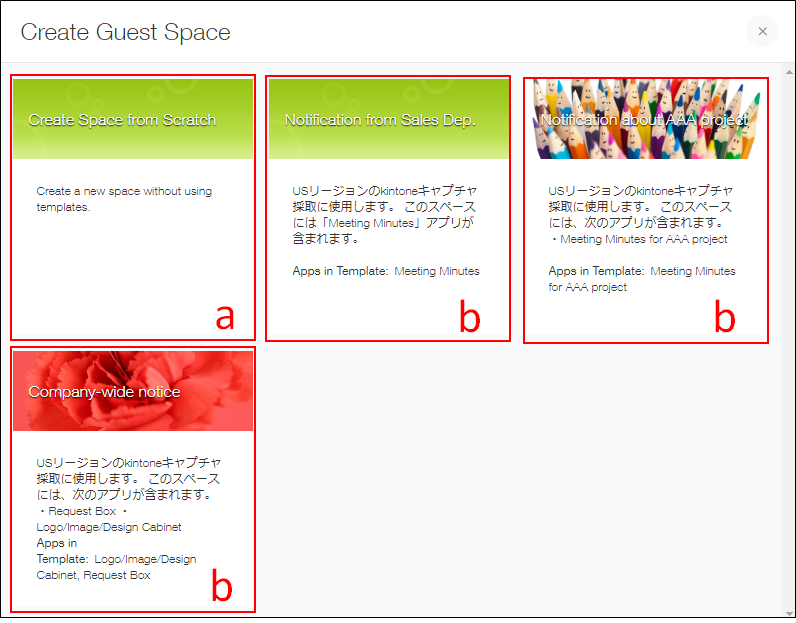
หากคุณเลือกใช้เทมเพลตช่องว่าง การคลิกบนเทมเพลตจะทำให้ขั้นตอนการสร้างช่องว่างเสร็จสมบูรณ์
ขั้นตอนต่อไปนี้จำเป็นเฉพาะเมื่อคุณสร้างพื้นที่ตั้งแต่เริ่มต้นเท่านั้น -
เกี่ยวกับ รูปลักษณ์ภายนอก แท็บของกล่องโต้ตอบ "พื้นที่ใหม่" กำหนดค่าการตั้งค่าที่จำเป็น
การตั้งค่าที่สามารถกำหนดค่าได้ -
คลิก บันทึก
สำหรับรายละเอียดเกี่ยวกับวิธีการเชิญผู้ใช้ที่เป็นแขกไปยังพื้นที่สำหรับแขก โปรดดูที่
การจัดการแขก (การเชิญแขก)
ตัวเลือกการตั้งค่าที่สามารถกำหนดค่าได้
การตั้งค่าต่างๆ ที่สามารถกำหนดค่าได้ในกล่องโต้ตอบ การตั้งค่าพื้นที่ทำงาน นั้น อธิบายไว้ด้านล่างนี้
- ชื่ออวกาศ
- ระบุชื่อพื้นที่แขก
- พื้นที่สำหรับแขก - มองเห็นได้เฉพาะสมาชิกในพื้นที่และผู้ได้รับเชิญเท่านั้น
- ไม่สามารถระบุรายการนี้ได้
พื้นที่สำหรับแขกเป็นพื้นที่ส่วนตัวและเฉพาะสมาชิกเท่านั้น - เปิดใช้งานหลายเธรด
- เลือกกล่องกาเครื่องหมายนี้หากช่องว่างมีเพียงเธรดเดียวและคุณต้องการเปลี่ยนเป็นช่องว่างที่มีเธรดหลายเธรด
เมื่อคุณเลือกช่องกาเครื่องหมายและบันทึกแล้ว คุณจะไม่สามารถยกเลิกการเลือกได้ - ป้องกันผู้ใช้จากการเข้าร่วมหรือออกจากพื้นที่สนทนา รวมถึงการป้องกันการติดตามหรือเลิกติดตามกระทู้ต่างๆ
- การเลือกช่องกาเครื่องหมายนี้จะห้ามไม่ให้ผู้ใช้ทำให้ผู้เข้าร่วมคนอื่นๆ รวมถึงแขกออกจากพื้นที่และยกเลิกการติดตามเธรด
นอกจากนี้ ผู้ที่ไม่ได้เป็นสมาชิกพื้นที่จะไม่ได้รับอนุญาตให้เข้าร่วมพื้นที่หรือติดตามเธรด - อนุญาตให้ผู้ดูแลสเปซเท่านั้นที่สามารถสร้างแอปพลิเคชันได้
- หากเลือกตัวเลือกนี้ ความสามารถในการสร้างแอปในพื้นที่สำหรับแขกจะถูกจำกัดไว้เฉพาะผู้ดูแลระบบพื้นที่สำหรับแขกเท่านั้น
คุณสามารถกำหนดผู้ดูแลระบบพื้นที่สำหรับแขกได้ในแท็บ สมาชิก สำหรับรายละเอียดเพิ่มเติม โปรดดูที่หน้าถัดไป
การจำกัดการสร้างแอปในพื้นที่เฉพาะสำหรับผู้ใช้บางกลุ่ม - ภาพปก
- ระบุภาพหน้าปกของพื้นที่นั้น
คุณสามารถคลิกที่ เรียกดู เพื่อเลือกภาพที่คุณต้องการได้ ภาพปกที่เลือกจะถูกขยายหรือย่อขนาดตามขนาดหน้าต่างของเว็บเบราว์เซอร์ของผู้ใช้ - สมาชิก
- ในแท็บ สมาชิก คุณสามารถเพิ่มสมาชิกไปยังพื้นที่สําหรับแขกของคุณได้
ผู้ใช้ที่สามารถเพิ่มเป็นสมาชิกได้ที่นี่คือผู้ที่ได้รับการจัดการในการดูแลผู้ใช้และระบบ - อย่างน้อยสมาชิกหนึ่งคนจะต้องได้รับการระบุเป็นผู้ดูแลระบบ