
การใช้แอปที่มีการจัดการกระบวนการ
บทความนี้จะอธิบายวิธีดำเนินการกับบันทึกในแอปเมื่อเปิดใช้งานการจัดการกระบวนการ
การส่งและอนุมัติคำขอโดยใช้การจัดการกระบวนการ
ขั้นตอนต่อไปนี้เป็นตัวอย่างวิธีการส่งและอนุมัติบันทึกในแอปสำหรับการส่งคำขอซื้อ
แอปนี้มีเวิร์กโฟลว์ที่ต้องอนุมัติทุกรายการที่เพิ่มเข้ามา
-
เพิ่มบันทึกลงในแอปพลิเคชันการซื้อ
สถานะการจัดการกระบวนการแรกจะแสดงบนบันทึกหลังจากที่เพิ่มเข้าไป พร้อมด้วยปุ่ม (การดำเนินการ) สำหรับย้ายเวิร์กโฟลว์ไปยังสถานะถัดไป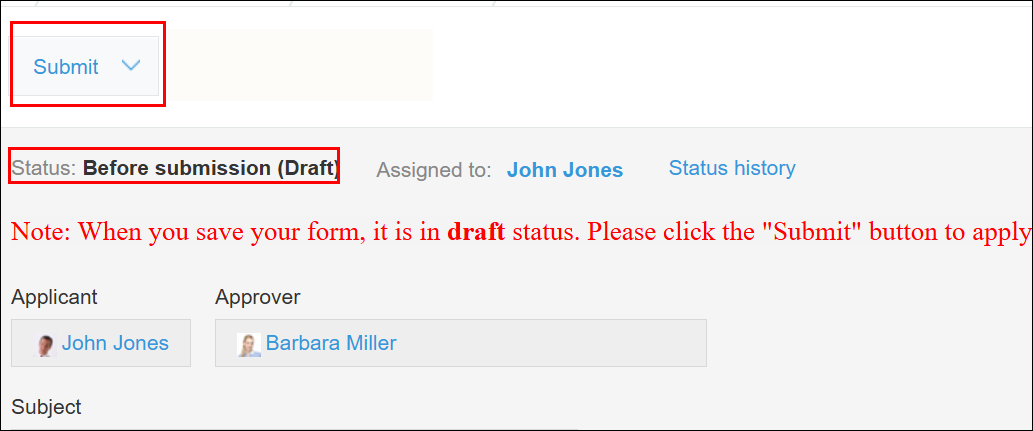
-
คลิกปุ่มดำเนินการ
-
เลือกผู้รับมอบหมายรายถัดไปแล้วคลิก ยืนยัน
สถานะและผู้รับมอบหมายของบันทึกจะเปลี่ยนแปลงไป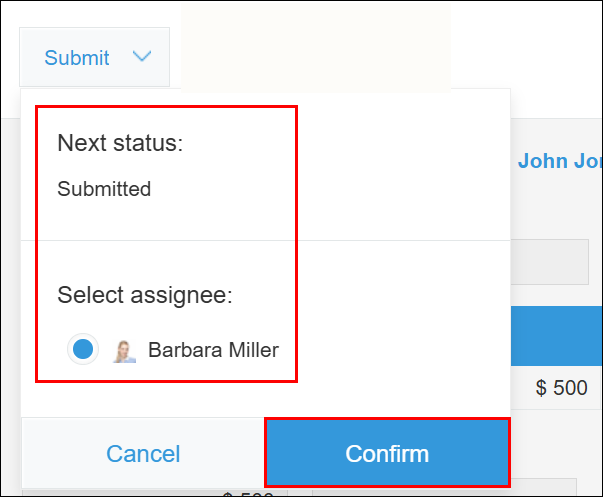 เมื่อสถานะเปลี่ยนแปลงและคุณไม่ใช่ผู้รับมอบหมายอีกต่อไป ปุ่มดำเนินการจะหายไป
 -
ผู้รับมอบหมายรายต่อไปจะดำเนินการตามการกระทำของตน
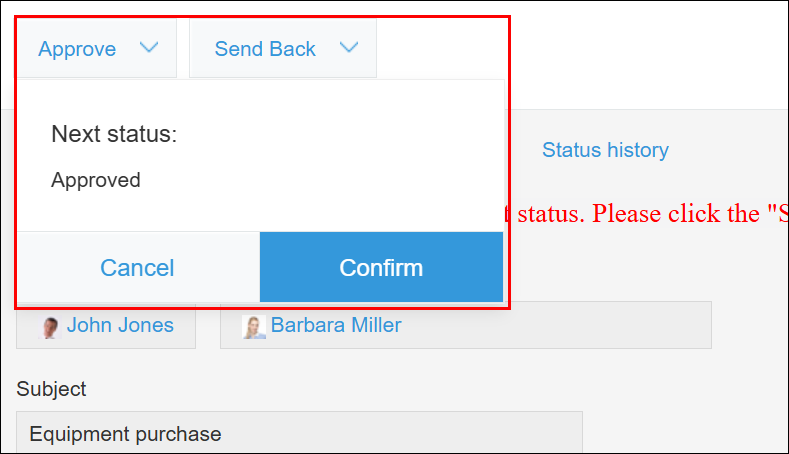
บันทึกจะเปลี่ยนสถานะเป็นถัดไป
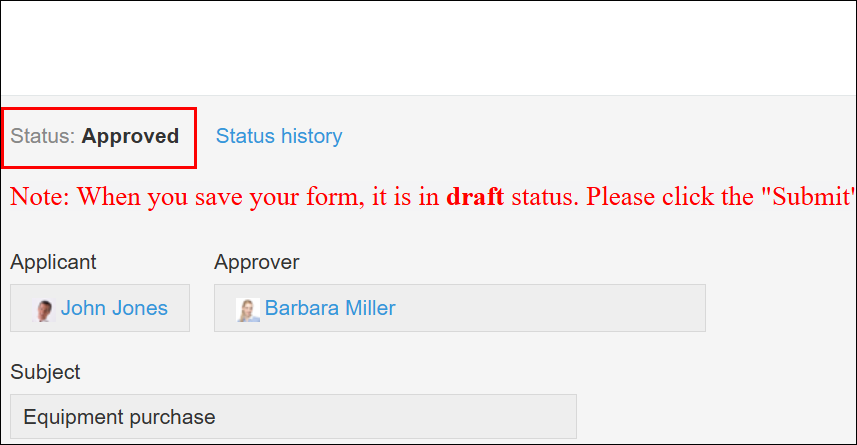
การเปลี่ยนแปลงผู้รับมอบหมายปัจจุบัน
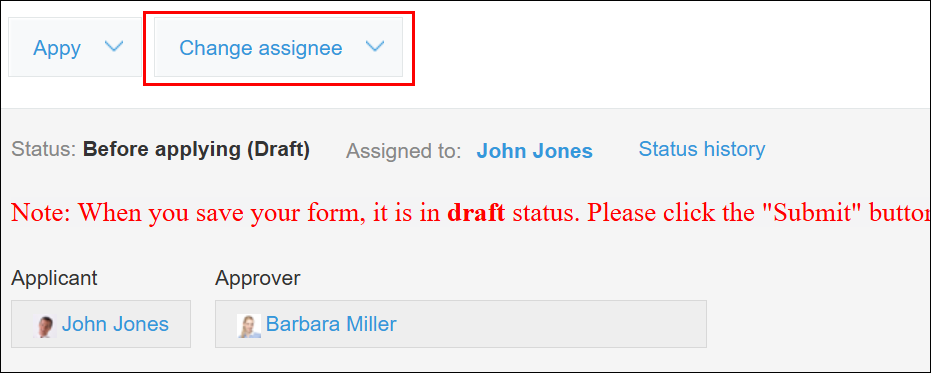
ปุ่ม เปลี่ยนแปลงผู้รับมอบหมาย จะปรากฏอยู่ด้านบนของหน้าจอสำหรับผู้ใช้ที่ระบุไว้ด้านล่าง ทำให้พวกเขาสามารถเปลี่ยนผู้รับมอบหมายปัจจุบันได้
- ผู้ใช้งาน Kintone และผู้ดูแลระบบ
- ผู้ใช้ที่มีสิทธิ์ในการจัดการแอป
คำถามที่พบบ่อย
สามารถย้อนกลับสถานะเป็นอันเดิมได้ไหม?
ไม่, ไม่สามารถย้อนกลับสถานะได้
เพื่อเป็นการแก้ปัญหาชั่วคราว ผู้ดูแลระบบแอปสามารถเพิ่มการดำเนินการเพื่อเปลี่ยนสถานะกลับไปเป็นสถานะก่อนหน้าในการตั้งค่า การจัดการกระบวนการ ได้ หลังจากนั้น ผู้ดูแลระบบแอปควรดำเนินการดังต่อไปนี้
- ตั้งตนเองเป็นผู้รับมอบหมายในปัจจุบันและดำเนินการตามที่กำหนดไว้
- ขอให้ผู้ใช้ที่ได้รับการกำหนดให้เป็นผู้รับมอบหมายในปัจจุบันดำเนินการตามที่กำหนด
เป็นไปได้ไหมที่จะเปลี่ยนสถานะของหลายรายการพร้อมกัน?
ไม่ สถานะของหลายรายการไม่สามารถเปลี่ยนแปลงพร้อมกันได้
คุณต้องเปิดและเปลี่ยนสถานะของแต่ละรายการทีละรายการ
เพื่อเป็นข้อมูลอ้างอิง หากคุณใช้ช่อง ดรอปดาวน์ เพื่อป้อนสถานะของระเบียนแทนการใช้การจัดการกระบวนการ คุณสามารถเปลี่ยนสถานะของระเบียนหลายรายการพร้อมกันได้โดยใช้คุณสมบัติการนำเข้า/ส่งออก CSV
เมื่อมีการระบุผู้รับมอบหมายหลายรายในการตั้งค่าการจัดการกระบวนการ ผู้รับมอบหมายปัจจุบันจะแสดงอย่างไร
เมื่อมีการตั้งค่าผู้รับมอบหมายหลายรายในการตั้งค่า การจัดการกระบวนการ ของแอปที่เปิดใช้งานการจัดการกระบวนการ ผู้รับมอบหมายปัจจุบันจะปรากฏที่ด้านบนของหน้าจอ รายละเอียดบันทึก ในรูปแบบต่อไปนี้: "มอบหมายให้: (ชื่อผู้ใช้) และมากกว่านั้น N รายการ"
ตัวอย่าง: "มอบหมายให้: John Jones และอีก 4 คน"
หน้าจอจะแสดงชื่อผู้ใช้ของผู้รับมอบหมายที่มี ID ผู้ใช้น้อยที่สุดในบรรดาผู้รับมอบหมายทั้งหมด ("John Jones" ในตัวอย่างด้านบน) การตั้งค่าลําดับการแสดงผลจะไม่ส่งผลต่อชื่อผู้ใช้ของผู้ใช้ที่จะแสดง
การคลิก "และอีก N รายการ" จะแสดงรายชื่อผู้รับมอบหมายตามลําดับจากน้อยไปมากของ ID ผู้ใช้
โปรดทราบว่า ID ผู้ใช้สามารถพบได้ในส่วน "editUser?id= user ID" ของ URL สําหรับหน้าจอ เปลี่ยนข้อมูลผู้ใช้ ในการดูแลผู้ใช้และระบบ
ฉันเพิ่มผู้ใช้ในกลุ่มหรือแผนกที่ระบุไว้ภายใต้ "รายชื่อผู้รับมอบหมาย" แต่ผู้ใช้เหล่านั้นไม่ปรากฏภายใต้ "มอบหมายให้"
ผู้รับมอบหมายปัจจุบันที่ปรากฏภายใต้ มอบหมายให้: ในบันทึก จะถูกกำหนดตามการตั้งค่าแผนก/กลุ่ม/ผู้ใช้ที่มีอยู่ ณ เวลาที่ดำเนินการเปลี่ยนสถานะก่อนหน้า
ด้วยเหตุนี้ หากคุณเปลี่ยนผู้ใช้ของแผนก/กลุ่มที่ถูกกำหนดเป็นผู้รับมอบหมายการจัดการกระบวนการ หลังจากที่แผนก/กลุ่มนั้นได้กลายเป็นผู้รับมอบหมายปัจจุบันของบันทึกแล้ว การเปลี่ยนแปลงจะไม่สะท้อนไปยังบันทึกนั้นโดยอัตโนมัติ และผู้รับมอบหมายปัจจุบันจะยังคงเหมือนเดิมกับก่อนที่คุณจะทำการเปลี่ยนแปลง
หากคุณมีสิทธิ์ในการจัดการแอป คุณสามารถเพิ่มผู้ใช้เป็นผู้รับมอบหมายปัจจุบันของบันทึกได้ด้วยตนเอง
ขั้นตอนมีดังนี้:
-
เปิดรายการที่คุณต้องการเพิ่มผู้รับมอบหมาย
-
คลิกปุ่ม "เปลี่ยนแปลงผู้รับมอบหมาย บนหน้า จอรายละเอียดบันทึก
-
เพิ่มผู้ใช้ที่คุณต้องการเพิ่มเป็นผู้รับมอบหมายและคลิก กำหนด