
วิธีลดการใช้พื้นที่เก็บข้อมูล
บทความนี้จะอธิบายวิธีการลดการใช้พื้นที่จัดเก็บข้อมูลของ Kintone
การแยกย่อยการใช้งานพื้นที่เก็บข้อมูล
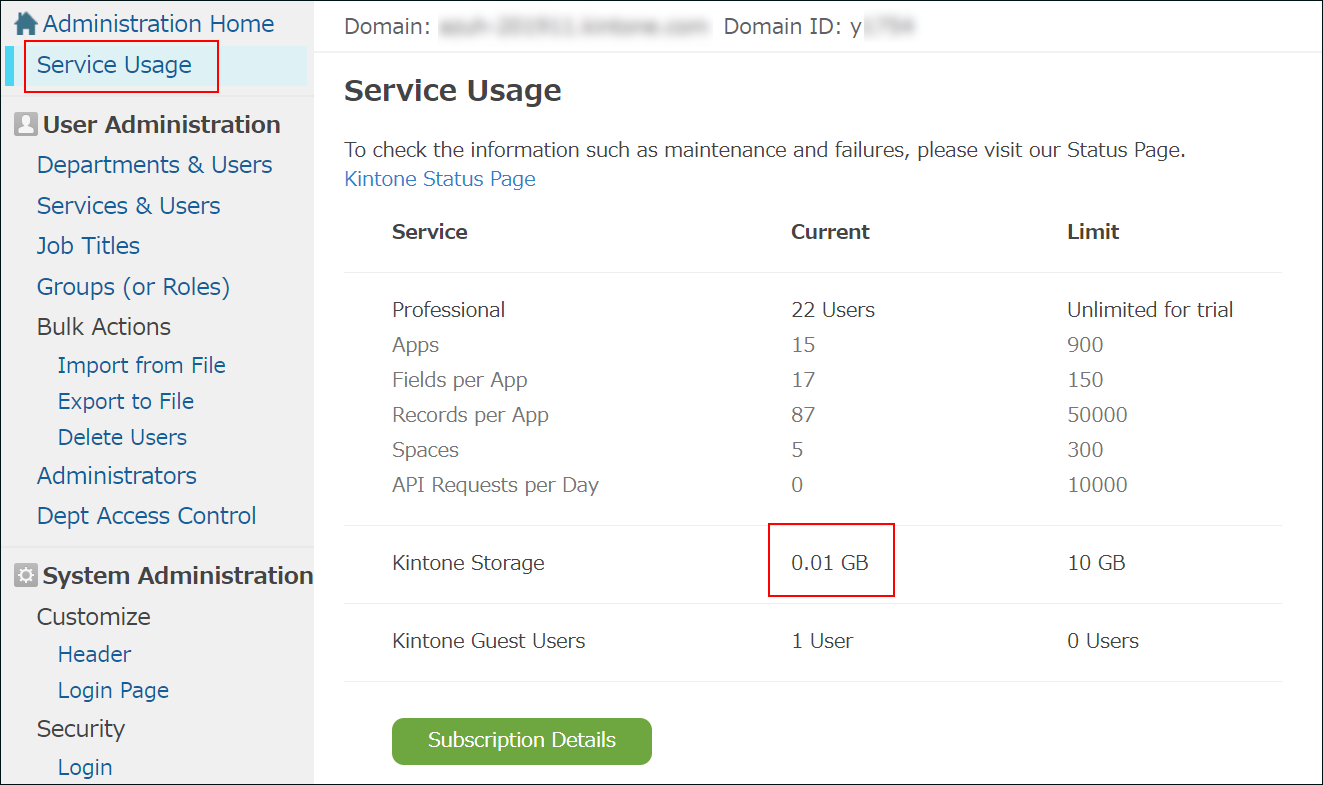
ปริมาณการใช้พื้นที่จัดเก็บข้อมูลที่แสดงบนหน้าจอ การใช้งานบริการ ในส่วนการจัดการผู้ใช้และระบบ คือผลรวมของข้อมูลต่อไปนี้
- ไฟล์แนบใน Kintone
- บันทึกการตรวจสอบที่ส่งออกไปยังไฟล์ CSV
การลบสิ่งที่แนบมาที่ไม่จำเป็น
การลบไฟล์แนบที่ไม่จำเป็นจะช่วยลดการใช้พื้นที่จัดเก็บข้อมูล พื้นที่ว่างที่ว่างสามารถนำไปใช้จัดเก็บไฟล์แนบใหม่ได้
โปรดทราบว่าหากเปิดใช้งานฟีเจอร์ประวัติการเปลี่ยนแปลงสำหรับแอป การลบไฟล์ออกจากบันทึกเพียงอย่างเดียวจะไม่ลดการใช้พื้นที่เก็บข้อมูล ไฟล์ที่แนบมาจะยังคงอยู่ในประวัติแอป ดังนั้นคุณจำเป็นต้องลบไฟล์เหล่านั้นในประวัติหากต้องการเพิ่มพื้นที่เก็บข้อมูล
การลบไฟล์ในประวัติของแอป
การลบไฟล์ในประวัติของแอป
ไฟล์ในประวัติแอปยังนับรวมในการใช้งานพื้นที่เก็บข้อมูลด้วย
หากเปิดใช้งานฟีเจอร์ประวัติการเปลี่ยนแปลงของแอป ไฟล์แนบจะยังคงอยู่ในประวัติแม้หลังจากที่คุณลบไฟล์แนบเหล่านั้นออกจากบันทึกแล้ว หากต้องการลบไฟล์แนบที่ยังคงอยู่ในประวัติ คุณต้องดำเนินการอย่างใดอย่างหนึ่งต่อไปนี้
- ลบรายการที่ไม่จำเป็นออก
- ลบช่อง แนบ ในแอป
- レコードの変更履歴の記録機能を無効にする
เมื่อปิดใช้งานคุณลักษณะประวัติการเปลี่ยนแปลง ประวัติที่บันทึกไว้จนถึงจุดนั้นจะถูกลบออก
โปรดทราบว่าการลบประวัติอาจใช้เวลาสักครู่ ดังนั้นการใช้งานพื้นที่เก็บข้อมูลของคุณอาจไม่ลดลงทันที
การปิดใช้งานคุณลักษณะประวัติการเปลี่ยนแปลง
ลดการใช้พื้นที่จัดเก็บบันทึกการตรวจสอบ
หากสถานการณ์ไม่ดีขึ้นหลังจากที่คุณลบสิ่งที่แนบมาหรือปิดใช้งานคุณลักษณะประวัติการเปลี่ยนแปลง ให้ลองทำดังต่อไปนี้
- ตรวจสอบการตั้งค่า API:
หากคุณเพิ่ม อัปเดต หรือลบข้อมูลจำนวนมากบ่อยครั้งและซ้ำๆ กันเมื่อใช้ API บันทึกการตรวจสอบจำนวนมากจะถูกบันทึกไว้
ตรวจสอบว่ามีการดำเนินการที่สร้างบันทึกที่ไม่จำเป็นหรือไม่ และหากมี ให้ตรวจสอบการดำเนินการเหล่านั้น
- ย่นระยะเวลาการเก็บรักษาบันทึกการตรวจสอบ:
การลดจำนวนบันทึกการตรวจสอบที่ต้องบันทึกอาจช่วยลดการใช้พื้นที่เก็บข้อมูลของคุณ
การกำหนดค่าระยะเวลาการเก็บรักษาบันทึกการตรวจสอบ